機械翻訳について

ステップ3: 統合アプリケーションのトークン・リフレッシュおよびスコープ設定の確認

機密アプリケーションでリフレッシュ・トークンが有効になっていること、および機密アプリケーションに割り当てられたスコープがOracle Integrationインスタンスと一致していることを確認してください。

  1. アイデンティティ・ドメイン管理者資格証明を使用してOracle Cloudコンソールにログインし、「アイデンティティとセキュリティ」「ドメイン」の順に選択します。
  2. コンパートメントを選択し、アイデンティティ・ドメインを選択します。
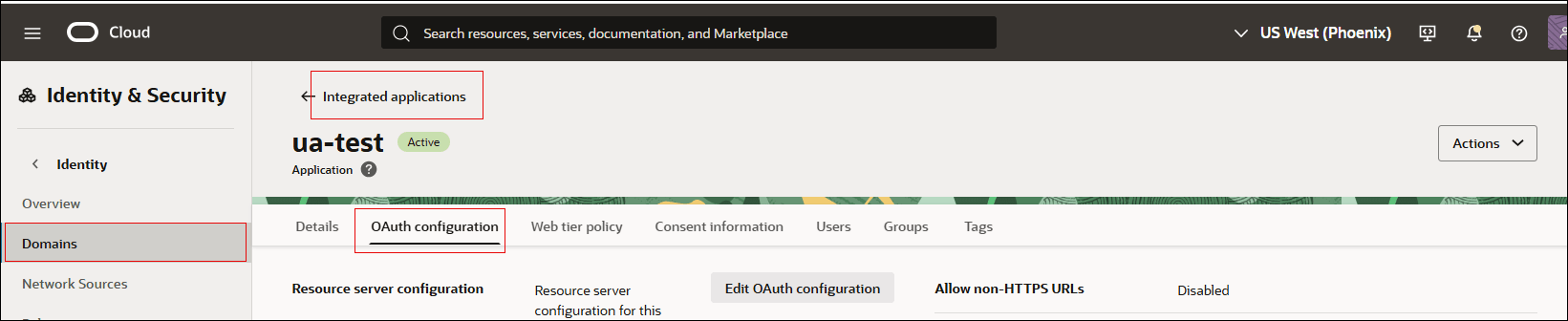
  3. 「統合アプリケーション」を選択します。
  4. 作成した機密アプリケーションを検索して選択します。
  5. 「OAuth構成」を選択します。

    「統合アプリケーション」タブの選択

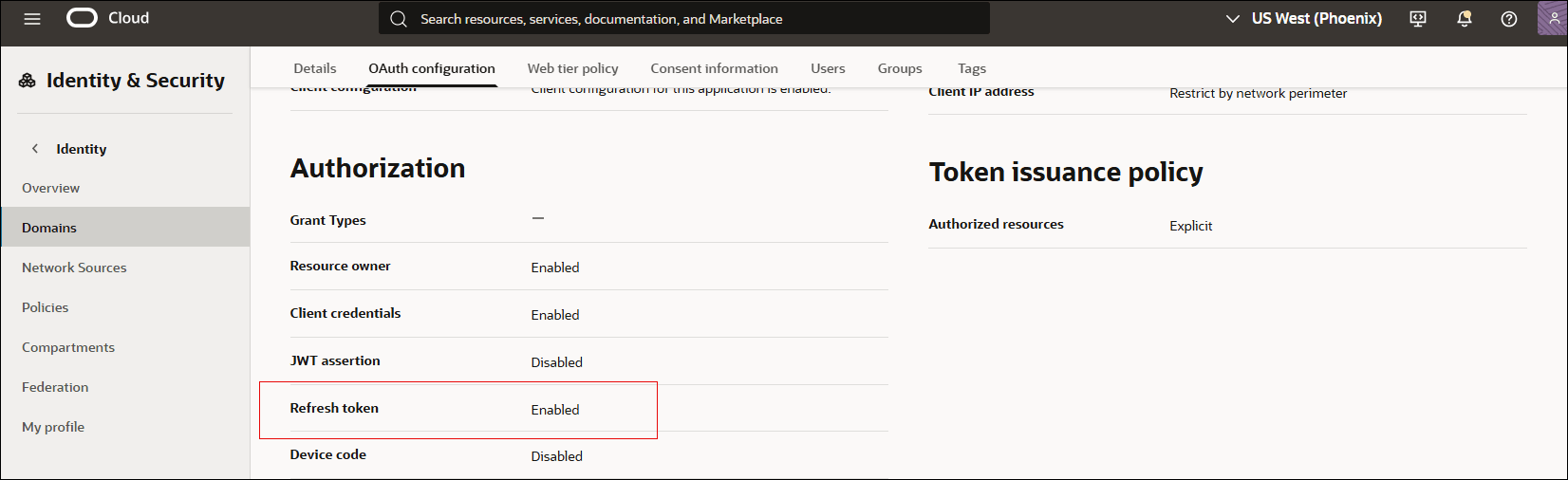
  6. 機密アプリケーションの詳細の「認可」セクションで、「リフレッシュ・トークン」「有効」に設定されていることを確認します。

    左側には、サブメニュー「概要」、「ドメイン(選択済)」、「ネットワーク・ソース」、「ポリシー」、「コンパートメント」、「フェデレーション」、「マイ・プロファイル」で「アイデンティティ」が選択されているメニューがあります。右側には、メイン・ページのナビゲーション・タブ「詳細」、「OAuth構成(選択済)」、「Web層ポリシー」、「同意情報」、「ユーザー」、「グループ」、「タグ」があります。 メイン・ページには「認可」セクションがあり、「リフレッシュ・トークン」フィールドに「有効」という値が強調表示されています。

    「リフレッシュ・トークン」が有効になっていない場合は、「OAuth構成」「OAuth構成の編集」を選択し、「リフレッシュ・トークン」が選択されていることを確認します。
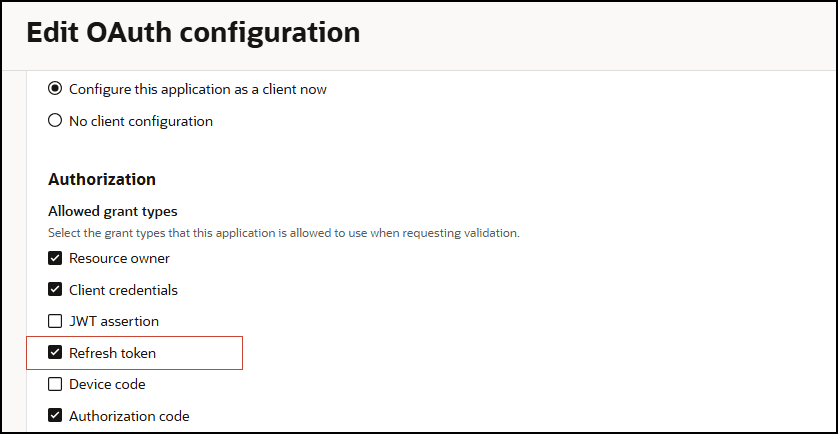

    「OAuth構成の編集」ダイアログ。 このダイアログには、リソース・サーバー構成、クライアント構成および認可の3つのセクションがあります。 「リソース・サーバー構成」で、「リソース・サーバー構成なし」オプションが選択されています。 「クライアント構成」で、このアプリケーションをクライアントとして構成するオプションが選択されるようになりました。 「認可」セクションで、「トークンのリフレッシュ」が選択され、強調表示されます。

  7. 「変更の保存」を選択します。