AIを使用した統合の編集
AIを使用して、手動で作成された統合やAIを使用して作成された統合を編集できます。 AIを使用して統合フローを作成するときに、統合フローを増分編集することもできます。 統合キャンバスで、自然言語を使用して統合の目的を指定できます。
ノート:
- この機能はプロジェクトでのみ使用できます。
- AI機能は、選択したリージョンで使用できます。 Oracle Integration 3のプロビジョニングと管理のAI機能の可用性を参照してください。
- 開始する場所を決定します:
- 既存の統合を編集します。
- ナビゲーション・ペインで、「プロジェクト」をクリックします。
- プロジェクト名を選択します。
- 「Integration」をクリックします

- 「統合」セクションで、統合にマウス・ポインタを重ねて編集します。
- 「アクション」
 をクリックし、「編集」を選択します。
- 新規統合の作成時に増分更新を実行します。
- 統合の作成 統合キャンバスで、統合に必要な操作を指定します。
- 「ユーザーの目標に基づいて統合スケルトンを生成します。」
 をクリックします。
- AIはスケルトン統合を作成します。
- 既存の統合を編集します。
- 統合を編集するには、自然言語を使用して更新を(ノード名、接続名、ルートなどの詳細とともに)明確に指定し、「ユーザーの目標に基づいて統合スケルトンを生成」をクリックします。
ノート:
編集操作を明確に実行する必要があるノードを指定する必要があります。そうしないと、編集操作が正しく実行されない可能性があります。 また、条件やルートを明確に指定する必要があります。 次に例を示します。node_nameの後、edit_action_to_perform。例: NetSuiteからオーダーを受信した後、接続
connection_nameを使用してSalesforceにコールを追加し、オーダー明細項目を取得します。 明細項目を反復処理し、NetSuiteの明細項目を更新します。node_nameの前、edit_action_to_perform。例: NetSuiteからオーダーを受信する前に、接続
connection_nameを使用して、NetSuiteに顧客の存在をチェックするコールを追加します。 顧客が存在しない場合は、接続connection_nameを使用して顧客レコードを作成し、それ以外の場合は顧客の詳細を記録します。route_name、for_each_nameまたはwhile_name、edit_action_to_perform内。例:成功ルート内(顧客が存在する場合のルート)で、顧客のオーダーを取得するためのコールを追加し、オーダー詳細を記録します。
統合フローをさらに更新する必要がある場合は、このステップを繰り返します。
AIを使用して統合を更新するたびに、統合を確認して保存します。
- 「統合フローの作成/更新」オプションで、次のステップのいずれかを実行します:
- 「AI生成アクションの受入れ」
 をクリックして、AIによって作成された統合フローを受け入れます。
AIによって作成された統合フローは保持され、キャンバスに表示されます。 このスケルトン統合を変更して、必要に応じて統合を構成できます。 必要に応じて、接続およびトリガー/起動を編集できます。 統合は、構成後にアクティブ化できます。
- 「すべてのAI生成アクションの削除」
 をクリックして、AIによって作成された統合フローを削除します。
AIによって作成された統合フローは削除されます。 リクエストを変更したり、統合で何を行う必要があるかを示す新しいリクエストを指定できます。
- 「AI生成アクションの受入れ」
ノート:
AIは、入力した自然言語テキストに基づいてトリガー/起動を自動的に構成する場合があります。 AIによるトリガー/起動の自動構成は、可能なかぎり最適な結果を提供するように設計されています。 自動的に試行されますが、すべてのケースで正常な構成を保証することはできません。 トリガー/起動の自動構成の詳細は、AIを使用した統合の作成を参照してください。例
AIを使用して、新しい統合の作成時に増分更新を実行します。 既存の統合を編集することもできます。 この例では、統合を作成し、編集を実行します。
- アプリケーション統合を作成します。
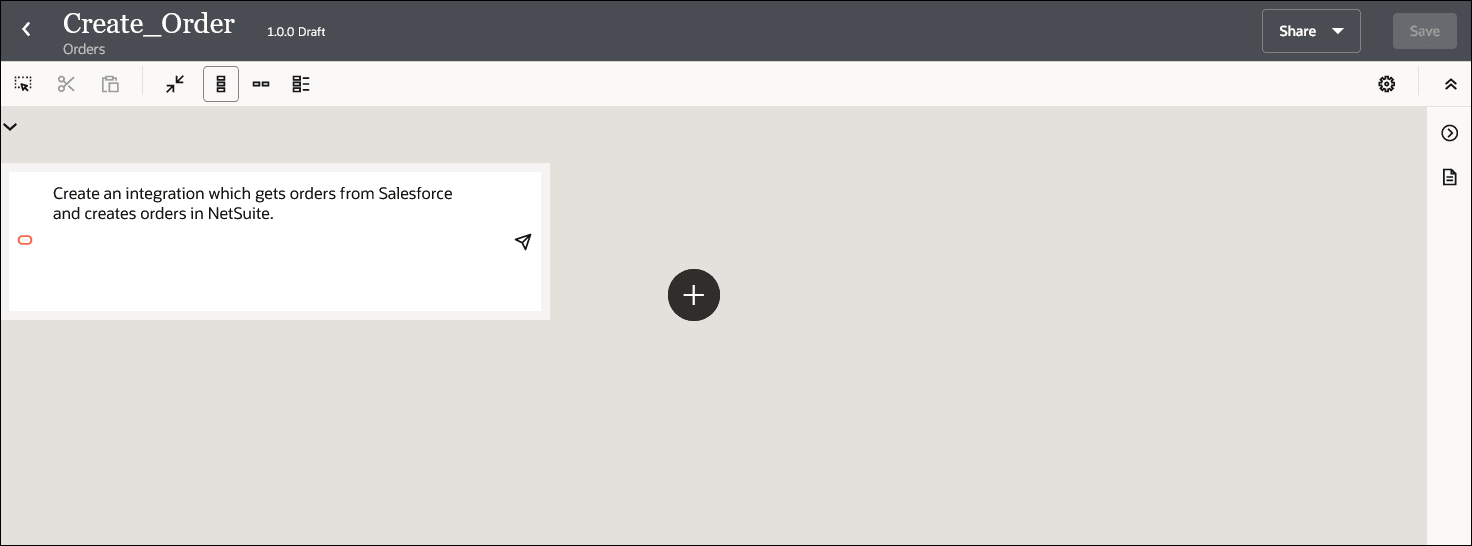
- 統合キャンバスで、次の自然言語テキストを入力し、「ユーザーの目標に基づいて統合スケルトンを生成します。」をクリックします。
Salesforceからオーダーを取得し、NetSuiteにオーダーを作成する統合を作成します。
- AIを使用した統合フローの変更に進む前に、統合をレビューして保存します。
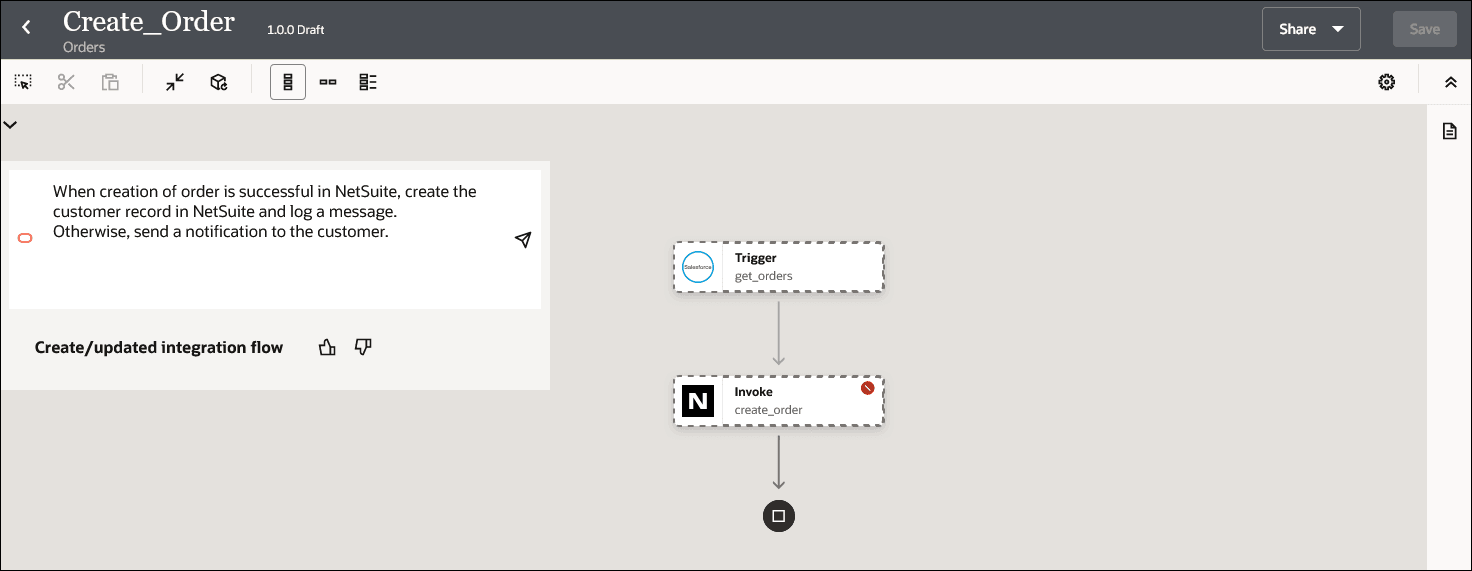
- 次の自然言語テキストを入力して統合フローを編集し、「ユーザーの目標に基づいて統合スケルトンを生成します。」をクリックします。
NetSuiteで注文が正常に作成されたら、NetSuiteに顧客レコードを作成し、メッセージをログに記録します。 それ以外の場合は、顧客に通知を送信します。
- AIを使用した統合フローの変更に進む前に、統合をレビューして保存します。
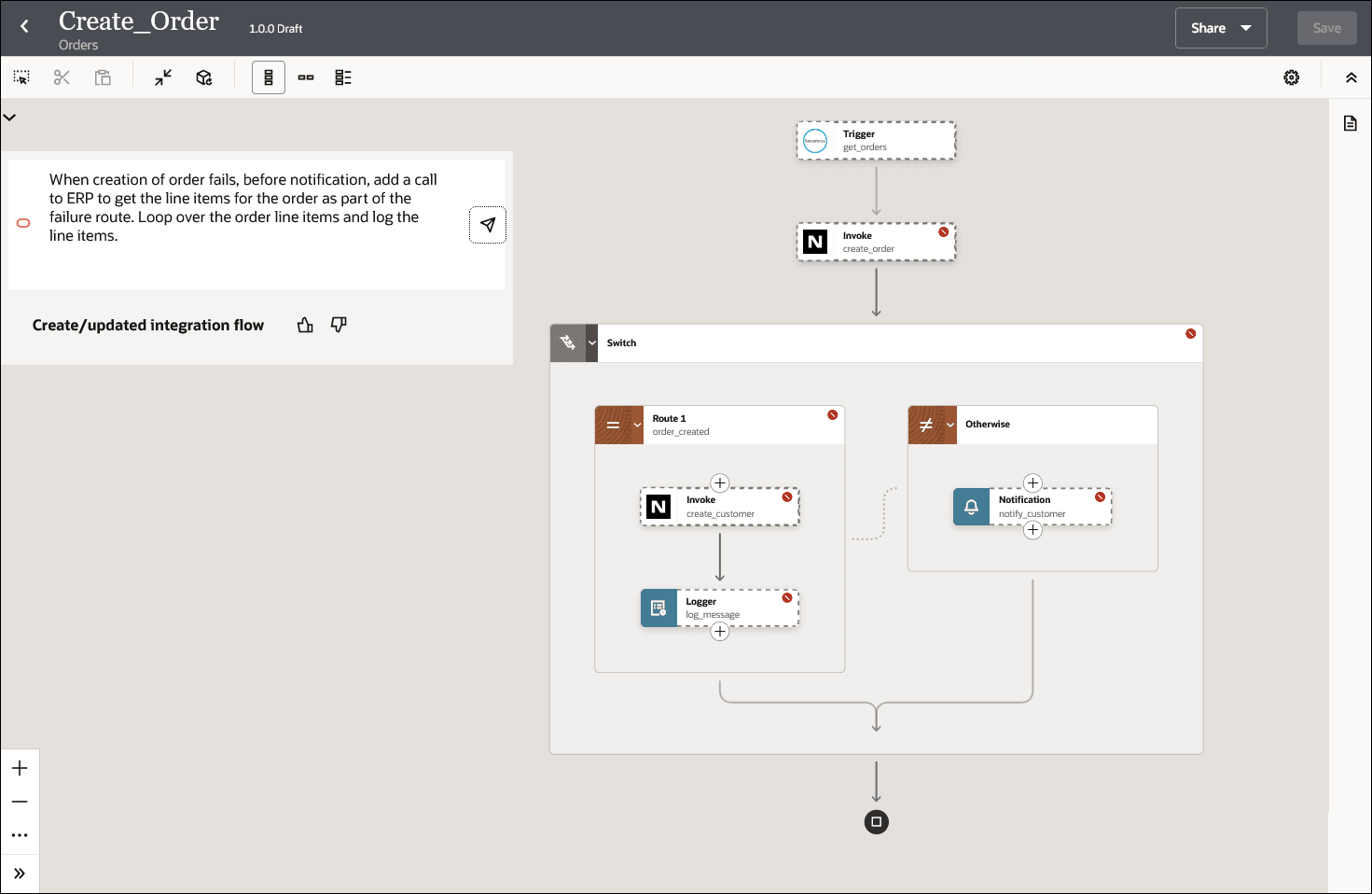
- 次の自然言語テキストを入力して統合フローを編集し、「ユーザーの目標に基づいて統合スケルトンを生成します。」をクリックします。
注文の作成が失敗した場合、通知の前に、失敗ルートの一部として注文のライン・アイテムを取得するためにERPへのコールを追加します。 オーダー明細品目をループし、明細品目をログに記録します。
- AIを使用した統合フローの変更に進む前に、統合をレビューして保存します。
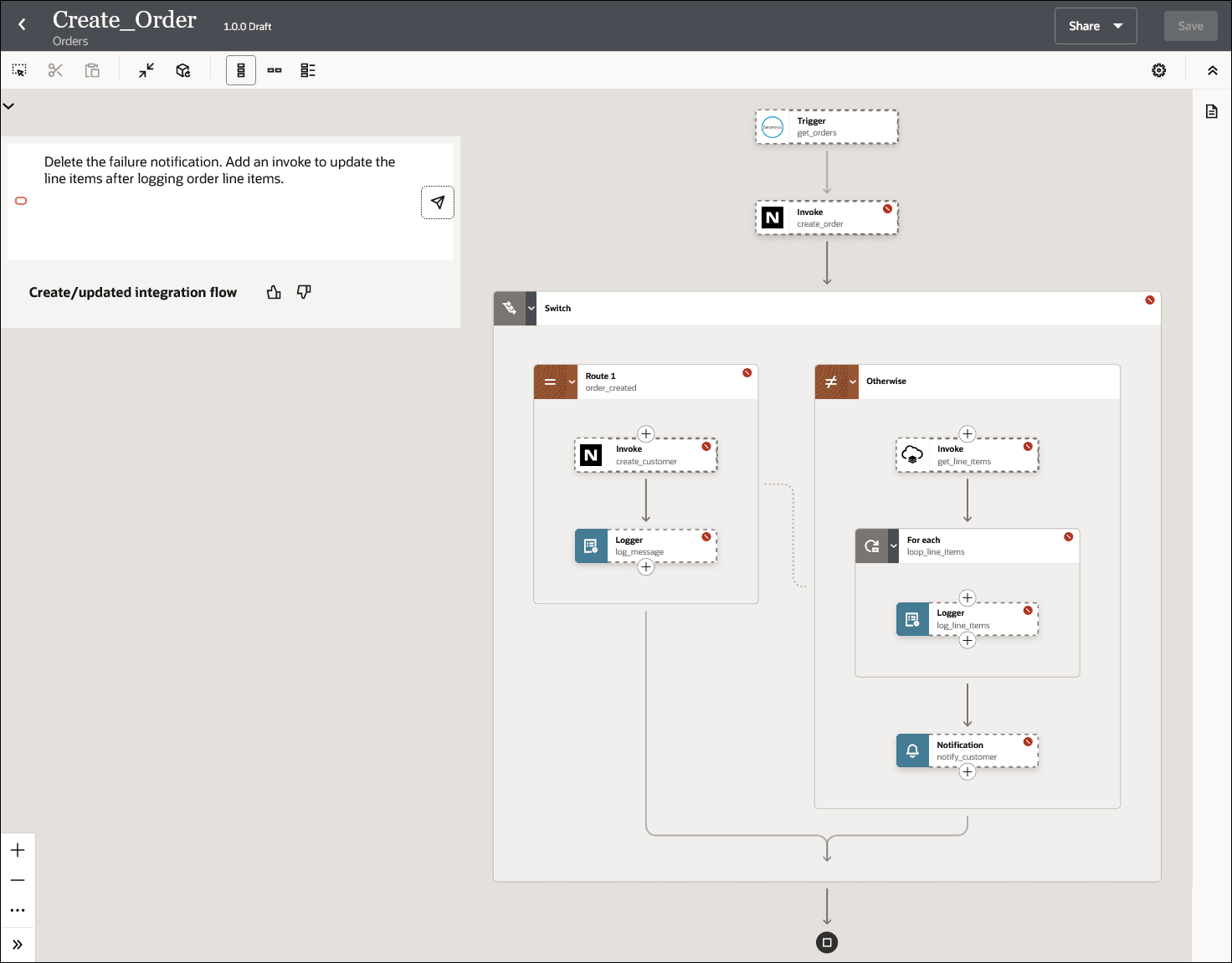
- 次の自然言語テキストを入力して統合フローを編集し、「ユーザーの目標に基づいて統合スケルトンを生成します。」をクリックします。
失敗通知を削除します。 受注明細品目のロギング後に明細品目を更新する起動を追加します。
- AIを使用した統合フローの変更に進む前に、統合をレビューして保存します。
- 次の自然言語テキストを入力して統合フローを編集し、「ユーザーの目標に基づいて統合スケルトンを生成します。」をクリックします。
オーダー明細品目を記録する前に、明細品目の更新を移動してください。
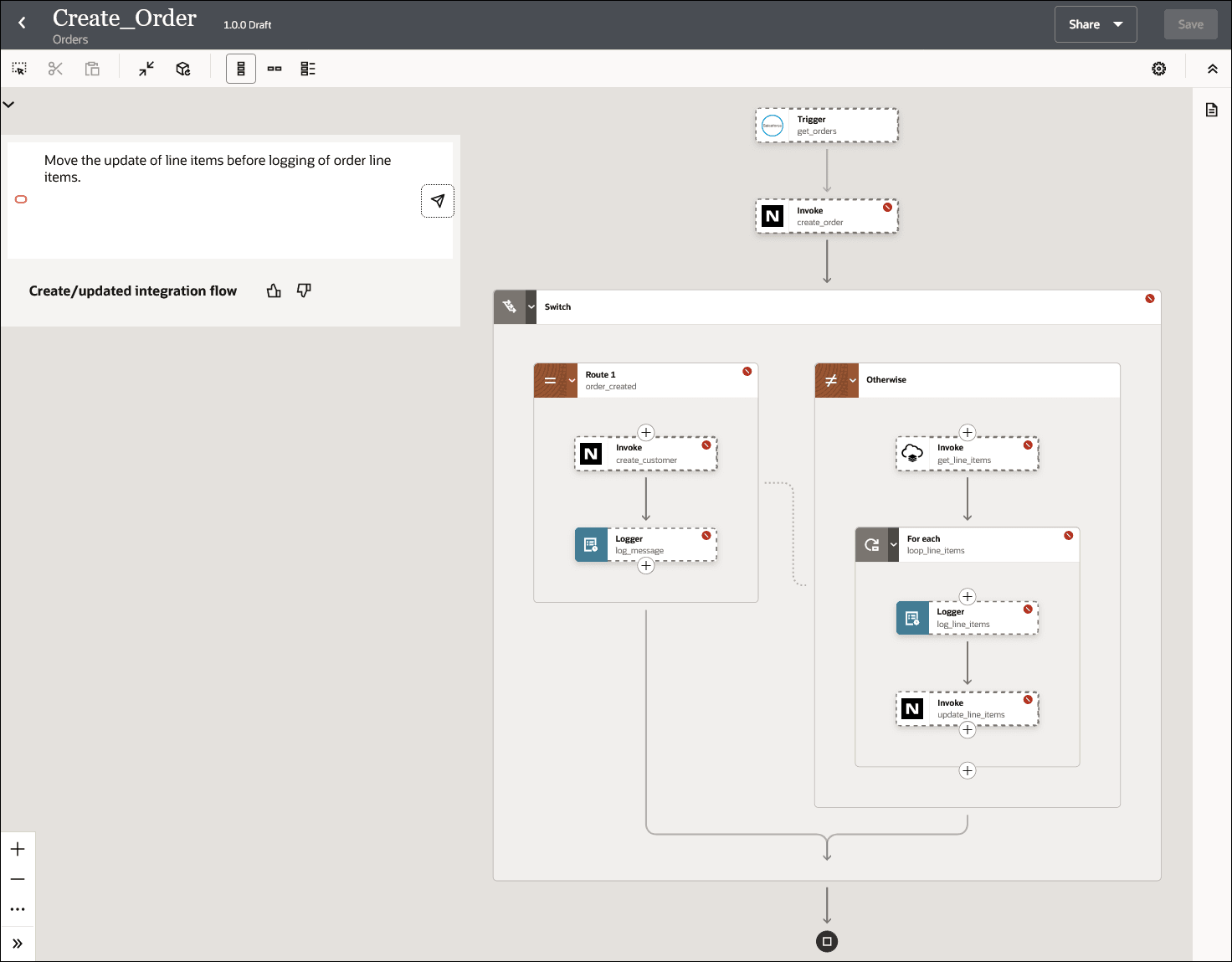
- AIを使用した統合フローの変更に進む前に、統合をレビューして保存します。
- 次の自然言語テキストを入力して統合フローを編集し、「ユーザーの目標に基づいて統合スケルトンを生成します。」をクリックします。
明細項目のロギングをノート・アクティビティに置き換えます。
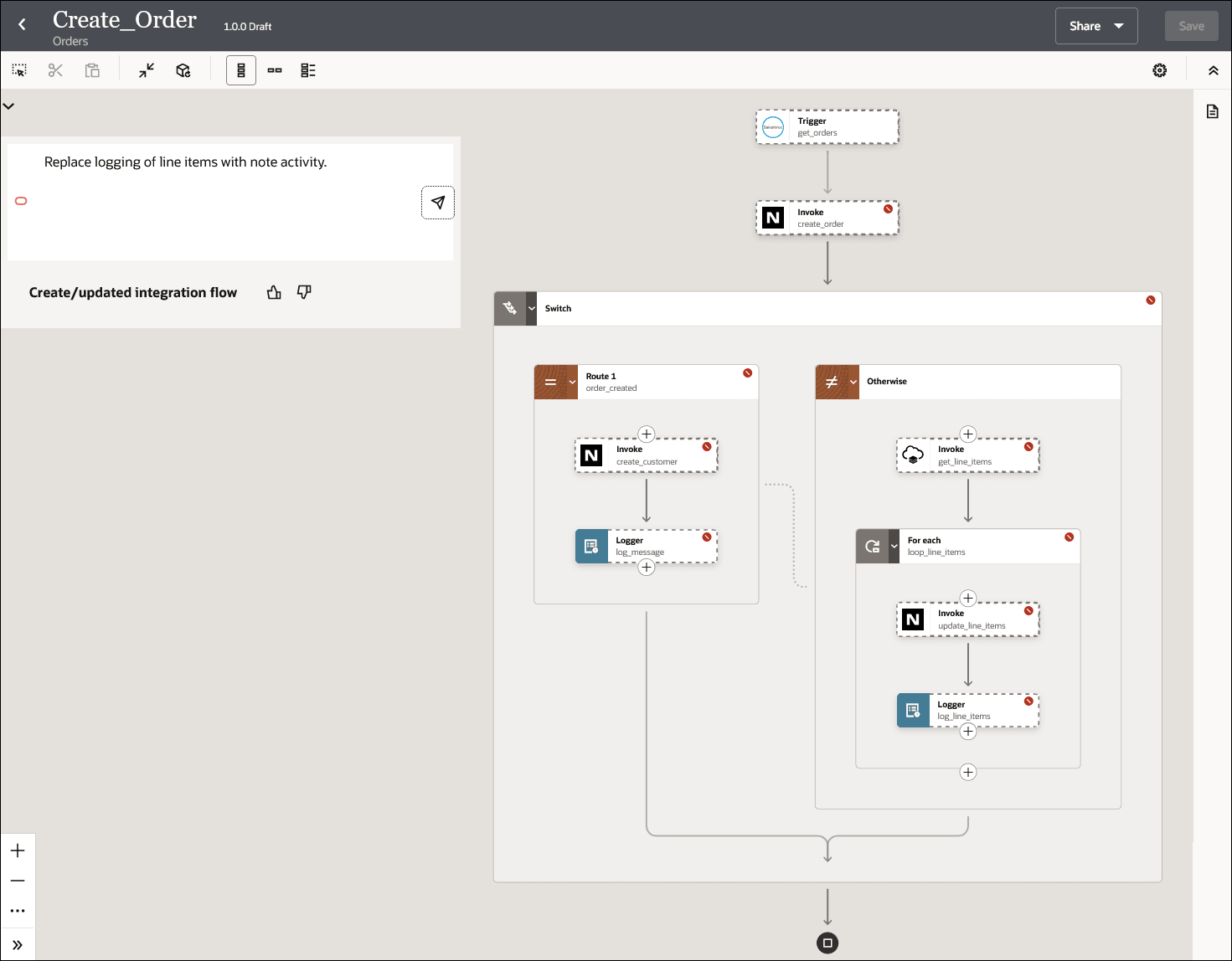
- 統合を確認して保存します。
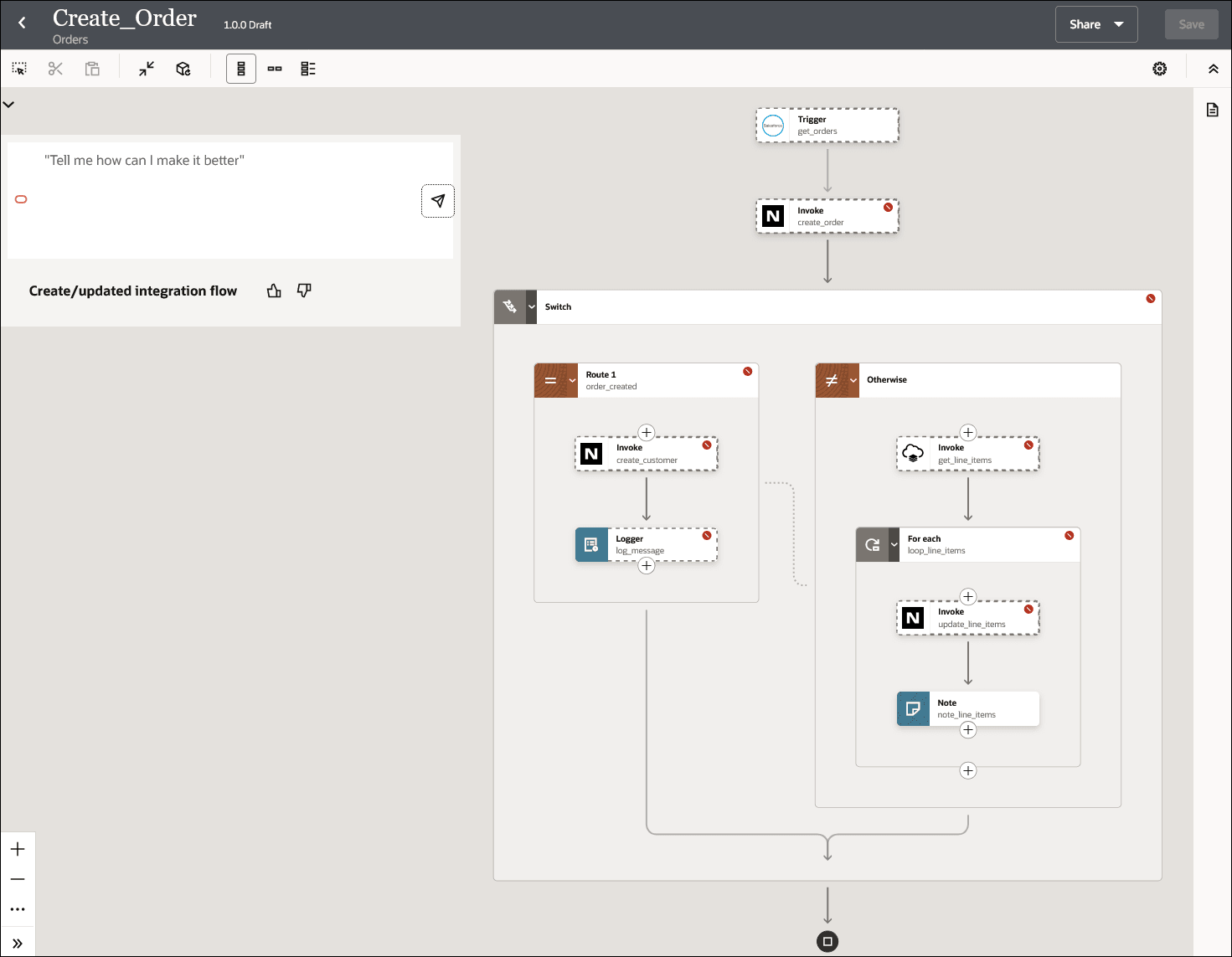
- 「統合フローの作成/更新」オプションで、「AI生成アクションの受入れ」をクリックして、AIによって作成された統合フローを受け入れます。
AIによって作成された統合フローは保持され、キャンバスに表示されます。
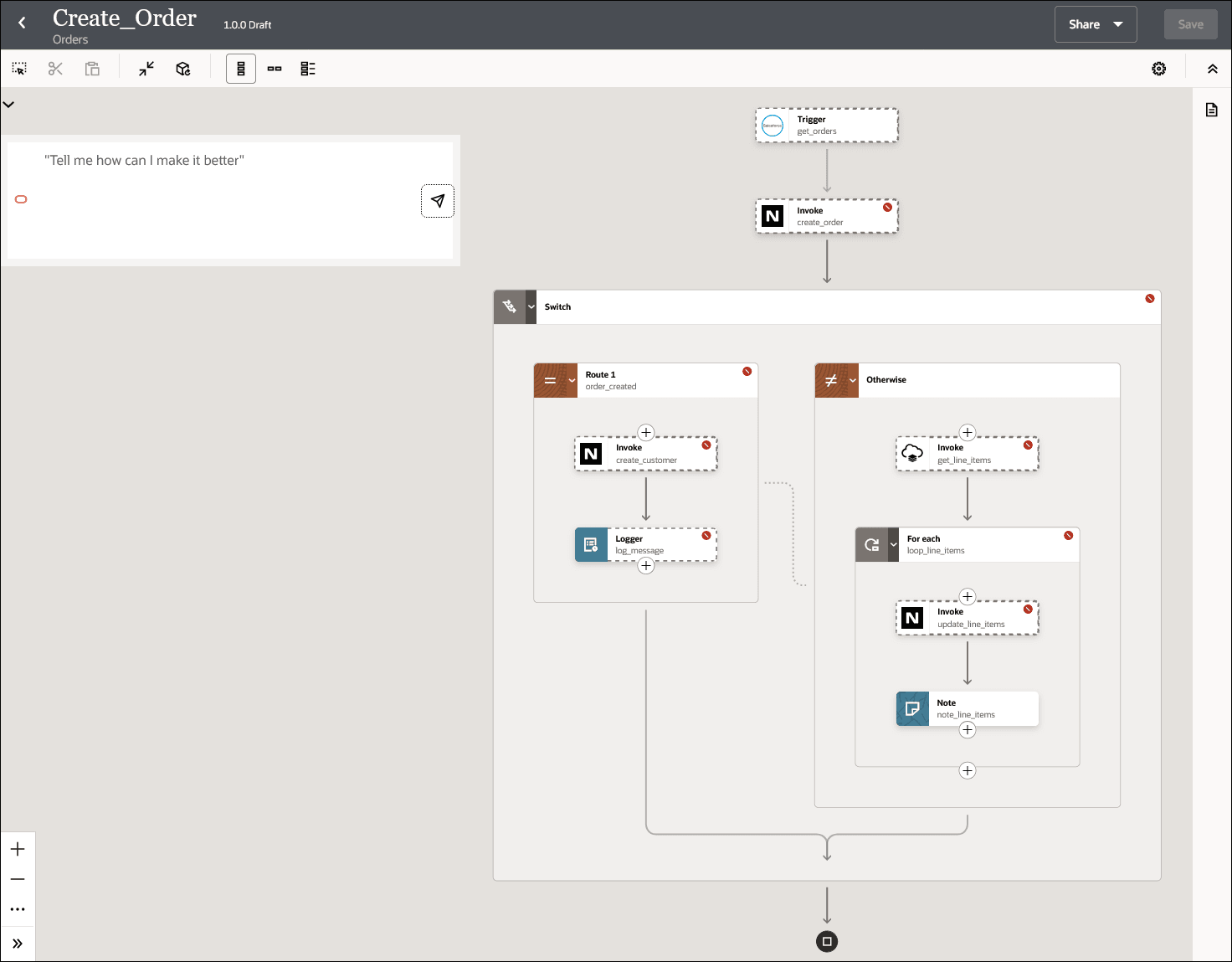
このスケルトン統合は、必要に応じてさらに変更できます。 統合は、構成後にアクティブ化できます。