AIを使用した統合の作成
AIを使用して、自然言語テキストに基づいて(プロジェクト内で)統合を作成できます。 自然言語を使用して、統合の目的を指定できます。
統合キャンバスで、統合で実行する必要がある処理を指定し、「ユーザーの目標に基づいて統合スケルトンを生成します。」 をクリックします。 「ベスト・プラクティス」を参照してください。
たとえば、Salesforceから顧客情報を受信する統合を作成し、顧客がVIP顧客である場合はその顧客情報でNetSuiteを更新し、NetSuiteの更新後に顧客に通知を送信し、顧客がVIP顧客でない場合はメッセージをログに記録するように指定できます。
ノート:
- AIを使用した統合の作成は、プロジェクト内でのみサポートされます。
- AI機能は、選択したリージョンで使用できます。 Oracle Integration 3のプロビジョニングと管理のAI機能の可用性を参照してください。
をクリックするとどうなりますか。
- AIは、ユーザーが指定したリクエストに対して作成するノードを決定し、トリガー/起動に使用するアダプタのタイプとともにノードのリストを順番に提供します。
- 統合に必要な接続は、プロジェクト内で使用可能な接続から自動的に選択され、トリガー/起動が作成されます。 プロジェクト内に使用可能な接続がない場合、AIはドラフト接続を作成し、それを使用してトリガー/起動を作成します。
- ノードも作成されます。
- プロジェクト内で複数の接続が使用可能な場合、AIは適切な接続を識別し、トリガー/起動を作成します。
- 必要な接続を正しく事前構成し、指定した自然言語テキストでその使用方法を明確に指定していることを確認してください。 AIでは、トリガー/起動に必要な操作およびトリガー/起動に必要なビジネス・オブジェクトを選択することで、トリガー/起動を自動的に構成できます。これは、トリガー/起動に必要な操作と、使用する構成済の接続に関する自然言語テキストに基づきます。 AIによるトリガー/起動の自動構成は、可能なかぎり最適な結果を提供するように設計されています。 自動的に試行されますが、すべてのケースで正常な構成を保証することはできません。
ノート:
トリガー/起動の自動構成は、次のアダプタおよびこれらの条件でのみサポートされます。- RESTアダプタ: Swagger/OpenAPIカタログで構成されている場合にのみサポートされます。
- Oracle ERP Cloudアダプタ、Oracle CX SalesおよびB2Bサービス・アダプタおよびOracle HCM Cloudアダプタ: CRUD操作、汎用/非カスタム・ビジネス・オブジェクトおよび汎用/非カスタム・ビジネス・イベントに対してのみサポートされます。
- Oracle NetSuiteアダプタ: 起動のみがサポートされ、基本/検索操作および単一の汎用/非カスタム・ビジネス・オブジェクトに対してのみサポートされます。
- Salesforceアダプタ:
- トリガーは、構成されたsalesforceアプリケーションで使用可能なプラットフォーム・イベントでのみサポートされます。
- 起動は、汎用ビジネス・オブジェクトまたは非カスタム・ビジネス・オブジェクトを使用する作成、更新または削除操作でのみサポートされます。
- SOAPアダプタ: WSDL URLまたはファイル・アップロードのユース・ケースでのみサポートされます。
- Oracle Autonomous Transaction Processingアダプタ: 呼出しのみがサポートされ、表(エージェントのない接続の場合)およびストアド・プロシージャに対する操作に対してのみサポートされます。
AIはスケルトン統合を作成します。
「統合フローの作成/更新」オプションで、「AI生成アクションの受入れ」  をクリックしてAIによって作成された統合フローを受け入れるか、「AI生成アクションをすべて削除」
  をクリックしてAIによって作成された統合フローを削除します。
「すべてのAI生成アクションの削除」 をクリックすると、AIによって作成された統合フローが削除されます。 リクエストを変更したり、統合で何を行う必要があるかを示す新しいリクエストを指定できます。
「AI生成アクションの受入」 をクリックすると、AIによって作成された統合フローが保持され、キャンバスに表示されます。 このスケルトン統合を変更して、必要に応じて統合を構成できます。 必要に応じて、接続およびトリガー/起動を編集できます。 統合は、構成後にアクティブ化できます。
AIを使用して統合を編集する方法を学習するには、AIを使用した統合の編集を参照してください。
ベスト・プラクティス
- コールする正確なシステムを指定します(たとえば、: Salesforce、NetSuiteなど)は、同じアダプタを使用してトリガー/起動が作成されるようにします。
- 正しい接続でトリガー/起動を作成するには、接続名を指定します(たとえば、「接続{connection_name in system}を使用してサービスAをコール」)。
- フォルト・ハンドラを追加するには、条件ロジックも指定します(例: プロセス中に障害が発生した場合にユーザーに通知するまたはプロセス中に障害/エラーを処理する)。
ノート:
統合キャンバスでは、必要に応じて、自然言語テキストの指定または拡張に使用するオプションを縮小できます。例1
AIを使用して、販売オーダーを作成する統合フローを作成します。 統合が明確に行う必要があることを指定する必要があります。
- SalesforceConnectionという名前のSalesforce接続を作成します。
- NetSuiteConnectionという名前のNetSuite接続を作成します。
- アプリケーション統合を作成します。
- 統合キャンバスで、次の自然言語テキストを入力します。
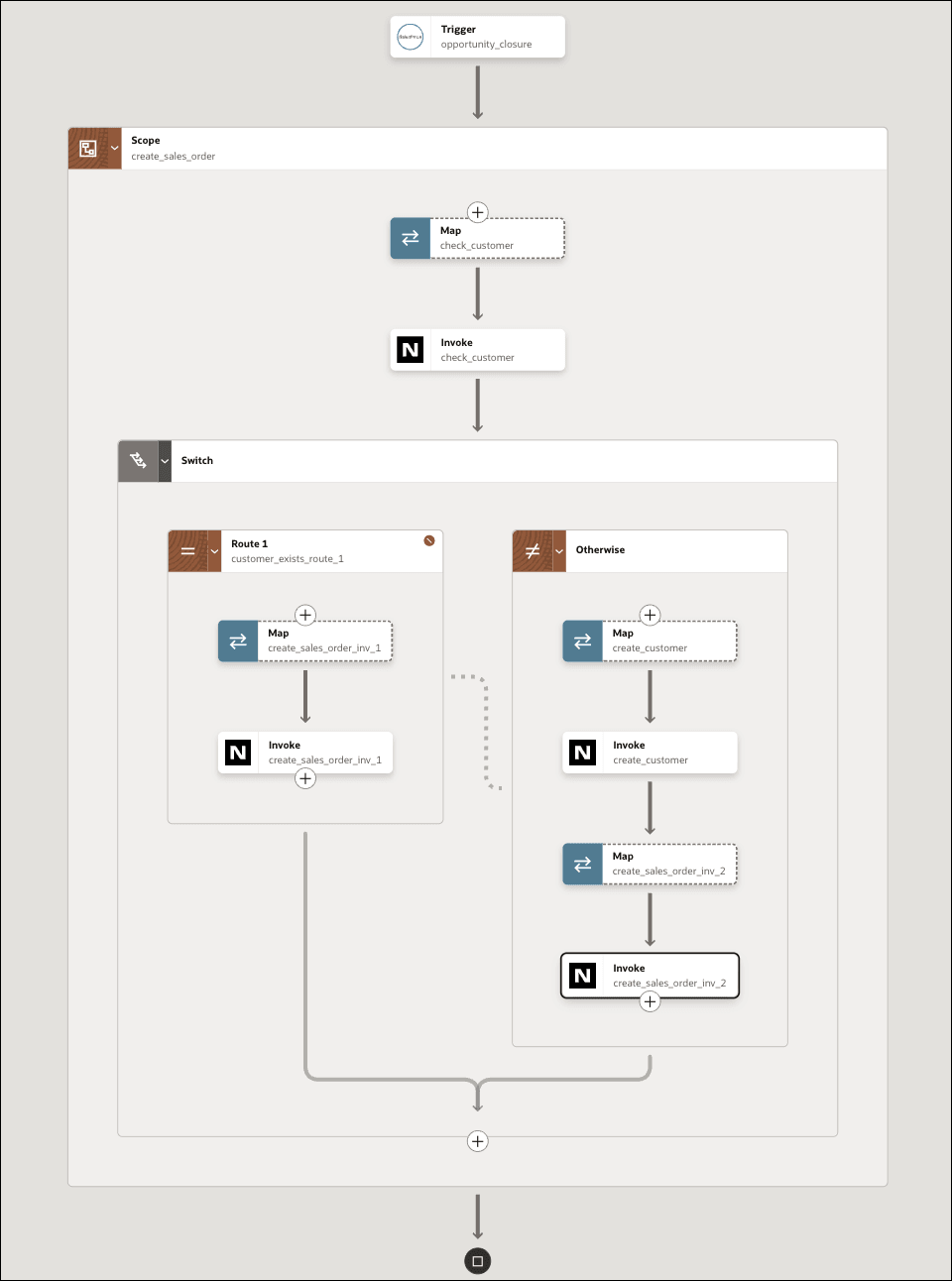
Salesforceの商談(SalesforceConnectionを使用する)のクローズ時にNetSuiteConnectionを使用して、NetSuiteに販売オーダーを作成します。 注文書を作成する前に、顧客が存在しない場合は、NetSuiteConnectionを使用してNetSuiteに顧客を作成します。 障害が発生した場合にエラーについてユーザーに通知します。
- 「ユーザーの目標に基づいて統合スケルトンを生成します。」 をクリックします。
AIは、自然言語テキストと自然言語テキストで使用するために指定された構成済接続に基づいてトリガー/起動に必要な操作およびビジネス・オブジェクトを選択して、トリガー/起動を自動的に構成し、統合フローを作成します。
- トリガーは、SalesforceConnectionという名前のSalesforce接続で次のように完全に構成されて作成されます。
- アクション・グループ:
Streaming API - ストリーミング・イベント・タイプ:
Subscribe to platform events published on Salesforce.com - イベント:
Opportunity_Closure_Event - カスタムHTTPリクエスト・ヘッダー:
api_key
- アクション・グループ:
- 呼出しは、NetSuiteConnectionという名前のNetSuite接続で次のように完全に構成されて作成されます。
- 処理モード:
Sync - 操作タイプ:
Basic - 操作:
Add - ビジネス・オブジェクト:
Customer
- 処理モード:
- 呼出しは、NetSuiteConnectionという名前のNetSuite接続で次のように完全に構成されて作成されます。
- 処理モード:
Sync - 操作タイプ:
Basic - 操作:
Add - ビジネス・オブジェクト:
SalesOrder
- 処理モード:
- 呼出しは、NetSuiteConnectionという名前のNetSuite接続で次のように完全に構成されて作成されます。
- 処理モード:
Sync - 操作タイプ:
Basic - 操作:
Add - ビジネス・オブジェクト:
SalesOrder
- 処理モード:
- トリガーは、SalesforceConnectionという名前のSalesforce接続で次のように完全に構成されて作成されます。
- 「統合フローの作成/更新」オプションで、「AI生成アクションの受入れ」をクリックして、AIによって作成された統合フローを受け入れます。
統合キャンバスには、受け入れた統合フローが表示されます。
- 必要に応じて処理を構成します。
- 統合をアクティブ化します。
例2
AIを使用して、作成、フェッチ、更新、アップサート、削除などの操作を実行する統合フローを作成します。 統合が明確に行う必要があることを指定する必要があります。
- SalesforceConnectionという名前のSalesforce接続を作成します。
- RestTriggerという名前のREST接続を適切なOpenAPI URLで作成します。
- アプリケーション統合を作成します。
- 統合キャンバスで、次の自然言語テキストを入力します。
RestTrigger接続を使用してRESTトリガーとの統合を作成します。この接続は、アカウントIDを受信し、同じRestTrigger接続を使用してSalesforceからアカウントを作成、フェッチ、更新、アップサートおよび削除します。 フォルト・ハンドラを追加して、トラブルシューティングのためにペイロードを記録します。
- 「ユーザーの目標に基づいて統合スケルトンを生成します。」 をクリックします。
AIは、自然言語テキストと自然言語テキストで使用するために指定された構成済接続に基づいてトリガー/起動に必要な操作およびビジネス・オブジェクトを選択して、トリガー/起動を自動的に構成し、統合フローを作成します。
- トリガーは、RestTrigger接続で次のように完全に構成されて作成されます。
- リソースURI:
/accounts - 動詞:
GET - 問合せパラメータ:
AccountId - JSONレスポンスの例:
{
  "BillingCountry" : "BillingCountry",
  "BillingCity" : "BillingCity",
  "BillingStreet" : "BillingStreet",
  "ShippingPostalCode" : "ShippingPostalCode",
  "ShippingCountry" : "ShippingCountry",
  "BillingPostalCode" : "BillingPostalCode",
  "ShippingCity" : "ShippingCity",
  "ShippingState" : "ShippingState",
  "BillingState" : "BillingState",
  "AccountName" : "AccountName",
  "ShippingStreet" : "ShippingStreet"
}
- リソースURI:
- 呼出しは、SalesforceConnectionという名前のSalesforce接続で次のように完全に構成されて作成されます。
- アクション・グループ:
Create, Update Or Delete Information - 操作:
Create - ビジネス・オブジェクト:
Account
- アクション・グループ:
- 呼出しは、SalesforceConnectionという名前のSalesforce接続で次のように完全に構成されて作成されます。
- アクション・グループ:
Query Information - 操作:
Retrieve - ビジネス・オブジェクト:
Account
- アクション・グループ:
- 呼出しは、SalesforceConnectionという名前のSalesforce接続で次のように完全に構成されて作成されます。
- アクション・グループ:
Create, Update Or Delete Information - 操作:
Update - ビジネス・オブジェクト:
Account
- アクション・グループ:
- 呼出しは、SalesforceConnectionという名前のSalesforce接続で次のように完全に構成されて作成されます。
- アクション・グループ:
Create, Update Or Delete Information - 操作:
Upsert - ビジネス・オブジェクト:
Account
- アクション・グループ:
- 呼出しは、SalesforceConnectionという名前のSalesforce接続で次のように完全に構成されて作成されます。
- アクション・グループ:
Create, Update Or Delete Information - 操作:
Delete - ビジネス・オブジェクト:
Account
- アクション・グループ:
- トリガーは、RestTrigger接続で次のように完全に構成されて作成されます。
- 「統合フローの作成/更新」オプションで、「AI生成アクションの受入れ」をクリックして、AIによって作成された統合フローを受け入れます。
統合キャンバスには、受け入れた統合フローが表示されます。
- 必要に応じて処理を構成します。
- 統合をアクティブ化します。
例3
AIを使用して、市の現在の気象詳細をチェックする統合フローを作成します。
- WeatherConnectionという名前のREST接続を適切なOpenAPI URLで作成します。
- アプリケーション統合を作成します。
- 統合キャンバスで、次の自然言語テキストを入力します。
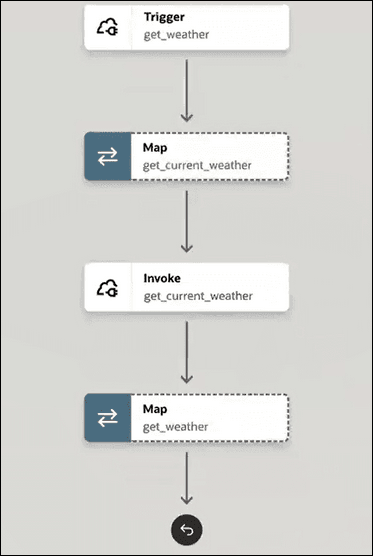
統合を作成して、接続WeatherConnectionで市の現在の天気詳細を確認します。

- 「ユーザーの目標に基づいて統合スケルトンを生成します。」 をクリックします。
AIは、自然言語テキストと自然言語テキストで使用するために指定された構成済接続に基づいてトリガー/起動に必要な操作およびビジネス・オブジェクトを選択して、トリガー/起動を自動的に構成し、統合フローを作成します。
- トリガーは、WeatherConnection REST接続で次のように完全に構成されて作成されます。
- リソースURI:
/current - 動詞:
GET - 問合せパラメータ: パラメータ(
cityId、longなど)が含まれます。 - レスポンス本文の例:
{
    "data": [
        {
            "location": {
                "city": "Raleigh",
                "state": "NC",
                "country": "US",
                "latitude": 38.0,
                "longitude": -78.25,
                "timezone": "America/New_York"
            },
            "time": "2017-03-15 T13:11:00",
            "station": "KU",
            "temperature": 13.9,
            "humidity": 30,
            "pressure": 1013.12,
            "wind": {
                "speed_mps": 5.85,
                "direction": 125,
            },
            "precipitation": 2.0,
            "cloud_coverage": 42,
            "visibilitykm": 10,
            "uv": 6.5,
            "airquality_index": 50
        }
    ],
    "count": 1
}
- リソースURI:
- 呼出しは、WeatherConnection REST接続で次のように完全に構成されて作成されます。
- リソースURI:
/current - 動詞:
GET - 問合せパラメータ: パラメータ(
cityId、longなど)が含まれます。
- リソースURI:
- トリガーは、WeatherConnection REST接続で次のように完全に構成されて作成されます。
- 「統合フローの作成/更新」オプションで、「AI生成アクションの受入れ」をクリックして、AIによって作成された統合フローを受け入れます。
統合キャンバスには、受け入れた統合フローが表示されます。
- 必要に応じて処理を構成します。
- 統合をアクティブ化します。