プロジェクト・リソース間の依存関係の表示
すべての統合、接続、ルックアップ、JavaScriptライブラリ、イベント、キュー、HL7メッセージ、デシジョン、B2Bドキュメントとスキーマ、およびプロジェクト内のヘルスケア・スキーマ、別のプロジェクト内またはプロジェクト外の間の依存関係を表示できます。
プロジェクト依存関係の表示
- ナビゲーション・ペインで、「プロジェクト」をクリックします。
- プロジェクト名をクリックするか、
 をクリックします。
- 「依存関係の表示」
 をクリックします。
現在のプロジェクト内のすべてのリソースと他のプロジェクト間の依存関係のビューが表示されます。 別のプロジェクトで統合を起動する場合、その統合は、コンテナ・タイトルとしてラベル「プロジェクト」およびプロジェクト名を持つコンテナに表示されます。 図がプロジェクトの外部にある統合に依存している場合、コンテナには「プロジェクトにない」というラベルが付けられます。 依存関係図を印刷するオプションは、右上隅にあります。
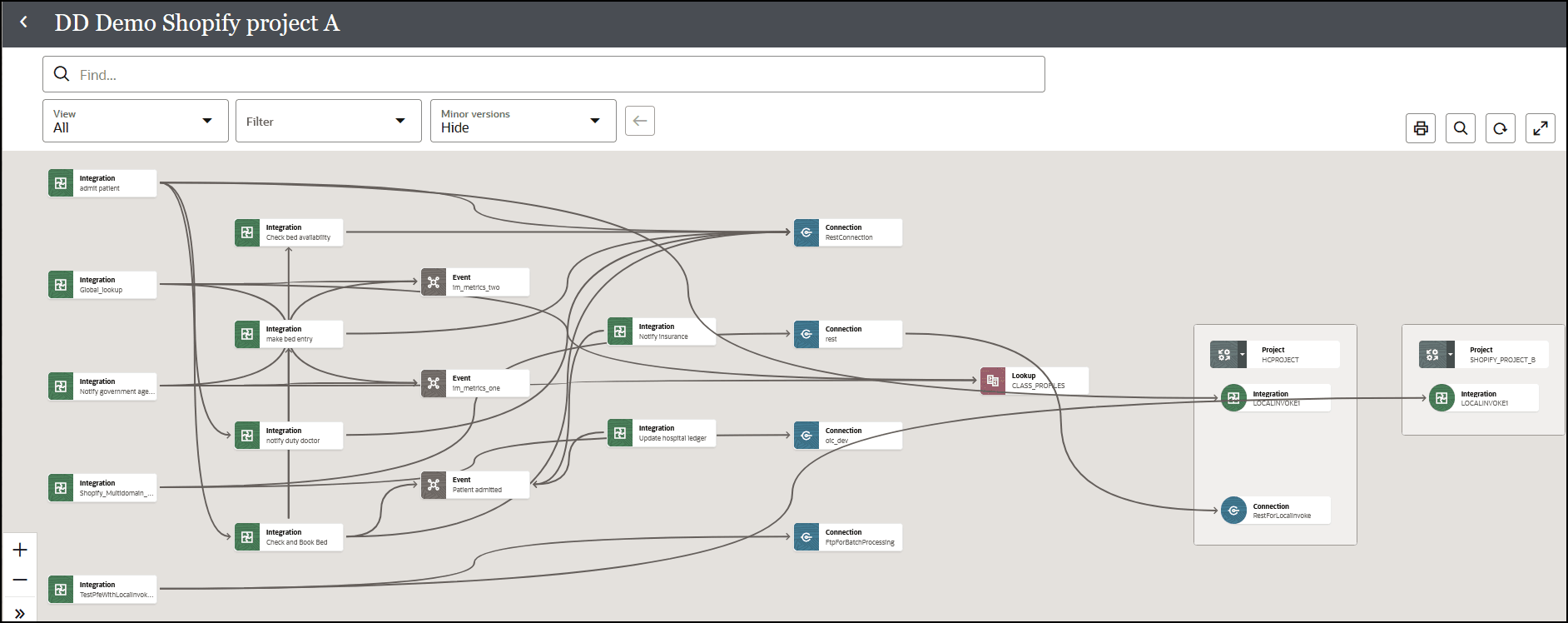
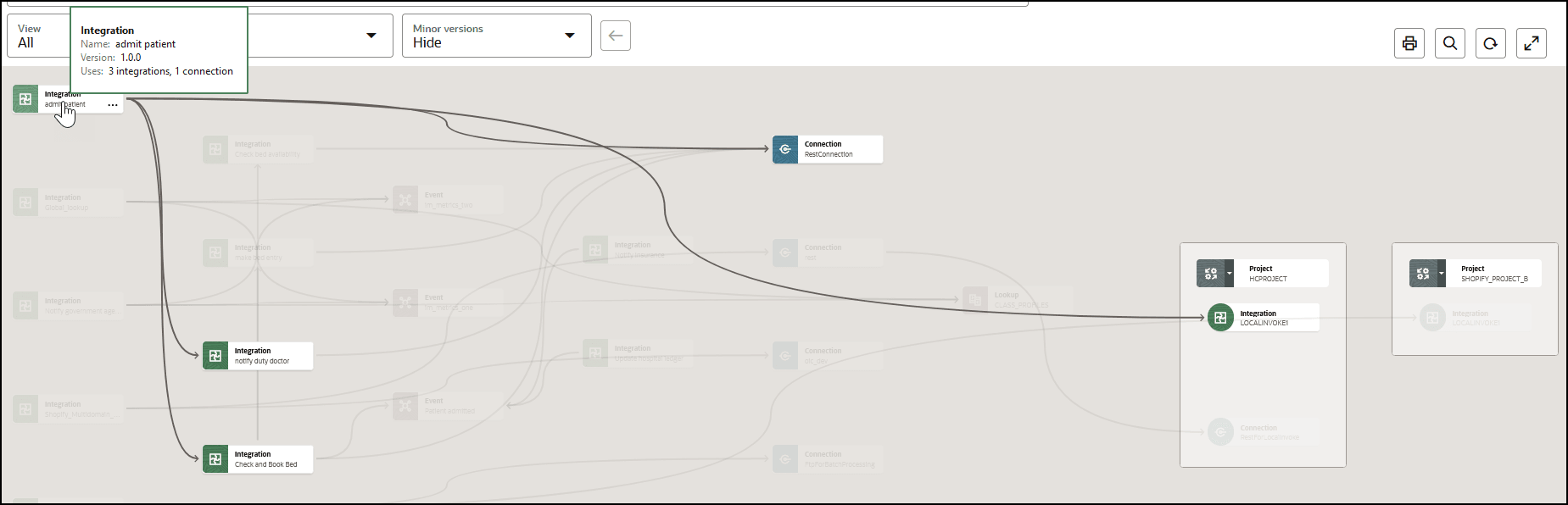
- リソースの上にカーソルを置くと、その依存関係が表示されます。
この例では、統合は1つの接続と3つの統合(別のプロジェクト内を含む)を使用します。 ノードを接続する線の上にカーソルを置くと、ツールチップ内のノード間の関係も表示されます。
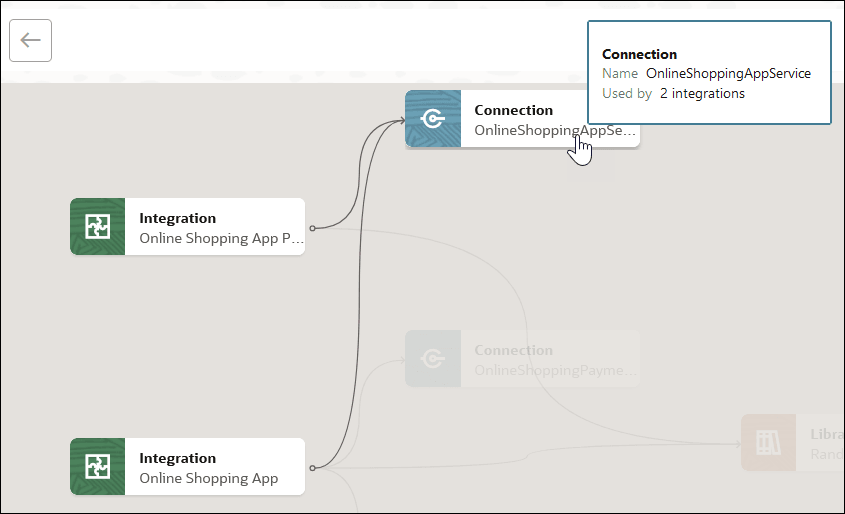
- 接続の上にカーソルを置くと、その依存リソースが表示されます。 この例では、接続は2つの統合で使用されています。
- ノードをクリックしてリソース固有のビューにドリルダウンし、クリックしてさらにドリルダウンします。
- 「戻る」
 をクリックして、ナビゲーションの先頭に戻るまで前のビューに戻ります。
- 「ビュー」リストから、特定のリソース(統合、接続、参照、JavaScriptライブラリ、HL7メッセージ、デシジョン、ヘルスケア・スキーマおよびイベント)を表示する場合に選択します。 デフォルトでは、「すべて」が選択され、プロジェクト内のすべてのリソースが表示されます。
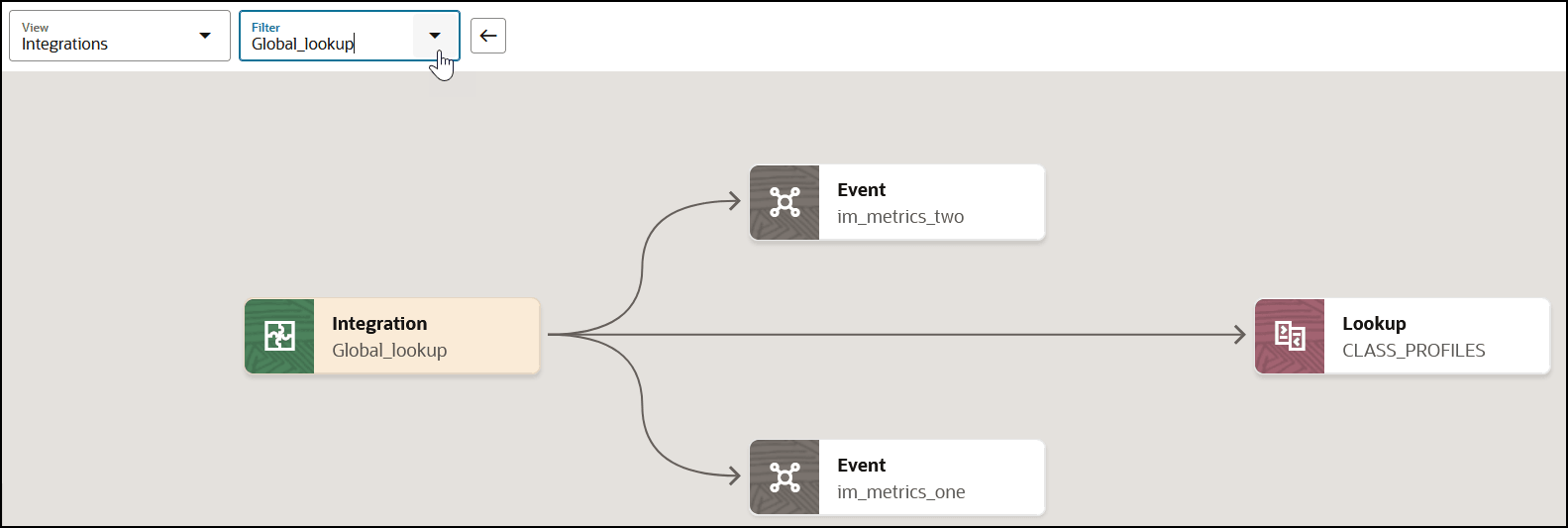
- 「フィルタ」リストから、特定の統合または接続とその依存関係を表示する場合に選択します。 特定の統合または接続を選択すると、「ビュー」リストが変わり、同じリソース・タイプが表示されます。 たとえば:
プロジェクト要約レポートの表示
- 「依存関係の表示」 をクリックします。
- 「プロジェクト要約」
 をクリックします。
「サマリー」パネルには、現在のプロジェクトの依存リソースのタブ、他のプロジェクトで使用されている依存リソース、未使用の依存リソースおよびプロジェクトに存在しない依存リソースのタブが表示されます。 リソースの名前で検索して表示できます。
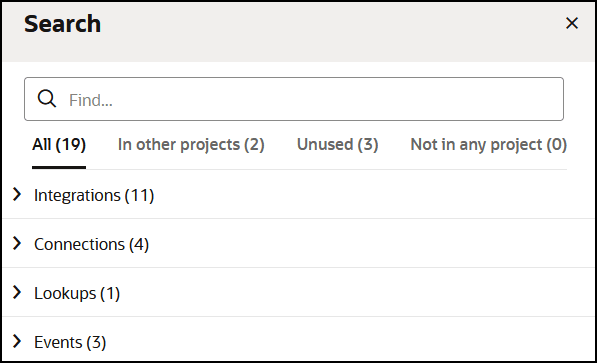
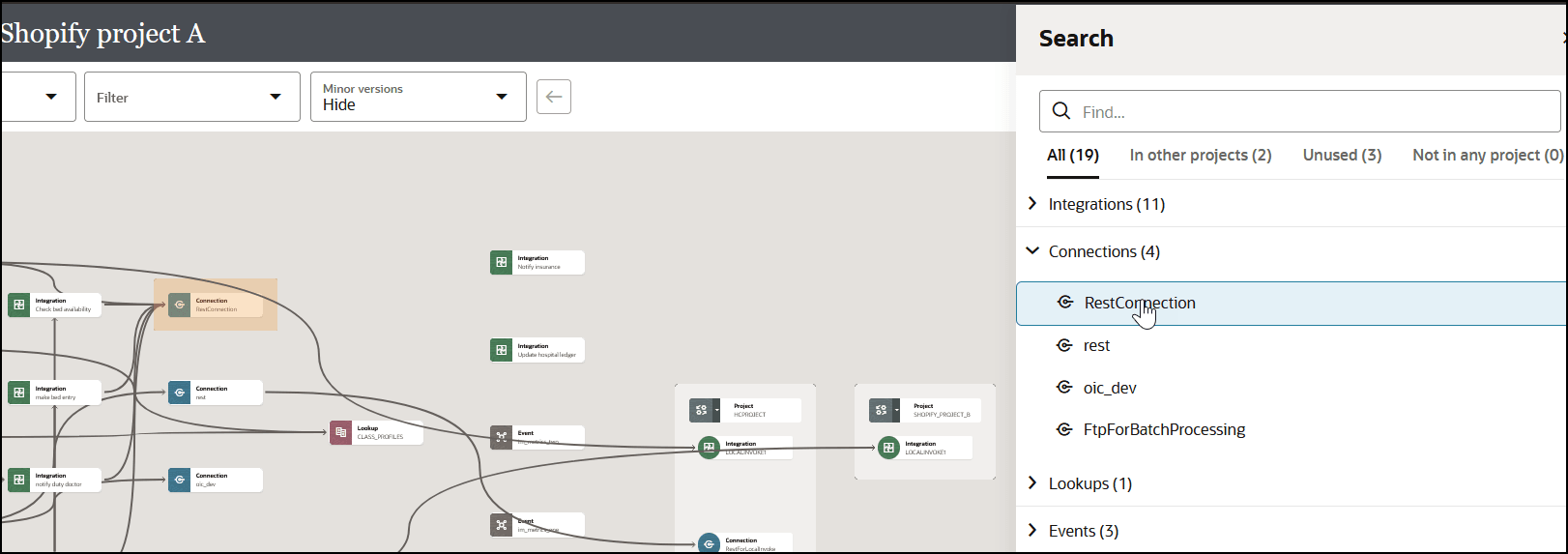
- タブをクリックし、リソース・カテゴリを展開します。
- 特定のリソースをクリックして、依存関係ダイアグラム内のそのロケーションを強調表示します。
参照使用の表示
参照が使用されている統合で特定の処理を表示できます。
- 「依存関係の表示」 をクリックします。
- 依存性ダイアグラムの参照にマウス・ポインタを重ねると、その参照が使用されている統合が表示されます。

- 参照をクリックして、より近いビューを表示します。
- ルックアップで、「アクション」
 をクリックし、「使用方法」を選択します。
「使用法」パネルが表示されます。
- パネルの統合を展開して、参照を使用してアクションを表示します。 この例では、2つの統合のログ・アクションが参照を使用しています。
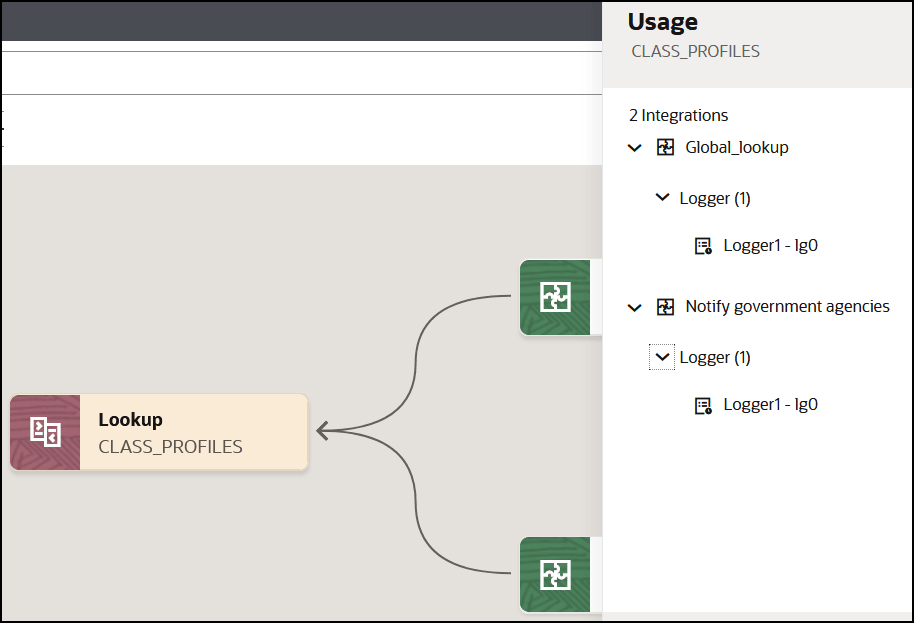
- ログ・アクション名にマウス・ポインタを重ねると、名前をコピーするためのコピー・アイコンが表示されます。
- 特定の統合に移動し、「検索」
 をクリックして「検索」パネルを開きます。
- インテグレーション内の所在地を検索する名称を入力します。
リモート・プロジェクトの依存関係図に移動
依存関係図に他の(リモート)プロジェクト内の依存リソースが含まれている場合は、それらのプロジェクトの依存関係図にアクセスできます。
- 「依存関係の表示」 をクリックします。
- 依存関係図でリモート・プロジェクトにマウス・ポインタを重ねます。 これらのプロジェクトは、「プロジェクト」という単語とプロジェクト名で識別されます。
- 「アクション」 をクリックし、「オープン」を選択します。
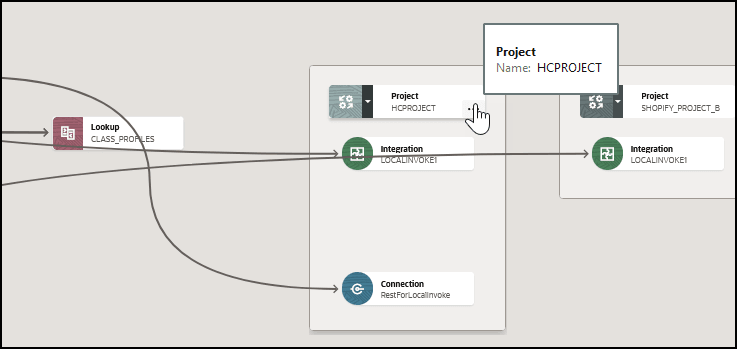
リモート・プロジェクトが2番目のブラウザ・タブで開きます。
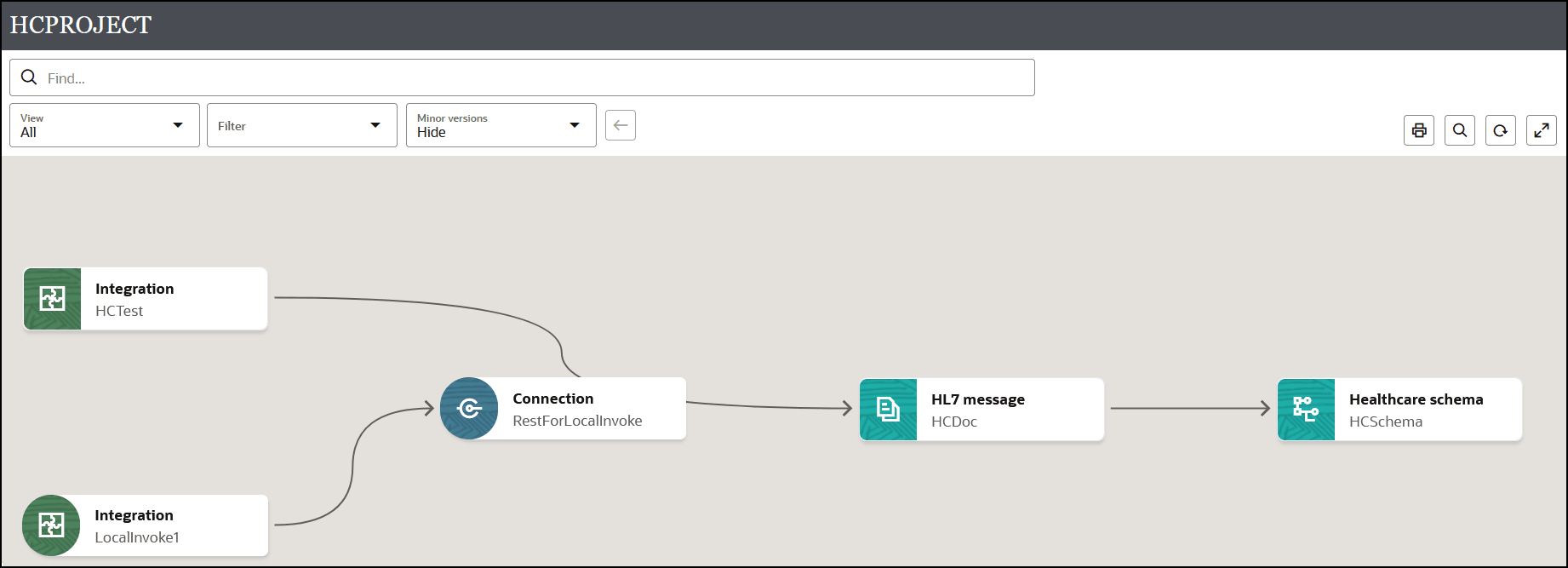
- 2番目のプロジェクトでリソースを表示し、完了したらブラウザ・タブを閉じます。
異なる統合バージョンの依存関係図の表示
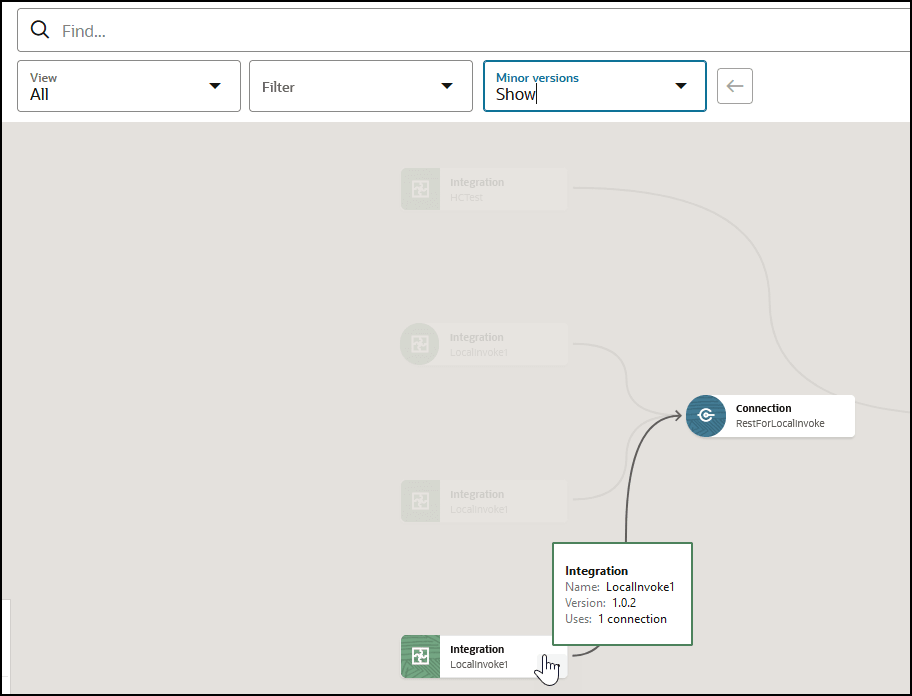
統合の最新アクティブ・マイナー・バージョンは、デフォルトで依存性ダイアグラムに表示されます。 依存関係ダイアグラムで統合のすべてのマイナー・バージョンを表示することもできます。
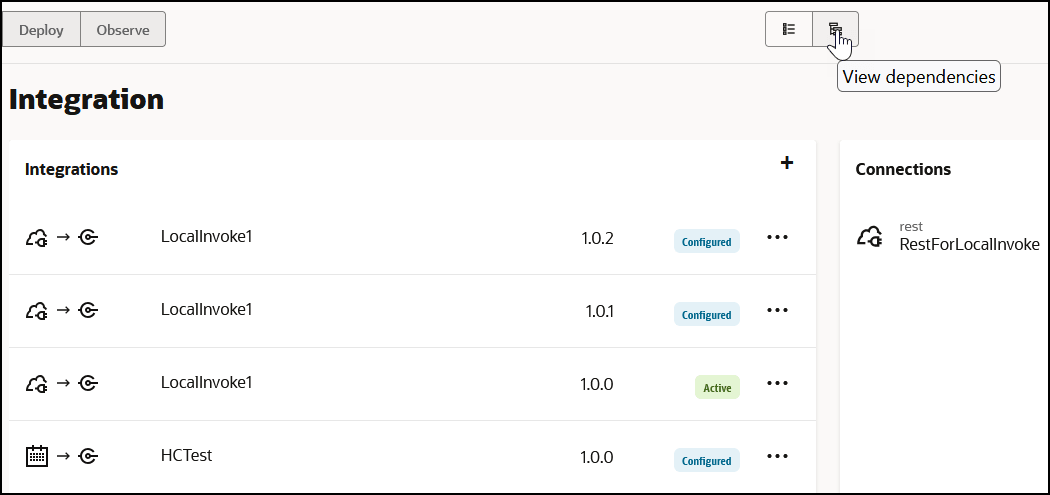
- 複数の統合バージョンがあるプロジェクトの場合は、「依存関係の表示」 をクリックします。 この例では、LocalInvoke1には3つのマイナー・バージョンがあります。
- 「マイナー・バージョン」リストから、「表示」を選択します。
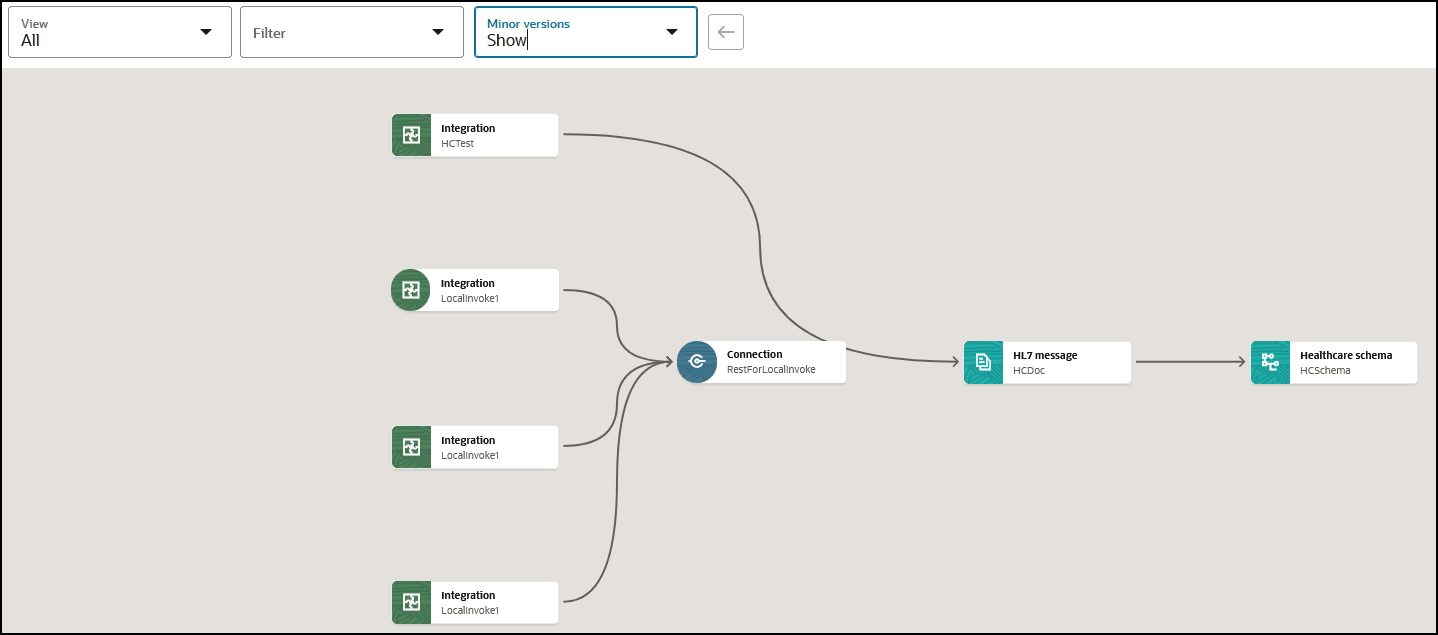
- 統合にマウス・ポインタを重ねると、バージョンとその依存リソースが表示されます。 この例では、マイナー・バージョン1.0.2が表示されています。
プロジェクト間で共有されている統合の表示
プロジェクト間で共有される統合は、依存関係図の緑色の円で識別されます。
- 「依存関係の表示」 をクリックします。
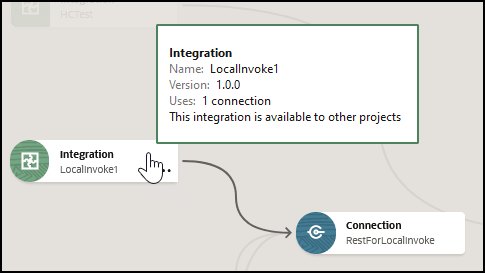
- 依存性ダイアグラムで2番目の統合の丸い円を表示します。 この円は、この統合がプロジェクト間で共有されていることを示します。 他のプロジェクトと共有されていない統合は、緑色の四角形で識別されます。
- 共有統合にマウス・ポインタを重ねると、この統合が他のプロジェクトで使用可能であることがツールチップで示されます。