ページ区切りを設定して、一度に返される電子メール・メッセージの数を制御
ページ区切りを使用して、「Microsoft Office 365 Outlookアダプタ」によって一度に返される電子メール・メッセージの数を制御できます。
ページ区切りを実行するために、Microsoftはレスポンス・メッセージの一部としてodata.nextLinkプロパティを提供します。 「Microsoft Office 365 Outlookアダプタ」構成時に定義した場合、このプロパティは、結果の次のページにリンクするURLに設定されます。 この機能を使用すると、制御された方法で結果を返すことができます。 「問合せパラメータを使用したレスポンスのカスタマイズ」を参照してください。
この項では、ページ区切りを使用して「Microsoft Office 365 Outlookアダプタ」によって一度に返される電子メール・メッセージの数を制御する統合の設計および実行の概要を示します。
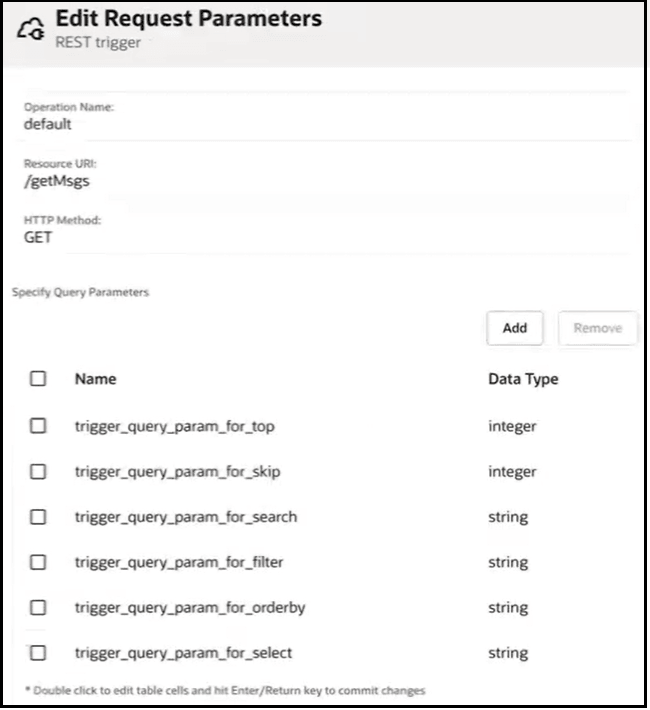
- RESTアダプタを統合キャンバスにドラッグし、次の問合せパラメータを作成します:
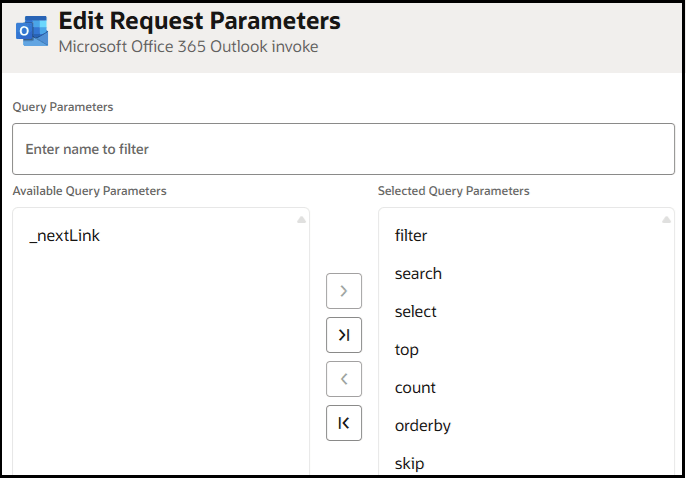
- 「Microsoft Office 365 Outlookアダプタ」を統合キャンバスにドラッグし、次のように構成します。
- 「リクエスト・パラメータ」ページで、「Microsoft Office 365 Outlookアダプタ」によって返される電子メール・メッセージのコンテンツをフィルタするために使用する問合せパラメータを選択します。
- 「リクエスト・パラメータ」ページで、「Microsoft Office 365 Outlookアダプタ」によって返される電子メール・メッセージのコンテンツをフィルタするために使用する問合せパラメータを選択します。
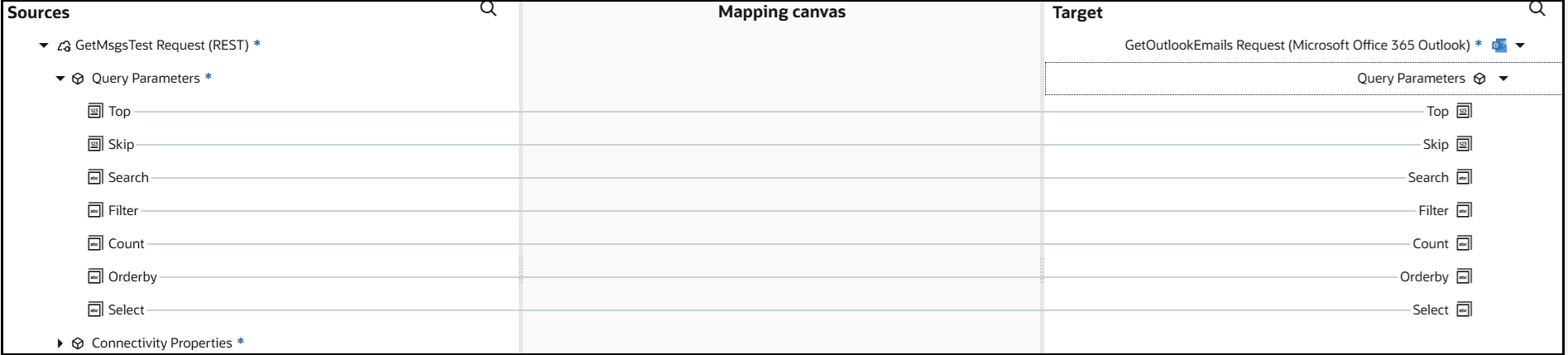
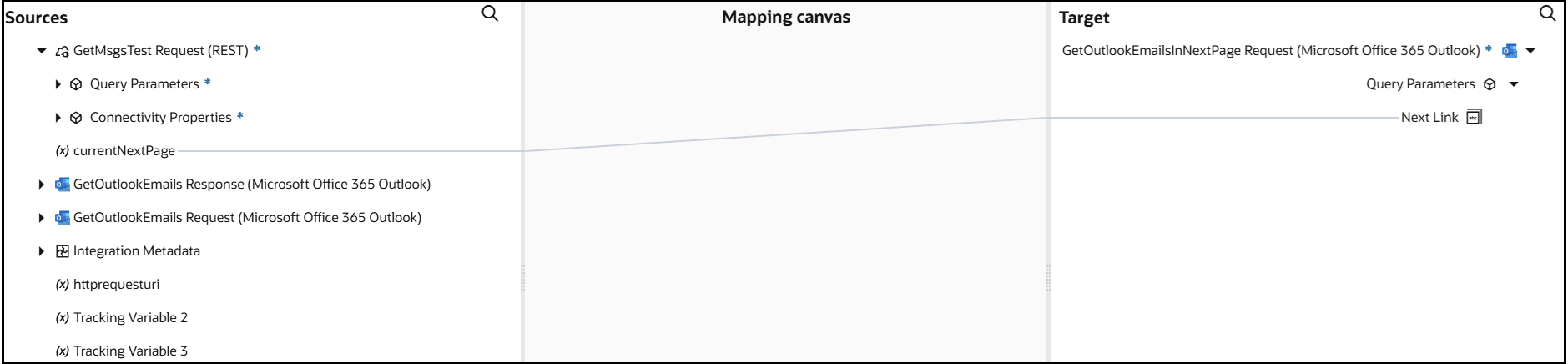
- マッパーを開き、ソースの「RESTアダプタ」問合せパラメータをターゲットの「Microsoft Office 365 Outlookアダプタ」問合せパラメータにマップします。
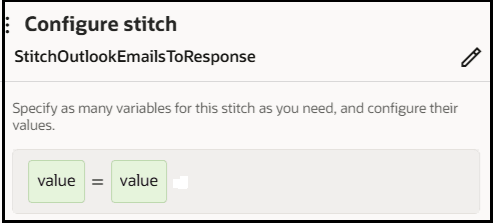
- 「Microsoft Office 365 Outlookアダプタ」の下にデータ・ステッチ・アクションをドラッグして、「Microsoft Office 365 Outlookアダプタ」操作の結果の最初のセットを変数に保存します。
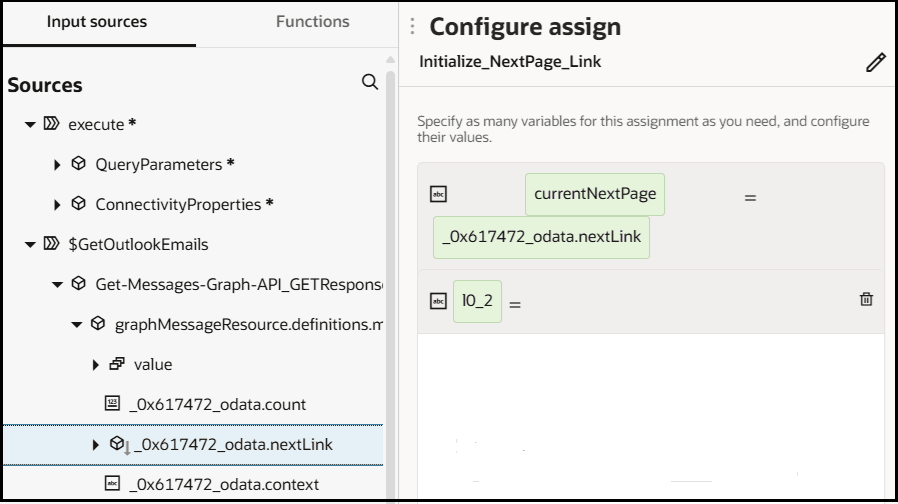
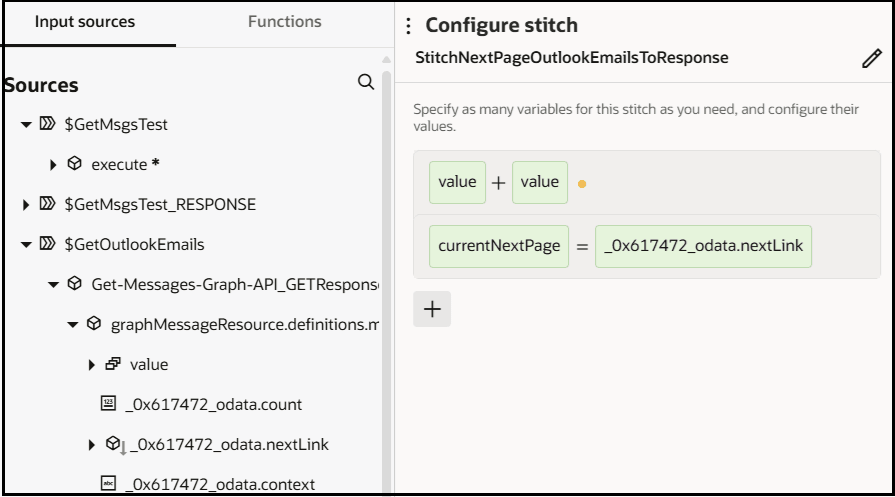
- assignアクションで変数を作成し、Microsoft Office 365 Outlookレスポンスで返されたodata.nextLinkを保存します。
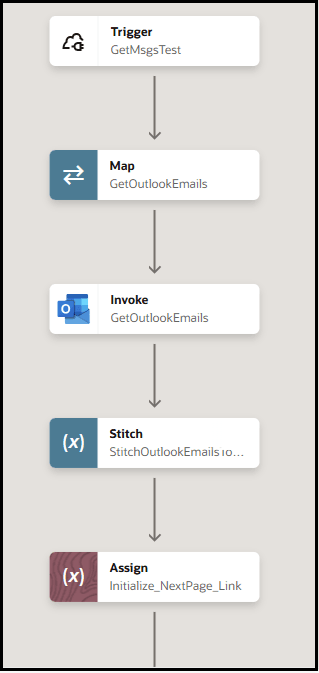
統合は次のようになります。
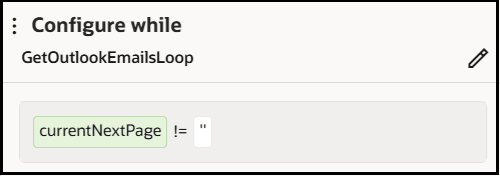
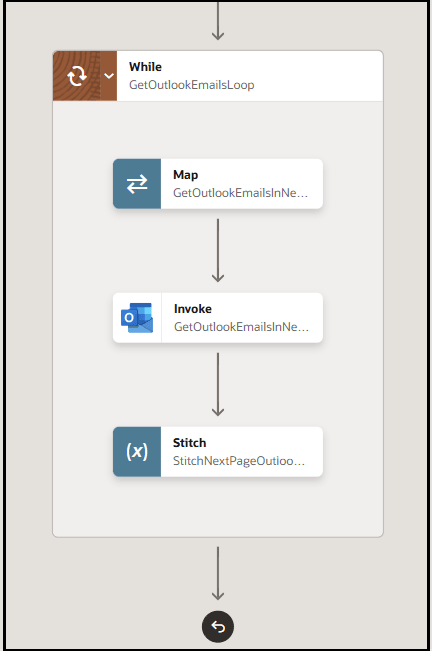
- 次のEメール結果セットを取得するには、割当て処理の下にしばらく処理を作成します。 currentNextPage変数のURLが空でないかぎり、whileアクションはMicrosoftからの電子メール・メッセージをさらに繰り返し続けます。 問合せパラメータを使用すると、最大1000件のEメール・メッセージを受信できます。 ただし、whileループを使用すると、currentNextPageを使用して、制御された方法でより多くの電子メール・メッセージを反復処理できます。
- 「リクエスト」の構成ページで、_nextLink問合せパラメータのみを選択します。 このパラメータは、割当てアクションで作成されたcurrentNextPage変数を渡します。
最初の「Microsoft Office 365 Outlookアダプタ」で定義された問合せパラメータでは、2番目のアダプタでの再選択は必要ありません。 これらの定義済問合せパラメータは、_nextLink問合せパラメータの最後に自動的に追加されます。
- ページ結果を収集する2番目のデータ・ステッチ・アクションを作成します。
完了すると、統合のwhileアクション部分は次のようになります。
- 「リクエスト」の構成ページで、_nextLink問合せパラメータのみを選択します。 このパラメータは、割当てアクションで作成されたcurrentNextPage変数を渡します。
- 「アクション」
 メニューをクリックし、「実行」を選択します。
 - 問合せパラメータの値を指定し、実行をクリックします:
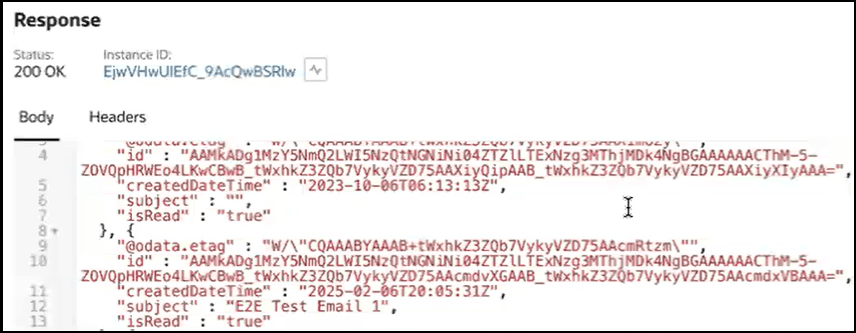
URIパラメータ 値 設定結果 trigger_query_param_for_top 22通のEメールを返します。 trigger_query_param_for_filter isRead eq true既読の電子メールを返します。 trigger_query_param_for_select subject, isRead, createdDateTimeこれらのオブジェクト・プロパティを含むEメールを返します。 trigger_query_param_for_orderby createdDateTime作成日時で結果をオーダーします。 処理が完了すると、「レスポンス」セクションにページ区切りによる多くの結果が表示されます。 返される結果はすべて、次のとおりです:subject、isReadおよびcreatedDateTimeオブジェクト・プロパティtrueに設定されたisReadオブジェクト・プロパティ- Microsoft APIによって返される
odata.etagおよびid内部パラメータ
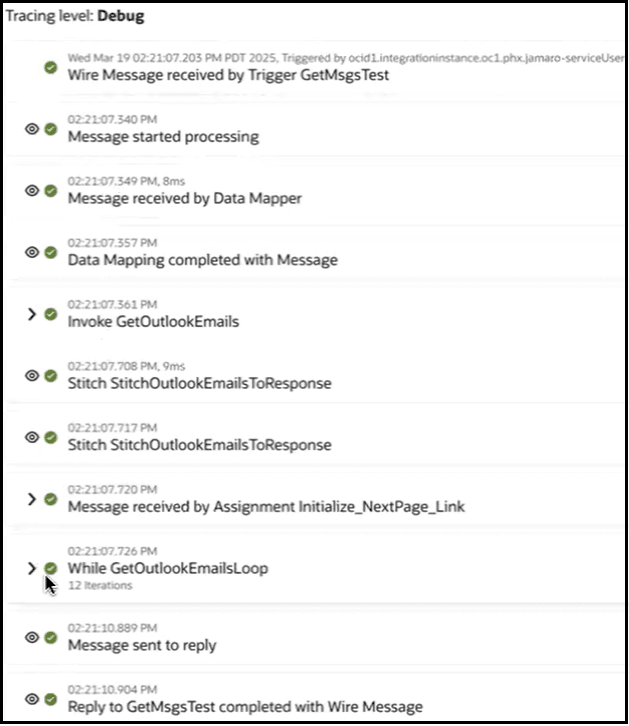
- アクティビティ・ストリームを表示します。 whileループは、すべての電子メール・メッセージを同時に返すのではなく、12ページの「Microsoft Office 365 Outlookアダプタ」への電子メール・メッセージの配信を制御するために12回繰り返しました。