メッセージの戻り値をフィルタするための問合せパラメータの設定
問合せパラメータを使用して、「Microsoft Office 365 Outlookアダプタ」によって返される電子メール・メッセージのコンテンツをフィルタします。
この項では、問合せパラメータを使用して、「Microsoft Office 365 Outlookアダプタ」によって返される電子メール・メッセージのコンテンツをフィルタ処理する統合の設計および実行の概要を示します。
- RESTアダプタを統合キャンバスにドラッグし、次の問合せパラメータを作成します:
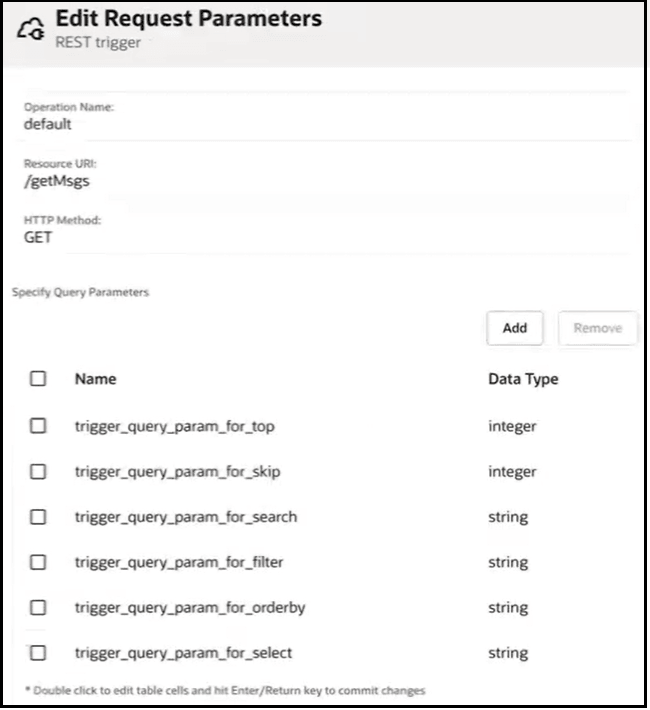
- 「Microsoft Office 365 Outlookアダプタ」を統合キャンバスにドラッグし、次のように構成します。
- 「リクエスト・パラメータ」ページで、「Microsoft Office 365 Outlookアダプタ」によって返される電子メール・メッセージのコンテンツをフィルタするために使用する問合せパラメータを選択します。
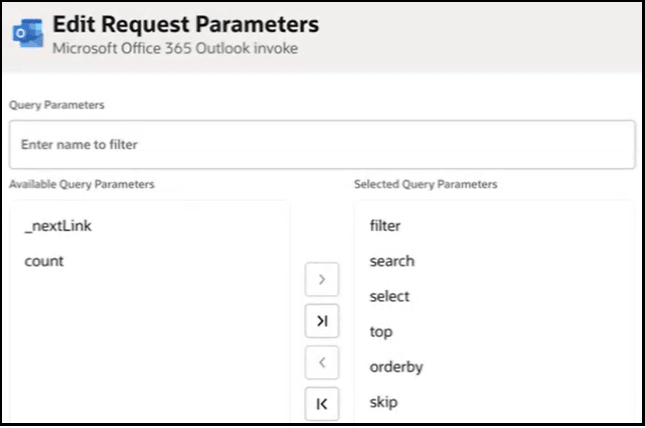
- 「リクエスト・パラメータ」ページで、「Microsoft Office 365 Outlookアダプタ」によって返される電子メール・メッセージのコンテンツをフィルタするために使用する問合せパラメータを選択します。
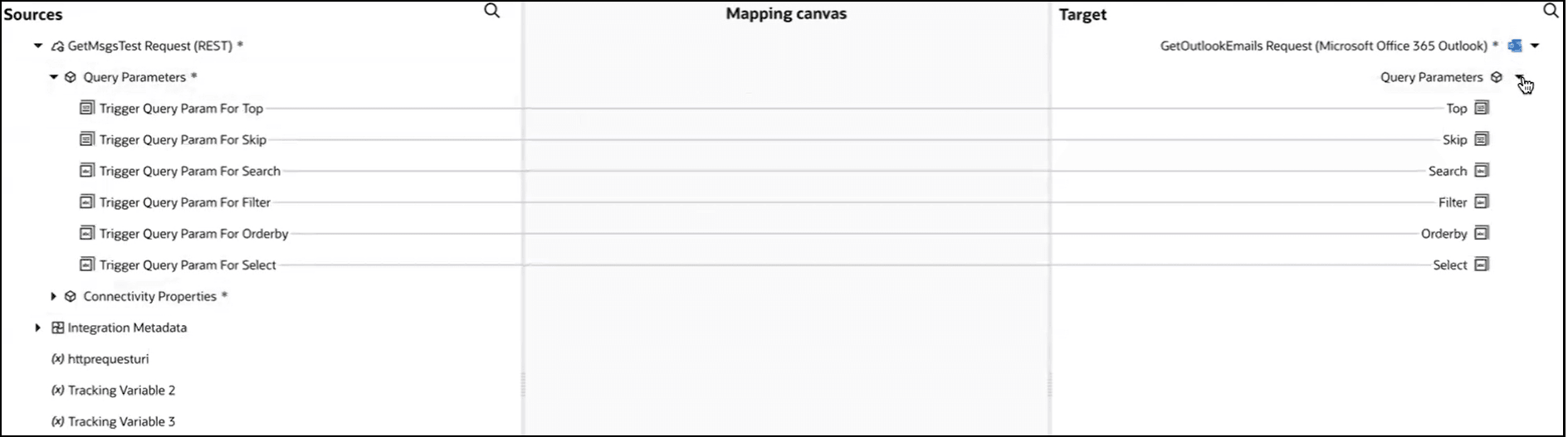
- マッパーを開き、ソースの「RESTアダプタ」問合せパラメータをターゲットの「Microsoft Office 365 Outlookアダプタ」問合せパラメータにマップします。
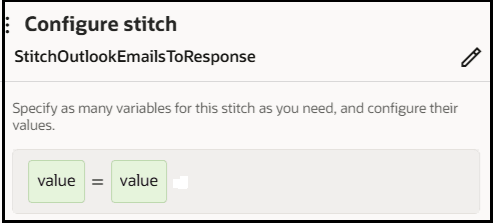
- 「Microsoft Office 365 Outlookアダプタ」の下にデータ・ステッチ・アクションをドラッグして、「Microsoft Office 365 Outlookアダプタ」操作の結果を変数に保存します。
- 「アクション」
 メニューをクリックし、「実行」を選択します。
 - 次のパラメータの値を指定し、未使用のパラメータの選択を解除して、「実行」をクリックします。
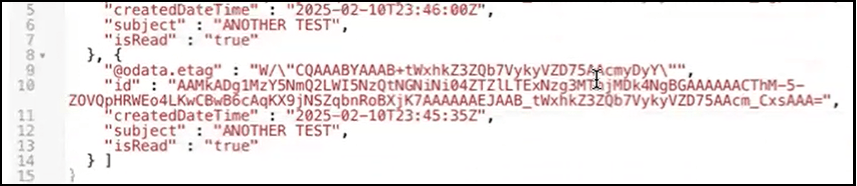
URIパラメータ 値 設定結果 trigger_query_param_for_top 22通のEメールを返します。 trigger_query_param_for_search Enterpriseオブジェクト・プロパティのどこかに Enterpriseという語を含むEメールを返します。trigger_query_param_for_select subject, isRead, createdDateTimeこれらのオブジェクト・プロパティを含むEメールを返します。 処理が完了すると、「レスポンス」セクションに、次の内容で返された2つの電子メールが表示されます:- 単語
Enterprise subject、isReadおよびcreatedDateTimeオブジェクト・プロパティ
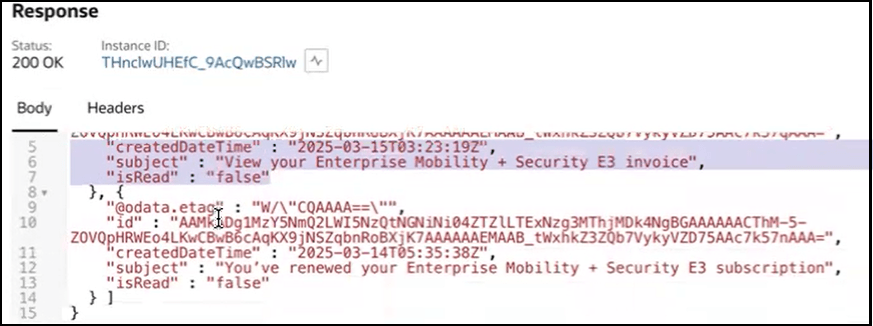
若干異なる問合せパラメータを使用して統合を再実行します。
- 単語
- 次のパラメータの値を指定し、「実行」をクリックします。
URIパラメータ 値 設定結果 trigger_query_param_for_top 22通のEメールを返します。 trigger_query_param_for_filter isRead eq trueisReadオブジェクト・プロパティがtrueに設定されているEメールを返します。これは、Eメールが読み取られたことを意味します。trigger_query_param_for_select subject, isRead, createdDateTimeこれらのオブジェクト・プロパティを含むEメールを返します。 処理が完了すると、「レスポンス」セクションに、次の内容で返された2つの電子メールが表示されます:subject、isReadおよびcreatedDateTimeオブジェクト・プロパティtrueに設定されたisReadオブジェクト・プロパティ