接続を作成するための一般的な前提条件
Oracle IntegrationからOracle NetSuiteインスタンスに正常に接続するには、特定の前提条件を満たす必要があります。 この項では、Oracle IntegrationからOracle NetSuiteを使用して作成するすべてのタイプの接続に適用される一般的な前提条件について説明します。
これらの一般的な前提条件に加えて、Oracle NetSuiteへの接続に使用できる各security-policyオプションに固有の前提条件があります。これについては、後のセクションで詳しく説明します。
Oracle NetSuiteに登録して機能を有効にします
Oracle NetSuiteに接続するには、Oracle NetSuiteに登録し、Oracle NetSuiteインスタンスで有効なキー機能(SOAPやREST webサービスなど)を有効にする必要があります。
- http://www.netsuite.comにアクセスして、Oracle NetSuiteに登録します。 管理者権限を持つアカウントを取得していることを確認してください。
- Oracle NetSuiteインスタンスで接続関連の機能を有効にします。
Oracle NetSuite WSDL URLのアセンブル
Oracle IntegrationでOracle NetSuite接続を作成するには、Oracle NetSuite webサービス記述言語(WSDL)ファイルのURLが必要です。
https://webservices.netsuite.com/wsdl/<OracleNetSuite_application_version>/netsuite.wsdl。
Oracle NetSuiteインスタンスのバージョンを検索し、インスタンスに対応するURLを組み立てます。
カスタム・フィールドとレコードの作成
統合用にOracle NetSuiteのカスタム・フィールド・タイプおよびカスタム・レコード・タイプが必要な場合は、Oracle NetSuiteインスタンスで事前に作成する必要があります。
カスタム・フィールドとレコード・タイプを作成する手順については、「カスタム・フィールドの作成」および「カスタム・レコードのタイプの作成」を参照してください。
カスタム・フィールドとレコード・タイプの作成は1回かぎりのタスクです。 作成後は、「アダプタ・エンドポイント構成ウィザード」の操作ページで選択できます。
統合で複合タイプのカスタム・フィールドを使用するための前提条件
統合でOracle NetSuiteの複合タイプのカスタム・フィールドを使用する場合は、複合フィールドに関連付けられたNetSuite内部IDのいずれかを取得する必要があります。
ノート:
統合フローでOracle NetSuiteの単純タイプのカスタム・フィールドを使用している場合、データ・マッパーで内部ID値を渡す必要はありません。- NetSuiteホームページで、「カスタマイズ」、「リスト、レコード、&フィールド」、「リスト」の順に選択します。
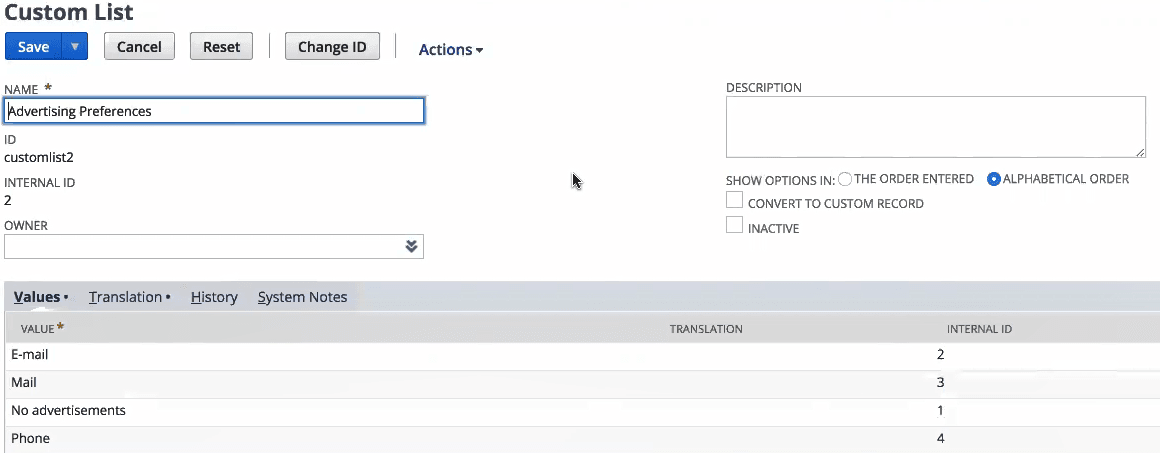
- 「カスタム・リスト」ページで、LIST列の下にあるリンクをクリックしてカスタム・リストを開きます。
この例では、次のイメージに示すように、「広告の設定」カスタム・リストが選択されています。 「内部ID」列の4つの値のいずれかを、マッパーの名前付きカスタム・フィールドのinternalId要素に渡すことができます。
ノート:
カスタム・フィールドのサポートのリリース前に作成された「Oracle NetSuiteアダプタ」接続を使用する場合は、まず、統合で使用する接続に対して接続ページの「アクション」メニュー から「メタデータのリフレッシュ」を選択する必要があります。 「統合メタデータのリフレッシュ」を参照してください。 このタスクは、新しいOracle NetSuiteアダプタ接続には必要ありません。