機械翻訳について

コマンドラインを使用したメッセージ・パック・サブスクリプションの変更

Oracle Cloud Infrastructureコマンドライン(OCI CLI)を使用して、サブスクライブするメッセージ・パックの数を変更できます。

OCI CLIはクラウド・シェルの一部です。 クラウド・シェルは、事前認証済OCI CLIを使用して、事前インストール済Linuxシェルへのアクセスを提供します。 クラウド・シェルでは、様々な機能、ツールおよびユーティリティがサポートされています。

クラウド・シェルを使用するには、適切なOracle Cloud Infrastructure Identity and Access Management (IAM)ポリシーを介してアクセス権が付与されている必要があります。 「クラウド・シェル」を参照してください。

ノート:

  • メッセージ・パックの数を更新した後、インスタンスにリソースを追加するのに最大24時間かかる場合があります。
  • 「メッセージ・パック数の編集」に記載された考慮事項およびメッセージ・パックのサイズ設定を理解していることを確認してください。
  1. クラウド・シェルへのアクセス権を必要とするユーザーを含むグループに、次のIAMポリシーを付与します。 Oracle Cloudコンソール・アクセスの管理を参照してください。
    allow group group_name to use cloud-shell in tenancy
  2. Oracle Cloudコンソールの右上隅で、「開発者ツール」アイコンをクリックし、「クラウド・シェル」を選択してクラウド・シェルを開きます。
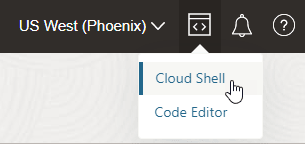
    このイメージは、リージョン選択ドロップダウン・リスト(フェニックスが選択されている)、クラウド・シェル・アイコンおよびその他の3つのアイコンを示しています。

    Cloud Shellドロワーが画面の下部に開きます。 クラウド・シェルは、クラウド・シェルを開いた選択したリージョンに対してコマンドを実行します(この例では、Phoenixは選択したリージョンです)。
    Welcome to Oracle Cloud Shell.
    Try the new file upload/download capability in Cloud Shell. Access this new feature from the 
    Cloud Shell menu.
    
    Your Cloud Shell machine comes with 5GB of storage for your home directory. Your Cloud Shell (machine 
    and home directory) are located in: US East (Ashburn).
    You are using Cloud Shell in tenancy oicpm as an OCI Federated user 
    oracleidentitycloudservice/my_login_name@example.com
    
    Type `help` for more info.
    my_login_name@cloudshell:~ (us-phoenix-1)$ 
  3. 次のコマンドを入力して、メッセージ・パックの数を増やします。

    この例では、インスタンスは、1パック当たり20,000メッセージで構成された、クラウドに持ち込まれた既存のOracle Fusion Middlewareライセンス・タイプ(BYOL)を使用しています。 この例は、値を10に増やす方法を示しています。

    oci integration integration-instance update --id OCID_value --message-packs 10
    説明:
    • --idは、インスタンスの一意のOCID識別子です。 このオプションは必須です。 この値を取得するには、インスタンスの詳細ページのOCIDフィールドの「コピー」をクリックします。
    • --message-packsは、インスタンスを増やすことができるメッセージ・パックの数です。 この例では、10が指定されています。

    これらは、指定する最小必須オプションです。 追加のコマンド行オプションも使用できます。 「Oracle Integrationインスタンスの更新」を参照してください。

    作業リクエストIDの即時レスポンスを受信します。 たとえば:
    {
      "opc-work-request-id": "ocid1.integrationworkrequest.oc1.geography-region-1.vmaerdicjfhkgfyaqrkihl6weoxhg6dxktxpdhh5ln6yi2en52xr3bplth4x"
    }
  4. 作業リクエストが完了し、メッセージ・パック番号が更新されたことを確認します。
    1. Oracle Cloudコンソールで、ナビゲーション・メニューを開き、「開発者サービス」をクリックしてから、「アプリケーション統合」「統合」をクリックします。
    2. 更新したOracle Integrationインスタンスを開きます。
      探しているインスタンスが表示されない場合は、正しいリージョン(バナー内)およびコンパートメント(インスタンス・リストの上部にある「適用済フィルタ」の横)を表示していることを確認してください。
    3. 上部のタブで、「作業リクエスト」をクリックします。
      構成の変更は迅速に発生するため、操作が完了したことが示されます。
    4. 上部のタブで、「詳細」をクリックします。
      「メッセージ・パック」エントリには、更新されたメッセージ・パック数が表示されます。 更新された番号が表示されない場合は、統合インスタンス・リストに戻り、インスタンスを再オープンして変更を確認する必要がある場合があります。