原価見積ツールを使用した月次請求の決定
Oracleには、月次使用量およびOracle Integrationの請求を決定するのに役立つコスト見積りツールが用意されています。
- コスト試算ツールに移動します。
- 「カテゴリの選択」リストから、「統合」を選択します。
- 「アプリケーション統合」カードで、「ロード」をクリックします。
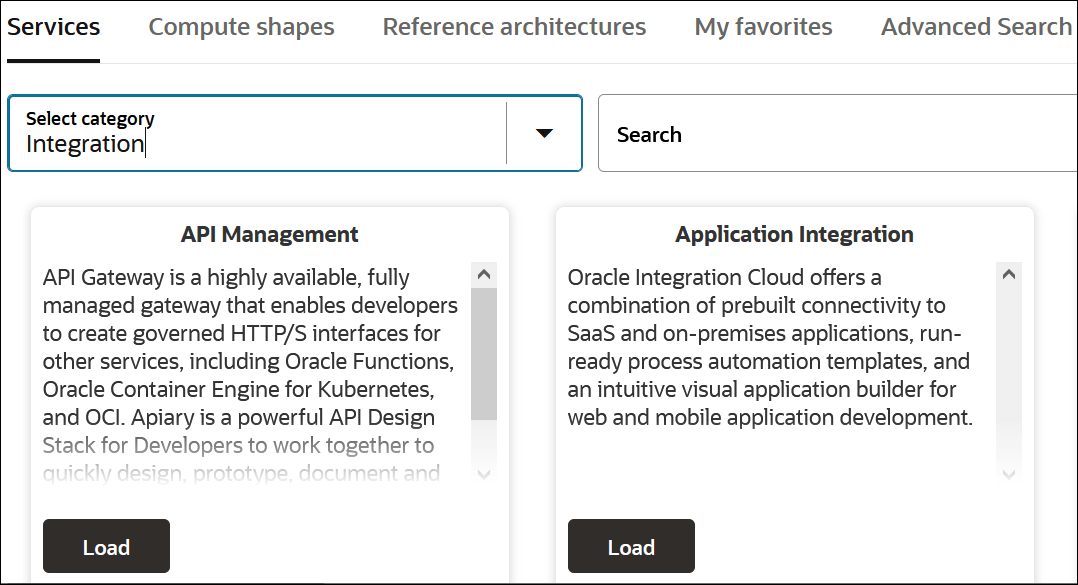
- インスタンスのライセンス・エディションを選択します。 Oracle Integrationのエディションを参照してください。
- インスタンスの「ライセンス・タイプ」を選択します。 ライセンス・タイプを参照してください。
- トランザクション量に関する情報を入力します。
月末、四半期末、または季節的なイベントにおいて、ピーク・トランザクション量がいつ発生するかを理解することが重要です。 これらのスパイクは、1時間または数日にわたる可能性があります。 このようなパターンを識別すると、メッセージ・ボリュームを正確に見積もることができます。
最初の列の質問を考えてから、質問に対する回答に基づいて2番目の列にリストされているステップを完了します。
質問と詳細 次のステップ ビジネス・トランザクションの量は、月または年の特定の時間に増加しますか?
たとえば、給与計算、月末処理、ブラック・フライデー、オープン登録、フラッシュ販売などです。
はい
「ピーク季節/イベントベースのボリューム」を選択し、「サージ・イベント中のピーク日次ボリューム」を入力します。
ピークdailyボリュームに入ることを確認します。
次の質問に進みます。
番号
「ピーク季節/イベントベースのボリューム」ボックスの選択を解除します。
次の質問に進みます。
トランザクションは1日を通して均等に配分されますか。
トランザクションの例としては、注文、請求書、従業員の更新、患者記録、リアルタイム・チャットなどがあります。
はい
「1日を通して配分されたトランザクション」を選択し、日次ビジネス・トランザクションを入力します。
dailyボリュームを必ず入力してください。
次のステップに進みます。
番号
「1日を通して配分されたトランザクション」ボックスの選択を解除し、ピーク時間トランザクション・レート(通常日数)を入力します。
必ずピークの時間単位のボリュームに入ってください。
次のステップに進みます。
- ファイル・ロードに関する情報を入力します。
また、日次ファイル・アップロード、スケジュールされたデータ同期、日末処理など、実行するバッチ・プロセスの頻度、サイズおよびタイミングを理解することも重要です。 この数値は、メッセージ・ボリューム全体を正確に評価し、リアルタイム・ワークロードとスケジュールされたワークロードの両方を効率的に処理するために環境が適切にサイズ設定されていることを確認するのに役立ちます。
最初の列の質問を考えてから、質問に対する回答に基づいて2番目の列にリストされているステップを完了します。
質問と詳細 次のステップ 統合でバッチ・ファイル処理は実行されますか。
たとえば、給与用のCSVファイル、購買オーダー用のXML、分析用のJSONエクスポート、PDF請求書などです。
はい
「ファイルベースまたはバッチ処理が必要ですか。」を選択し、「ファイル/バッチの最大サイズ(MB)」を入力します。
たとえば、「当社の最大のバッチは、150MBの従業員マスター・ファイルです。」です。
次の質問に進みます。
番号
ファイル・ロードを計算する必要はありません。 この表の残りの質問をスキップして、次のステップに進みます。
これらのバッチ・ファイルは(同じ時間内に)同時に処理されますか。
たとえば、「給与計算の週に、30分間のウィンドウ内で5個の大きなXMLファイルを処理します。」などです。
はい
「同じ時間内に同時に処理されるファイル」を選択し、「同時に処理されるファイル」の数を入力します。
次のステップに進みます。
番号
「同じ時間内に同時に処理されるファイル」ボックスの選択を解除します。
次のステップに進みます。
- インスタンスのディザスタ・リカバリを有効にしている場合は、「ディザスタ・リカバリ」を選択します。
ディザスタ・リカバリを選択した場合は、「DRのメッセージ・パック」ボックスも表示されます。 これらの余分なメッセージ・パックをサブスクライブする必要はありません。アカウントに請求することで自動的に登録されます。
見積月次コストは、コスト計算機の右上隅に表示されます。