機械翻訳について

アラート・アクションの追加

アラートアクションにより、ロボットはブラウザのアラートダイアログボックスと対話できます。 たとえば、ロボットはダイアログで「OK」または「Cancel」をクリックできます。

ユース・ケース

ブラウザのアラート・ダイアログ・ボックスでは、Webページと対話できません。 最初にダイアログと対話する必要があります。 アラートアクションにより、ロボットはダイアログと対話し、オプションでダイアログ内のメッセージをキャプチャできます。

ブラウザ警告ダイアログボックスには常に[OK]ボタンがあり、メッセージ、[取消]ボタン、およびテキストフィールドが含まれる場合があります。

アラート・アクションの追加

ノート:

このアクションをロボットに追加するには、ローコード機能を使用する必要があります。 ステップ・バイ・ステップの手順については、引き続きお読みください。
  1. ロボットを編集のために開きます。

    「ロボットを開く」を参照してください。

  2. アクションをロボットに追加します。
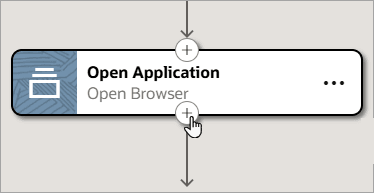
    1. キャンバスで、アクションを指し示し、+をクリックします。
      マウス・カーソルは、キャンバス内のアクションを指し、アクションを表す矩形の底部に表示されるプラス記号ボタンの上にカーソルを置きます。 現在のアクションの後にアクションを追加するためのプラス記号ボタンが矩形の上部にも表示されます。

      使用可能なアクションのメニューが表示されます。

    2. 「アラート」を選択します。

      キャンバスにアラート・アクションが表示され、「アラート」パネルが表示されます。

  3. パネルで、アクションの「名前」および「説明」を入力します。

    「名前」は、キャンバス内のアクションに表示され、自分および他のユーザーがアクションの目標を理解するのに役立ちます。

  4. Operationsから、ロボットがアラートと対話する方法を指定します。
    操作 ブラウザ警告ダイアログボックスのタイプ 説明

    メッセージ・アラート

    この操作は、1つのボタン(OK)のみを含むダイアログと相互作用します。
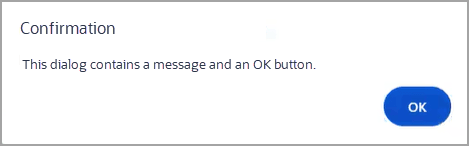
    ダイアログ・ボックスには、メッセージと「OK」ボタンがあります。

    この操作を使用して、「OK」ボタンを選択します。

    確認アラート

    この操作は、「OK」および「取消」ボタンを含むダイアログと相互作用します。
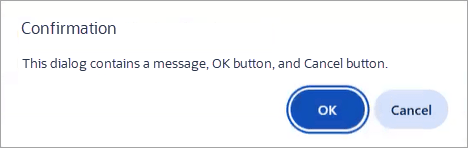
    ダイアログ・ボックスには、メッセージ、「OK」ボタンおよび「取消」ボタンがあります。

    この操作を使用して、必要なボタンを選択します。

    プロンプト・アラート

    この操作は、テキスト・フィールド、「OK」ボタンおよび「取消」ボタンを含むダイアログと相互作用します。
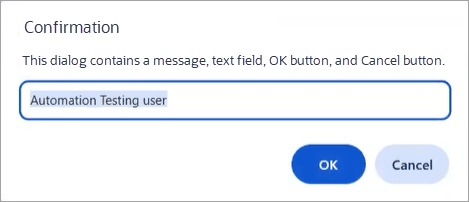
    ダイアログには、メッセージ、テキスト・フィールド、「OK」ボタンおよび「取消」ボタンが含まれます。

    この操作を使用してテキストを入力し、必要なボタンを選択します。

    アラートが存在

    この操作は、前のダイアログのいずれかと相互作用します。

    この操作を使用して、次のいずれかの条件をチェックします。

    • ブラウザ警告ダイアログボックスが表示されます。

    • ブラウザ警告ダイアログボックスが表示され、特定のメッセージが含まれています。

    チェックする条件が発生すると、操作はTrueを返します。 それ以外の場合、操作はFalseを返します。

  5. 「入力」タブで、ロボットがダイアログボックスと対話する方法を指定します。

    「メッセージ・アラート」操作では「入力」タブを使用できません。この操作では常に「OK」ボタンが選択されます。

    • テキスト: (「プロンプト・アラート」および「アラートあり」操作にのみ表示可能。常にオプション)適切な値を入力します。

      • Prompt Alert」操作では、ロボットのテキスト入力フィールドに入力するテキストを指定します。

      • Is Alert Present」操作で、アクションから取得する情報を選択します。
        • ダイアログに特定のメッセージが表示されていることを確認するには、必要なメッセージを入力します。 ダイアログにこのメッセージが含まれている場合、操作はTrueを返します。 それ以外の場合は、Falseが返されます。

        • ダイアログが表示されることを確認するには、テキストを入力しないでください。 この操作は、ダイアログが表示されるかどうかに応じて、「True」または「False」のいずれかを返します。

    • 処置:ロボットが選択するボタンを指定してください。

      • Accept:ロボットは「OK」をクリックします。

      • Dismiss:ロボットが「Cancel」をクリックします。

      • Leave:ロボットはボタンをクリックしません。 ダイアログが表示されるか、特定のテキストが含まれているかを確認する場合は、このアクションを「アラートが存在」操作とともに使用します。

  6. (オプション)ダイアログから変数にメッセージを保存します。
    1. 「出力」タブがまだ表示されていない場合は選択します。
    2. 「保存先」フィールド内をクリックし、「変数」 変数を選択します。

      「変数」パネルが表示されます。

    3. 必要な変数をリストに表示するかどうかを決定します。 そうでない場合は作成します。 変数の作成を参照してください。
    4. 値を割り当てる変数を選択し、「保存先」フィールドにドラッグします。
  7. 「OK」をクリックします
  8. キャンバスの上にある「保存」を選択します。