スイッチ条件の追加
状況の有無によってロボットの次のステップが決定された場合は、ロボットにスイッチ条件を追加します。 切替え条件は、1つ以上の条件を評価してから、適切なアクションを実行します。
ユース・ケース
ロボットは次のタスクを完了する必要があります:
- ロボットに渡されるサプライヤ名を、請求書に表示されるサプライヤ名と比較します。
- ロボットに渡される請求書合計を、請求書に表示される合計と比較します。
- 適切なアクションを実行します:
- サプライヤ名と請求書合計が一致する場合は、請求書を更新します。
- サプライヤ名と請求書の合計が一致しない場合は、何も行いません。
これらの目標を達成するには、switch条件を使用します。 switch条件内の条件は、式を使用してすべての値が一致するかどうかを決定します。 条件で実行する処理を含めます。 otherwise条件には、この場合は何もしない代替アクションが含まれます。
このユース・ケースの詳細は、「ユース・ケース: 請求書セットの更新」を参照してください。
スイッチ条件の追加
ノート:
このロジックをロボットに追加するには、ローコード機能を使用する必要があります。 ステップ・バイ・ステップの手順については、引き続きお読みください。- ロボットにロジックを追加します。
- 「フロー制御」タブを選択します。
- リストで、「スイッチ」を選択します。
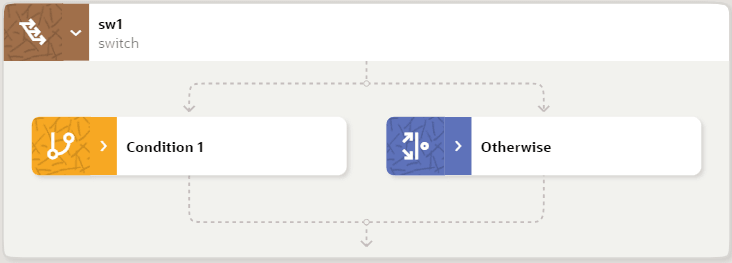
キャンバスにスイッチ条件が表示され、「スイッチ条件」パネルが表示されます。
- 「フロー制御」タブを選択します。
- スイッチ条件の最初の条件を定義します。
たとえば、条件には、請求書が特定の基準を満たしているかどうかを判断する式を含めることができます。
- キャンバスのスイッチ条件で、Condition1をポイントし、「ノード・メニューの表示」 ...を選択し、「編集」
 を選択します。
スイッチの条件パネルが表示されます。
- キャンバスのスイッチ条件で、Condition1をポイントし、「ノード・メニューの表示」 ...を選択し、「編集」
- 最初の条件に1つ以上のアクションを追加します。
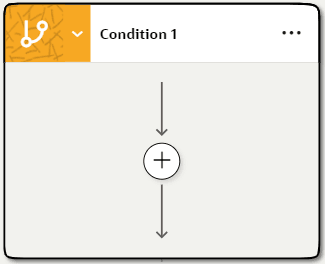
- 条件をポイントし、>ボタンを選択して展開します。

条件が展開され、プラス記号が表示されます。
- 条件をポイントし、>ボタンを選択して展開します。
- 必要に応じて、スイッチに条件を追加します。
たとえば、ある条件が
trueの場合はロボットがパスAを、別の条件がtrueの場合はパスBを、両方の条件がfalseの場合はパスCを、別の条件を追加してパスBを定義します。- キャンバスの切替え条件をポイントし、「スイッチ条件の挿入」
 を選択します。
 - 前述のステップを使用して、条件とその処理およびロジックを定義します。
- キャンバスの切替え条件をポイントし、「スイッチ条件の挿入」
- それ以外の場合の条件を定義し、条件に1つ以上のアクションを追加します。
ほかのすべての条件が
falseを返した場合、ロボットはそれ以外のボックス内のアクションを完了します。- キャンバスのスイッチ・ボックスで、「それ以外」をポイントし、「ノード・メニューの表示」
 を選択して、「編集」 を選択
デフォルトのパネルが表示されます。
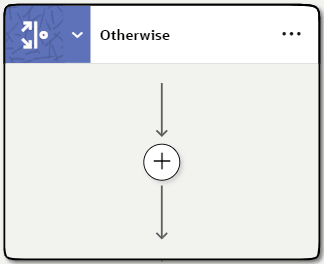
- それ以外の場合は条件を指し、>ボタンを選択して展開します。
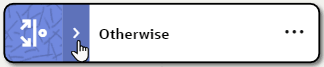
条件が展開され、プラス記号が表示されます。
- キャンバスのスイッチ・ボックスで、「それ以外」をポイントし、「ノード・メニューの表示」