Foreachループの追加
ロボットが複数の項目に対して同じアクションを実行する場合は、そのアクションをforeachループに追加します。 ループは、一度に1つずつ、一連の項目を反復処理するようにロボットに指示します。 変数コレクションの使用時に反復するアイテムを指定します。
ユースケース
毎日複数の請求書を手動で更新する必要がある組織について考えてみます。 ロボット内で、請求書を更新するためのアクションを含むforeachループを作成します。 ロボットの入力は、更新が必要な請求書を含む可変コレクションです。
詳細およびforeachループを使用するその他のユース・ケースについては、次を参照してください:
前提条件
foreachループには、値の配列であるコレクション変数が必要です。 たとえば、変数には、更新が必要な請求書番号を含めることができます。 foreachループの追加中も含め、いつでも変数を定義します。
Foreachループの追加
ノート:
このロジックをロボットに追加するには、ローコード機能を使用する必要があります。 ステップ・バイ・ステップの手順については、引き続きお読みください。- ロボットにロジックを追加します。
- キャンバスで、アクションを指し示し、+をクリックします。
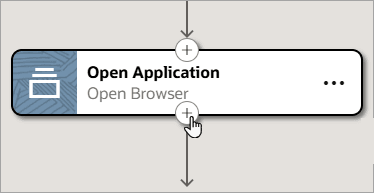
使用可能なアクションのメニューが表示されます。
- 「フロー制御」タブを選択します。
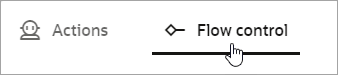
- キャンバスで、アクションを指し示し、+をクリックします。
- 「コレクション」フィールドで、foreachループが反復するデータ・セットを指定します。
次のオプションがあります。
-
コレクション変数からデータ・セットを使用します。
-
「コレクション」フィールド内をクリックし、「変数」
 を選択します。
「変数」パネルが表示されます。
-
必要な変数がリストに表示されるかどうかを確認します。 そうでない場合は作成します。 「変数の作成」を参照してください。 変数を作成する場合は、次のことを確認してください:
- 変数はコレクションである必要があります。
- 変数内のプロパティはコレクションであってはなりません。
-
値を割り当てる変数を選択し、「コレクション」フィールドにドラッグします。
-
-
コレクションである出力プロパティのデータを使用します。
-
「コレクション」フィールド内をクリックし、「その他のオプション」 ...を選択し、
 「入力」を選択します。
「入力」パネルが表示されます。
-
必要な入力プロパティがリストに表示されるかどうかを確認します。 そうでない場合は作成します。 「トリガーの入力または出力の作成」を参照してください。
プロパティはコレクションである必要があります。
-
値を割り当てる入力プロパティを選択し、「コレクション」フィールドにドラッグします。
-
-