機械翻訳について

ログ・アクションの追加

ログ・アクションは、ロボット・インスタンスのストリームにメッセージを追加します。 他のロボット・アクションとは異なり、ログ・アクションはユーザー・インタフェースと対話しません。

ユースケース

ストリームへのメッセージは記録できますが、通常、ロボットが取得する値を記録します。 たとえば、テキスト取得アクションから値を記録できます。 値は、ロボットの出力、またはロボットが取得し、あとでロジックを使用して更新する値である可能性があります。

ログ・アクションの追加

ノート:

このアクションをロボットに追加するには、ローコード機能を使用する必要があります。 ステップ・バイ・ステップの手順については、引き続きお読みください。
  1. ロボットを編集のために開きます。

    「ロボットを開く」を参照してください。

  2. アクションをロボットに追加します。
    1. キャンバスで、アクションを指し示し、+をクリックします。
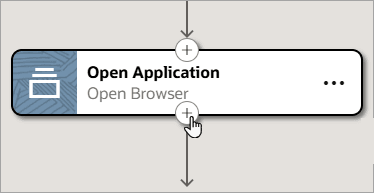
      マウス・カーソルは、キャンバス内のアクションを指し、アクションを表す矩形の底部に表示されるプラス記号ボタンの上にカーソルを置きます。 現在のアクションの後にアクションを追加するためのプラス記号ボタンが矩形の上部にも表示されます。

      使用可能なアクションのメニューが表示されます。

    2. 「ログ」を選択します。

      キャンバスにログ・アクションが表示され、「ログ」パネルが表示されます。

  3. パネルで、アクションの「名前」および「説明」を入力します。

    「名前」は、キャンバス内のアクションに表示され、自分および他のユーザーがアクションの目標を理解するのに役立ちます。

  4. 「メッセージ」フィールドに、アクティビティ・ストリームに記録するメッセージを入力します。

    メッセージには、次の情報の一部またはすべてを含めることができます:

    • 型付きテキスト
    • 変数
    • ユーザー・インタフェース要素
    • トリガーからの入力および出力プロパティ
    • ロボット接続のフィールド

    これらの値をメッセージに含める方法の詳細は、「処理のフィールドの定義」を参照してください。

  5. 「OK」をクリックします
  6. キャンバスの上にある「保存」を選択します。