機械翻訳について

処理のフィールドの定義

ロボットを初めて設計する場合は、アクションのフィールドを定義するためのオプションについて理解を深めてください。

フィールド値の定義方法

次の表に、使用可能なすべてのオプションとその適用方法を示します。

一部のフィールドには、これらのオプションの一部のみが含まれます。

目的 詳細情報

ロボット接続からの値の使用

ロボット接続 ロボット接続

  1. ロボット・アクションで、定義するフィールド内を選択し、「ロボット接続」 ロボット接続を選択します。 このオプションは、「その他のオプション」 詳細オプションメニューにある場合があります。

    「ロボット接続」パネルが表示されます。

  2. リストで、ロボット接続のエントリを展開します。

    ロボット接続を作成していない場合は、ここで作成できます。 「ロボット接続の作成」を参照してください。

  3. ロボット接続のパラメータをフィールドにドラッグします。

ユーザー・インタフェースでの要素の選択

ページ要素をターゲット指定 ページ要素をターゲット指定

レコーダを使用してフィールドを選択するには:

  1. ロボット・アクションで、定義するフィールド内を選択し、「ページ要素のターゲット指定」 ページ要素をターゲット指定を選択します。 このオプションは、「その他のオプション」 詳細オプションメニューにある場合があります。

    ページ要素のターゲット設定パネルが表示されます。

  2. 「ブラウザ・タブを選択してターゲットにします」ドロップダウンで、アプリケーションを選択します。

  3. アプリケーションで、ロボットが対話する必要があるUI要素を指しますが、まだフィールドを選択しません。

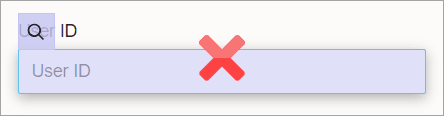
    たとえば、フィールドが紫色で、拡大レンズのアイコンが表示された場合は、まだクリックしないでください。 レコーダは情報を集めています。

    「ユーザーID」フィールドは紫色で、その上に拡大レンズ・アイコンが表示されます

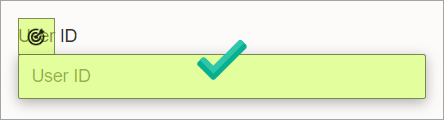
  4. シェーディングが緑色に変わり、マウス・アイコンが手に変わるのを待ってから、UI要素を選択します。

    「ユーザーID」フィールドは緑色で、その上にターゲット・アイコンが表示されます

    ヒント:

    「設定」は、Oracle Integrationが以前に選択したUIコントロールのターゲットを再利用するかどうかを決定します。 必要に応じて、「これらの設定を上書き」を実行できます。 ターゲットの再利用には利点があります。 たとえば、「ターゲットの更新」を1回実行すると、ターゲットを使用するすべてのアクションが更新されます。

ロボット・トリガーからの入力プロパティを使用

入力 入力

  1. ロボット・アクションで、定義するフィールド内を選択し、「その他のオプション」 詳細オプションを選択してから、「入力」 入力を選択します。

    「入力」パネルが表示されます。

  2. 「プロパティ」リストからプロパティを選択し、フィールドにドラッグします。

    入力をまだ作成していない場合は、ここで作成できます。 「トリガーの入力または出力の作成」を参照してください。

ロボット・トリガーからの出力プロパティを使用

出力「出力」

  1. ロボット・アクションで、定義するフィールド内を選択し、「その他のオプション」 詳細オプションを選択してから、「出力」 出力を選択します。

    「出力」パネルが表示されます。

  2. 「プロパティ」リストからプロパティを選択し、フィールドにドラッグします。

    出力をまだ作成していない場合は、ここで作成できます。 「トリガーの入力または出力の作成」を参照してください。

プロジェクト・レベルの変数の使用

変数「変数」

  1. ロボット・アクションで、定義するフィールド内を選択し、「変数」 変数を選択します。 このオプションは、「その他のオプション」 詳細オプションメニューにある場合があります。

    「変数」パネルが表示されます。

  2. 使用する変数がまだ存在しない場合は、作成します。 「変数の作成」を参照してください。

  3. 「使用可能な変数」リストから変数を選択し、フィールドにドラッグします。

テキストを入力して値をハードコード

通常、Oracleでは、ハードコードされた値ではなくプレースホルダー値を使用することをお薦めします。 プレースホルダー値は、再利用および更新が容易です。 ただし、ロボットのアクションを定義するときに、必要に応じて値をハードコードできます。

  1. ロボット・アクションで、定義するフィールド内を選択します。
  2. フィールドの値を入力します。

フィールドに式を含める

計算で別の値を取得するために値を使用するなど、値に対してアクションを実行する必要がある場合は、フィールドに式を含めることができます。

「式に関するガイドライン」を参照してください。

アクション

ブラウザを開く

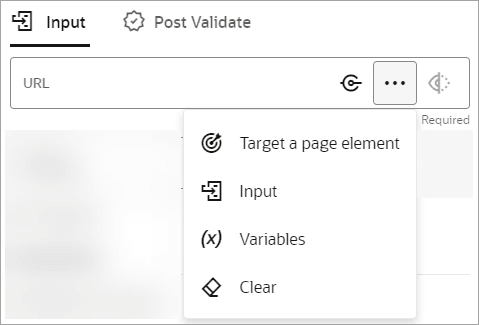
「The URL」フィールドには、値を定義するためのオプションがいくつか用意されています。

入力タブにURLフィールドが表示され、フィールド内から詳細オプション・メニューが開きます。 フィールドには「Robot connections」オプションが含まれ、メニューには次のオプションが含まれます: ページ要素、入力、変数およびクリアをターゲットにします。

タイトルを入力してください

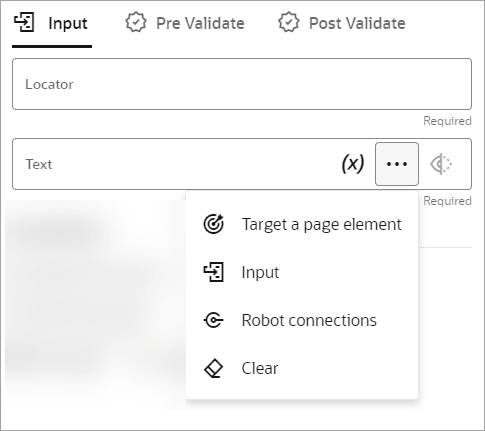
「テキスト」フィールドには、値を定義するためのオプションがいくつか用意されています。

「入力」タブに「テキスト」フィールドが表示され、フィールド内から「詳細オプション」メニューが開きます。 フィールドには「変数」オプションが含まれ、メニューには次のオプションが含まれています: ページ要素、入力、ロボット接続およびクリアをターゲットにします。

ログ

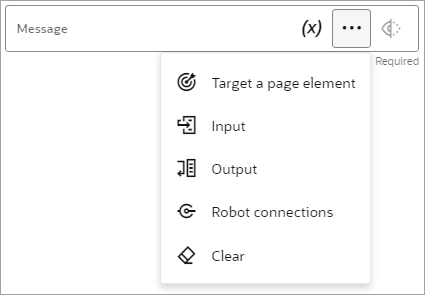
「メッセージ」フィールドには、アクティビティ・ストリームに含めるデータのオプションがいくつか用意されています。

ログ・アクションにメッセージ・フィールドが表示され、フィールド内の詳細オプション・メニューが開きます。 フィールドには「変数」オプションが含まれ、メニューには次のオプションが含まれています: ページ要素、入力、出力、ロボット接続およびクリアをターゲットにします。

処理の定義時の追加オプション

各アクションには、アクションに固有の追加オプションがあります。 詳細は、「ロボットへのアクションの追加」を参照してください。