ロボットのスクリーンショットをキャプチャ
ロボットにアクションを追加する場合、アクションの完了前後にロボットのビューを取得するなど、スクリーンショットを取得するためのオプションがいくつかあります。
スクリーンショットをキャプチャする理由
通常、スクリーンショットは、障害が発生している新しいロボットのデバッグおよびトラブルシューティングを行うときに最も役立ちます。
たとえば、ロボットの資格証明に適切なアクセス権がない場合、ロボットは更新する必要があるフィールドを表示できないことがあります。 不足しているフィールドのスクリーンショットは、ロボットで発生する問題のトラブルシューティングをすばやく行うのに役立ちます。
スクリーンショットをキャプチャするロボットは、スクリーンショットをキャプチャしないロボットよりも、少し遅くなり、より多くのデータをキャプチャすることがあります。
スクリーンショットのオプション
ほとんどのロボット・アクションには、スクリーンショットをキャプチャするための次のオプションが含まれています:
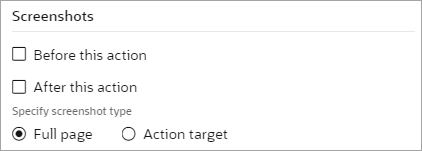
| オプション | 説明 | アクティビティ・ストリームにスクリーンショットが表示された場合 |
|---|---|---|
|
このアクション前 |
アクションが発生する前に、アプリケーションのスクリーンショットを撮ります。 |
アクティビティーストリームにスクリーンショットを含めるには、ロボットをアクティブ化するときにLog screenshots to activity streamも選択する必要があります。 アクティビティ・ストリームへの画面ショットのログ記録を参照してください。 |
|
この処理の後 |
アクションの実行後にアプリケーションのスクリーンショットを撮ります。 |
アクティビティーストリームにスクリーンショットを含めるには、ロボットをアクティブ化するときにLog screenshots to activity streamも選択する必要があります。 アクティビティ・ストリームへの画面ショットのログ記録を参照してください。 |
|
スクリーンショット・タイプの指定 |
スクリーンショットの範囲を選択します:
|
該当なし |
スクリーンショット・アクションも使用できます
トラブルシューティングで使用するロボット・アクションのスクリーンショットをキャプチャします。 ロボットまたは統合のその他のアクティビティの一部としてスクリーンショットを使用する必要がある場合は、スクリーンショット・アクションを使用します。 「スクリーンショット・アクションを追加」を参照してください。
このアクションをロボットに追加すると、ロボットをアクティブ化するときに「Log screenshots to activity stream」を選択したかどうかに関係なく、常にスクリーンショットがアクティビティ・ストリームに表示されます。