機械翻訳について

ロボット・アクションへの検証の追加

ロボット・アクションでUI要素をターゲット指定すると、Oracle Integrationによってその事前検証が自動的に作成されます。

サポートされている検証

次のアクティビティが発生するまでアクションの実行を待機する検証を追加できます。

  • UIコントロールが表示されます。

  • UIコントロールが有効になります。

  • 特定の時間が経過しました。

自動事前検証について

「事前検証ページの状態の自動作成」設定を選択すると、Oracle Integrationによって事前検証が自動的に作成されます。 「ビルド・エクスペリエンスの調整」を参照してください。

自動検証に含まれるものと含まれないものは、次のとおりです。

  • 含む:アクションを続行する前に、ターゲットにしたUIコントロールが表示可能であることを確認します。

    たとえば、「Submit(発行)」ボタンをターゲットにした場合、検証では「Submit(発行)」ボタンが表示された後にのみ処理を開始できます。

    レコーダおよびローコード・ツールは、ターゲットとする要素ごとに3つのセレクタを取得するため、事前検証条件には要素ごとに1つずつ3つのセレクタが含まれます。

  • 含まれない:特定のボタンが有効になるまで待つか、特定の期間待ってから次のアクションに進みます。

    このページのステップに従って、これらのチェックを自分で追加できます。

処理を続行するには、すべての検証条件を満たす必要があります。

ロボット・アクションへの検証の追加

  1. ロボットを開きます。

    「ロボットを開く」を参照してください。

  2. キャンバスで、検証が必要なロボット・アクションを見つけて、それをダブルクリックします。

    アクションのパネルが表示されます。

  3. 追加する検証のタイプを選択してください:
    • ロボットがアクションを実行する前に検証を追加するには、「検証前」タブを選択します。

    • ロボットがアクションを実行したあとに検証を追加するには、「検証後」タブを選択します。

  4. ページ状態をすでに作成している場合は、「ページ状態」ドロップダウンから選択します。

    これ以上検証を追加する必要がない場合は、終了しました。

  5. ページ状態をまだ作成していない場合は、ここで作成します。

    ページ状態は、1つ以上の検証チェックのコンテナです。 ページ状態を作成した後、検証チェックをページ状態に追加します。

    1. 「作成」 +をクリックします。
    2. 「名前」フィールドに、ページ状態の名前(「オーダー・ページが表示されていることを確認」など)を入力します。
    3. 検証条件の追加: 「条件」の横にある「作成」 +をクリックします。
    4. 次のフィールドに入力します。
      フィールド 説明
      名前

      検証条件の名前(「発行」ボタン使用可能など)を入力します。

      メッセージ

      検証条件が満たされない場合にタイムアウト期間が経過するまで表示されるメッセージを入力します。 たとえば、指定された30秒のタイムアウト期間内に「送信」ボタンが有効にならなかったです。 条件がタイムアウトすると、ロボットは失敗し、このメッセージがストリームに表示されます。

      戦略

      次のオプションのいずれかを選択します。

      • 要素: UI要素の表示状態または使用可能状態に関連する検証を追加します。
      • 固定時間: 所定の待機期間を追加します。

      注意: 固定時間検証では、明示的な速度が低下します。 この検証を追加する前に要件を慎重に検討し、慎重に使用してください。

      状態

      (「戦略」「要素」を選択した場合にのみ表示されます)

      次のオプションのいずれかを選択します。

      • 表示: 検証条件では、処理が続行される前にUI要素が表示されるかどうかがチェックされます。
      • 有効: 検証条件では、処理が続行される前にUI要素がクリック可能かどうかがチェックされます。
      タイムアウト (秒)

      検証のタイムアウト期間を入力します。

      • 戦略要素を選択した場合: 条件が真になるまで待機する最大時間を入力します。 条件がtrueになるとすぐにアクションが実行されます。この値は、ロボット・インスタンスに障害が発生するまで待機する最大時間です。
      • 戦略固定時間を選択した場合: ロボットが実行されるたびに待機する特定の待機時間を入力します。
    5. 「戦略」「要素」を選択した場合): セレクタの横にある「作成」 +をクリックし、検証用のUIコントロールを指定します。

      たとえば、検証によってボタンが表示されることが確認された場合は、そのボタンをターゲットにします。

      1. 別のブラウザ・ウィンドウまたはタブで、ロボットが動作するアプリケーションを開きます。
      2. Oracle Integrationで、「値」フィールド内をクリックし、「ページ要素のターゲット指定」 ページ要素をターゲット指定を選択します。
      3. ブラウザで作業する必要があるアプリケーションでは、検証の追加先のUIコントロールをポイントしますが、UIコントロールはまだ選択しません。

        たとえば、フィールドが紫色で、拡大レンズのアイコンが表示された場合は、まだクリックしないでください。 レコーダは情報を集めています。
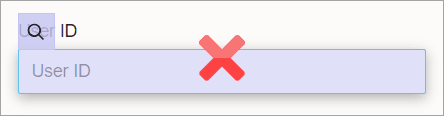
        「ユーザーID」フィールドは紫色で、その上に拡大レンズ・アイコンが表示されます

      4. シェーディングが緑色に変わり、マウス・アイコンが手に変わるのを待ってから、UI要素を選択します。
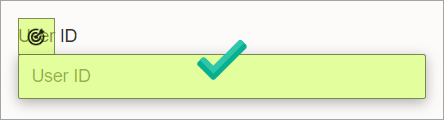
        「ユーザーID」フィールドは緑色で、その上にターゲット・アイコンが表示されます

        詳細は、ロボットのビルドのためのクイックスタートを参照してください。

        レコーダは、Oracle Integrationの「値」フィールドに値を入力します。

        ヒント:

        「設定」は、Oracle Integrationが以前に選択したUIコントロールのターゲットを再利用するかどうかを決定します。 必要に応じて、「これらの設定を上書き」を実行できます。 ターゲットの再利用には利点があります。 たとえば、「ターゲットの更新」を1回実行すると、ターゲットを使用するすべてのアクションが更新されます。
    6. 「ページ状態の作成」の横にあるOKをクリックします。
  6. 必要に応じて、前述のステップを繰り返して検証を追加します。
ページの状態またはその条件を更新する必要がある場合は、「ページの状態の更新」を参照してください。