機械翻訳について

ページ状態の処理

ページ状態は、1つ以上の検証チェックのコンテナです。 検証チェックは、ロボットのアクションの前後に行われます。 処理を続行するには、すべての検証条件を満たす必要があります。

アクションのページ状態の作成には、次の2つのオプションがあります。

  • ロボットを作っている間

    各アクションを追加する手順では、ページ状態を追加する方法を指定します。 「ロボット・アクションへの検証の追加」を参照してください。

  • いつでも、通常はロボットを構築する前に

    このページの手順を使用して、ページ状態を作成します。 その後、ロボットを構築するときに、ページ状態をロボットアクションに適用し、アクションの前後に検証を行うかどうかを指定します。

ページの状態およびその他のロボット・リソースの詳細については、「ハード・コーディング・データの代替」を参照してください。

ページ状態の作成

これらの手順は、いつでもページ状態を作成するのに役立ちます。

  1. ロボットを開きます。
    1. ナビゲーション・ペインで、「プロジェクト」を選択します。
    2. プロジェクト名を選択します。
    3. 左側のツールバーで、「ロボット」 ロボットを選択します。
    4. 「ロボット」ボックスで、開くロボットを選択します。

      キャンバスが表示されます。

  2. ツールバーで、「ページ状態」 ページ状態を選択します。

    「ページの状態」パネルが表示されます。

  3. 「作成」 (ページ状態が作成されていない場合)または「作成」 作成(少なくとも1つのページ状態が存在する場合)を選択します。

    「ページの状態」パネルが表示されます。

  4. 「名前」フィールドに、ページ状態の名前(「オーダー・ページが表示されていることを確認」など)を入力します。
  5. 1つ以上の条件をページ状態に追加します。
    1. 「条件」の横にある「作成」 インストール・アイコンを選択します。
    2. 次のフィールドに入力します。
      フィールド 説明
      名前

      検証条件の名前(「発行」ボタン使用可能など)を入力します。

      メッセージ

      検証条件が満たされない場合にタイムアウト期間が経過するまで表示されるメッセージを入力します。 たとえば、指定された30秒のタイムアウト期間内に「送信」ボタンが有効にならなかったです。 条件がタイムアウトすると、ロボットは失敗し、このメッセージがストリームに表示されます。

      戦略

      要素: UI要素の表示または使用可能状態に関連する検証を追加を選択します。

      状態

      次のオプションのいずれかを選択します。

      • 表示: 検証条件では、処理が続行される前にUI要素が表示されるかどうかがチェックされます。
      • 有効: 検証条件では、処理が続行される前にUI要素がクリック可能かどうかがチェックされます。
      タイムアウト (秒)

      条件が真になるまで待機する最大時間を入力します。 条件がtrueになるとすぐにアクションが実行されます。 ロボット・インスタンスが実行され、条件が真になる前に時間が経過すると、ロボット・インスタンスは失敗します。

    3. セレクタの横にある「作成」 +をクリックし、検証用のUIコントロールを指定します。

      たとえば、検証によってボタンが表示されることが確認された場合は、そのボタンをターゲットにします。

      1. 別のブラウザ・ウィンドウまたはタブで、ロボットが動作するアプリケーションを開きます。

      2. 「ページ状態」パネルで、「値」フィールド内をクリックし、「ページ要素のターゲット指定」 ページ要素をターゲット指定を選択します。

        「ページ要素のターゲット指定」パネルが表示されます。
      3. パネルの「ブラウザ・タブを選択してターゲットにします」ドロップダウンから、ロボットが動作するアプリケーションを選択し、「実行」を選択します。 アプリケーションを検索するには、下にスクロールする必要がある場合があります。

        アプリケーションが開きます。

      4. ロボットが動作するアプリケーションで、検証を追加するUIコントロールを指しますが、まだ選択しないでください。

        たとえば、フィールドが紫色で、拡大レンズのアイコンが表示された場合は、まだクリックしないでください。 レコーダは情報を集めています。
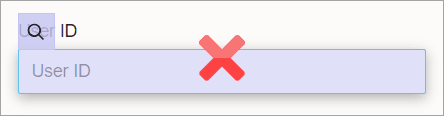
        「ユーザーID」フィールドは紫色で、その上に拡大レンズ・アイコンが表示されます

      5. シェーディングが緑色に変わり、マウス・アイコンが手に変わるのを待ってから、UI要素を選択します。
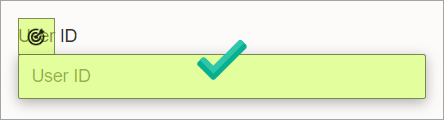
        「ユーザーID」フィールドは緑色で、その上にターゲット・アイコンが表示されます

        詳細は、ロボットのビルドのためのクイックスタートを参照してください。

        レコーダは、「ページ状態」パネルの「値」フィールドに値を入力します。

        ヒント:

        「設定」は、Oracle Integrationが以前に選択したUIコントロールのターゲットを再利用するかどうかを決定します。 必要に応じて、「これらの設定を上書き」を実行できます。 ターゲットの再利用には利点があります。 たとえば、「ターゲットの更新」を1回実行すると、ターゲットを使用するすべてのアクションが更新されます。
    4. 「ページ状態」パネルでOKを選択します。
    5. 必要に応じて、前述のステップを繰り返して、ページ状態または検証条件を追加します。
    6. ページ状態および検証の追加が終了したら、「ページの状態」パネルでOKを選択します。
  6. キャンバスの上にある「保存」を選択します。

ページの状態の更新

検証チェックを使用するロボット・アクションを開くことなく、キャンバスからいつでもページ状態を更新できます。

  1. ロボットを開きます。
    1. ナビゲーション・ペインで、「プロジェクト」を選択します。
    2. プロジェクト名を選択します。
    3. 左側のツールバーで、「ロボット」 ロボットを選択します。
    4. 「ロボット」ボックスで、開くロボットを選択します。

      キャンバスが表示されます。

  2. ツールバーで、「ページ状態」 ページ状態を選択します。

    「ページの状態」パネルが表示されます。

  3. リストからページ状態を選択し、「編集」 「編集」アイコンを選択します。

    「ページの状態」パネルが表示されます。

  4. リストから条件を選択し、「編集」 「編集」アイコンを選択します。
  5. 必要に応じてフィールドを更新し、「戻る」を選択します。
  6. 「OK」をクリックします
  7. キャンバスの上にある「保存」を選択します。