ロボットのアクティブ化
ロボットの作成が終了したら、それをアクティブにします。 その後、ロボットをテストして実行できます。
アクティブ化の要件
ロボットのバージョン1.0.0がアクティブな場合、バージョン1.0.1またはバージョン1.1.0をアクティブにすることはできません。 ただし、バージョン2.0.0をアクティブにすることはできます。 または、バージョン1.0.0を非アクティブ化してから、1.0.1または1.1.0をアクティブ化できます。
バージョン番号を増やすのと同じルールが適用されます。 バージョン2.0.0がアクティブな場合、バージョン2.0.1またはバージョン2.1.0をアクティブにすることはできません。 ただし、バージョン3.0.0をアクティブにすることはできます。 または、バージョン2.0.0を非アクティブ化してから、2.0.1または2.1.0をアクティブ化できます。
前提条件
ロボットをアクティブにする前に、次のステップを完了する必要があります:
-
ロボットを環境プールに関連付けます。 「ロボットが実行される場所の指定」を参照してください。
-
すべてのエラーを修正します。 「ロボットのエラーの修正」を参照してください。
ロボットのアクティブ化
- 左側のツールバーで、「ロボット」
 を選択します。
 - 「ロボット」ボックスで、ロボットの状態が「構成済」であることを確認します。
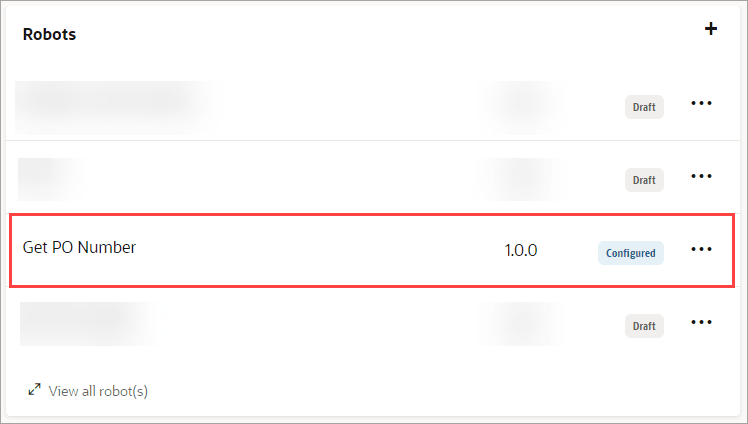
ロボットが「構成済み」状態でない場合は、アクティブ化の前提条件をすべて満たしていません。 「ロボットが実行される場所の指定」と「ロボットのエラーの修正」を参照してください。
- 「アクティブ化」を選択します。
確認ポップアップが表示され、状態が「アクティブ化進行中」に変わります。

- アプリケーションの別の領域に移動し、プロジェクトに戻ってロボットの状態を確認します。
1分または2分以内に、ロボットの状態が「アクティブ」に変わります。


次に、その環境でロボットをテストできます。 「ロボットの環境でのテスト」を参照してください。
ロボットのトレース・レベル
ロボットに適したトレース・レベルを選択: 本番、監査またはデバッグのいずれか。
次の表に、各トレース・レベルのアクティビティ・ストリームに含まれる情報のタイプを示します。
| トレース・レベル | 例 | アクティビティのサマリーが含まれます | マスクされていないコンテンツを含むすべてのアクティビティ・メッセージが含まれます(XPaths) | アクティビティの入力および出力が含まれます | 「Log screenshots to activity stream」がデフォルトで選択されています。 | 24時間後に自動的に本番レベルに変更 |
|---|---|---|---|---|---|---|
|
本番 |
|
 |
 |
|
¹
|
該当なし |
|
監査 |
|
|
|
|
¹
|
|
|
デバッグ |
|
|
|
|
|
²
|
|
凡例
|
||||||


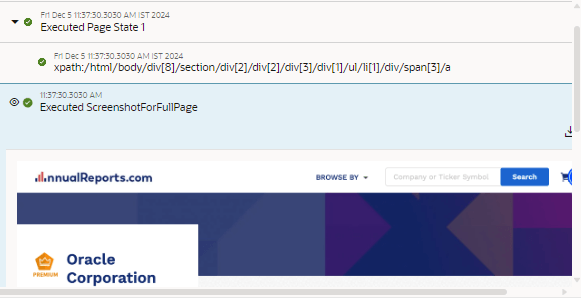
スクリーンショットをアクティビティ・ストリームに記録
ロボットのトレースレベルを選択する場合は、「Log screenshots to activity stream」チェックボックスを使用してアクティビティストリームにスクリーンショットを含めるかどうかを指定します。
ヒント: スクリーンショットをキャプチャするロボットは、スクリーンショットをキャプチャしないロボットよりも、少し遅くなり、より多くのデータをキャプチャすることがあります。 したがって、多くのユーザーが「デバッグ」トレースで「アクティビティ・ストリームへのスクリーンショットをログに記録」を選択し、「本番」トレースで選択を解除します。
| 設定 | スクリーンショット・アクションのアクティビティ・ストリームにスクリーンショットは表示されますか。 |
「このアクションの前」または「このアクションの後」が選択されている場合、アクティビティ・ストリームにスクリーンショットは表示されますか。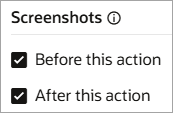 |
|---|---|---|
|
「アクティビティ・ストリームにスクリーンショットを記録」が選択されています |
「スクリーンショット・アクションを追加」を参照してください。 |
「ロボットのスクリーンショットをキャプチャ」を参照してください。 |
|
「アクティビティ・ストリームにスクリーンショットを記録」が選択されていません |
「スクリーンショット・アクションを追加」を参照してください。 |
「Log screenshots to activity stream」設定では、「Before this action」および「After this action」設定がオーバーライドされます。 「ロボットのスクリーンショットをキャプチャ」を参照してください。 |
トレース・レベルのオプション
トレース・レベルを設定するための多くのオプションがあります。 各オプションがロボットにどのように影響するかを理解します。
| トレース・レベルを指定するオプション | このオプションはロボットに影響しますか? | 詳細情報 |
|---|---|---|
|
プロジェクト・デプロイメント プロジェクト・デプロイメントをアクティブ化する場合 |
|
この設定は、ロボット・レベルの設定を上書きします。 したがって、ロボットをアクティブ化してから、ロボットを含むプロジェクト・デプロイメントをアクティブ化すると、ロボットはプロジェクト・デプロイメントに設定したトレース・レベルを使用します。 「Oracle Integration 3での統合の使用」の「プロジェクトのアクティブ化または非アクティブ化」を参照してください。 |
|
統合のアクティブ化 統合をアクティブ化する場合 |
|
この設定は統合にのみ影響し、統合がロボットを呼び出す場合でもロボットのトレース・レベルには影響しません。 「Oracle Integration 3での統合の使用」の「統合のアクティブ化」を参照してください。 |
|
統合更新 統合をアクティブ化した後 |
|
この設定は統合にのみ影響し、統合がロボットを呼び出す場合でもロボットのトレース・レベルには影響しません。 「Oracle Integration 3での統合の使用」の「統合に関するトレース・レベルの管理」を参照してください。 |
|
ロボット・アクティベーション ロボットをアクティブにするとき |
|
この設定は、プロジェクトのデプロイメントをアクティブ化するときにそれをオーバーライドしないかぎり、ロボットのトレース・レベルを決定します。 「ロボットのアクティブ化」を参照してください。 |
|
ロボット更新 ロボットをアクティブ化したあと |
|
この設定は、プロジェクトのデプロイメントをアクティブ化するときにそれをオーバーライドしないかぎり、ロボットのトレース・レベルを決定します。 「ロボットのアクティブ化」を参照してください。 |