ロボットのエラーの修正
まず、ロボットを検証して、そのエラーを特定します。 次に、各エラーの原因を特定して修正します。
ロボットの検証
ロボットを保存するたびに、Oracle Integrationはロボットを検証し、そのエラー(存在する場合)を識別します。 保存せずにロボットを検証することもできます。
- ロボットを開きます。
- 左側のツールバーで、「ロボット」
 を選択します。
- 左側のツールバーで、「ロボット」
- ツールバーで、「モデルの検証」
 を選択します。
検証でエラーが見つかった場合は、右側のツールバーにエラー数が表示されます。

ロボット内のエラーの修正
ロボットでのエラーは、不完全なロボット・アクションや名前が変更されたリソースなどのさまざまな理由で発生します。 ロボットをアクティブにする前に、ロボット内のすべてのエラーを修正する必要があります。
検証は反復的です
エラーの修正は、多くの場合反復的なプロセスです。 ビルド時にエラーを修正してください。 検証プロセスでは、次の方法でエラーが検索されることに注意してください:
-
検証では、ロボット内のすべての「構文エラー」が識別されます。
-
すべての構文エラーを修正してロボットを再度保存すると、検証によってロボット内のすべての「セマンティック・エラー」が識別されます。
したがって、すべてのエラーに対処し、ロボットを再度保存して、新しいエラーを検出できます。
ロボット内のエラーの修正
- 右側のツールバーで、「エラー」を選択します。
「エラー」パネルが表示されます。
- エラーを指し示し、「編集」
 を選択します。
Oracle Integrationは、キャンバス上のアクションまでスクロールし、そのパネルを開きます。 パネルおよびアクションには、「処理に検証エラーがあります」アイコンが含まれます。
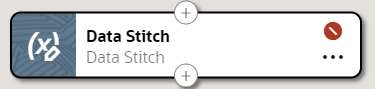
- エラーを思い出させるには、「処理に検証エラーがあります」アイコンを選択します。
「検証エラー」ポップアップが表示されます。
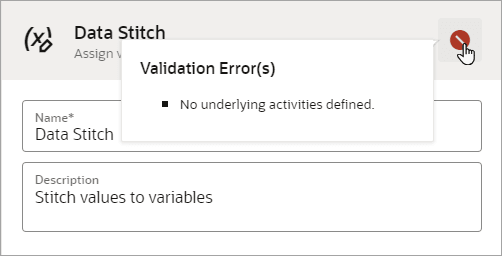
次のステップ: ロボットが実行される場所の指定。