ブラウザを開くアクションの追加
ブラウザを開くアクションによってブラウザ・ウィンドウが開き、アプリケーションまたはwebサイトのURLが入力されます。 開いているブラウザ・アクションはすべてのロボットに含まれますが、開くURLなど、アクションの詳細を指定する必要があります。
ノート:
このアクションをロボットに追加するには、ローコード機能を使用する必要があります。 ステップ・バイ・ステップの手順については、引き続きお読みください。- ロボットにブラウザを開くアクションが含まれていない場合は、追加します。
すべての新しいロボットにはブラウザを開くアクションが含まれていますが、取り外した場合は、再度追加できます。
- 「クリックしてアクションを挿入」 +を選択します。
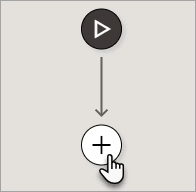 使用可能なアクションのメニューが表示されます。
- 「クリックしてアクションを挿入」 +を選択します。
- 「入力」タブで、ブラウザに関する情報を入力します。
フィールド 説明 URL -
URLフィールド内で選択します。
ロボットが開くURL用のフィールドです。 値をハードコードできますが、Oracleでは代わりにロボット接続からプロパティを指定することをお勧めします。 アプリケーションの本番インスタンスを指すなど、将来この値を更新する必要がある場合は、ロボット接続の値を更新するだけです。
ロボット接続からプロパティを指定するには、次のステップに従います。 または、値を指定するためのすべてのオプションを確認するには、「処理のフィールドの定義」を参照してください。
-
フィールドで、「その他のオプション」
 を選択し、「ロボット接続」
  を選択します。
「ロボット接続」パネルが表示されます。
-
リストで、ロボット接続のエントリを展開します。
-
ロボット接続のパラメータをフィールドにドラッグします。
ブラウザ オプションのリストからブラウザを選択します。 このリストには、特定の環境にインストールされているブラウザだけでなく、サポートされているすべてのブラウザが含まれます。 ロボットが実行される環境にインストールされているブラウザを選択してください。
ヘッドレス ロボットが実行されているブラウザを、コンピュータまたは仮想マシン上で表示可能なブラウザを起動せずに実行する場合は、「ヘッドレス」を選択します。
ヘッドレス・ブラウザでは、ブラウザ・ページは予想どおりにレンダリングされ、ロボットは予想どおりにスクリーンショットを取得します。 ただし、ブラウザはコンピュータに表示されません。 ヘッドレス・オプションは、ロボットが作業するコンピュータ上で動作する場合に便利です。 ヘッドレス・ブラウザでは、ロボットは人を邪魔せず、人はロボットを邪魔することができません。
さらに、ヘッドレス・ブラウザで動作するロボットは、通常、パフォーマンスが向上することに注意してください。
ロボットをヘッドレス以外のブラウザで構築してテストし、本番環境でヘッドレス・ブラウザを使用して、ロボットのパフォーマンスを向上させることをお薦めします。
このアクション後にページ全体のスクリーンショット ロボットがブラウザを開いたあとにスクリーンショットをキャプチャするには、「このアクション後の完全なページのスクリーンショット」を選択します。
-
- 後でロボットでこのブラウザに切り替える必要がある場合: 「出力」タブで、ブラウザ・セッションの索引を格納する変数を選択します。
索引は割り当てられた番号です。 ロボット内で最初に開いたブラウザ・アクションのインデックスは1、ロボット内の2番目のブラウザ・アクションのインデックスは2などになります。
ロボット全体が1つのインターネット・ブラウザにとどまる場合、またはロボットが1つ以上のほかのインターネット・ブラウザを開いて、このブラウザに戻る必要がない場合は、「出力」タブに値を入力する必要はありません。
ヒント:
ブラウザ間の切り替え方法の詳細については、「ユース・ケース: スイッチ・ブラウザ」を参照してください。- 「保存先」フィールド内で選択し、「変数」
 を選択します。
「変数」パネルが表示されます。
- 「保存先」フィールド内で選択し、「変数」
次に、必要に応じて追加のアクションを定義します。 たとえば、開いたばかりのアプリケーションにロボットがサインインする必要がある場合があります。 「テキスト入力アクションの追加」および「クリック要素アクションの追加」を参照してください。
使用可能なすべてのアクションについては、「ロボットへのアクションの追加」を参照してください。