ラジオ・ボタン・アクションの追加
ラジオボタンアクションにより、ロボットはラジオボタンと対話できます。 たとえば、「任意」ラジオ・ボタンが選択されているか、「特定」ラジオ・ボタンが選択されているかを決定します。
レコーダを使用したラジオ・ボタン・アクションの追加
- レコーダを起動します。
- ツールバーで、「選択したアクションの後に記録」
 を選択します。
 - 「記録を開始」を選択します。
ブラウザの左下隅に「Smart Recording」ウィンドウが表示されます。 さらに、マウス・カーソルでユーザー・インタフェースの要素をターゲットにできるようになりました。
- ツールバーで、「選択したアクションの後に記録」
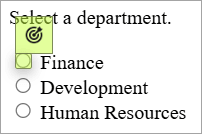
- ラジオ・ボタンをポイントします。 シェーディングが緑色に、マウス・アイコンが手に変わるのを待ってから、UI要素を選択します。
- アクションを構成します。
- 選択したアクションの値を指定します。
アクション 更新するフィールド 選択されたラジオ・ボタン
-
保存先:結果を格納する場所(TrueまたはFalse)を選択します。 次のオプションがあります。
-
変数に値を代入します。
-
「出力」タブを選択します。
-
「保存先」フィールド内をクリックし、「変数」
 を選択します。
「変数」パネルが表示されます。
-
必要な変数がリストに表示されるかどうかを確認します。 そうでない場合は作成します。 「変数の作成」を参照してください。
-
値を割り当てる変数を選択し、「保存先」フィールドにドラッグします。
-
-
出力のプロパティに値を割り当てます。
-
「出力」タブを選択します。
-
「保存先」フィールド内をクリックし、「その他のオプション」を選択して、
 「出力」を選択します。
「出力」パネルが表示されます。
-
必要な出力がリストに表示されるかどうかを確認します。 そうでない場合は作成します。 「トリガーの入力または出力の作成」を参照してください。
-
値を割り当てる出力を選択し、「保存先」フィールドにドラッグします。
-
-
次に設定されたラジオ・ボタン
-
値: ラジオ・ボタンを指定します。 ロボットは、それが選択されているかどうかを決定します。 まず、「値の設定」フィールドからラジオ・ボタンのラベルを選択し、次に「ランタイム値の設定」を選択します。
-
テスト値: オプションで、ラジオ・ボタンを指定します。 レコーダによって、その特定のオプションがすぐに選択されるかどうかが決まります。 まず、「値の設定」フィールドからラジオ・ボタンのラベルを選択し、次に「ランタイム値の設定」を選択します。
-
保存先:結果の格納先として「True」または「False」を選択します。 次のオプションがあります。
-
変数に値を代入します。
-
「出力」タブを選択します。
-
「保存先」フィールド内をクリックし、「変数」
を選択します。「変数」パネルが表示されます。
-
必要な変数がリストに表示されるかどうかを確認します。 そうでない場合は作成します。 「変数の作成」を参照してください。
-
値を割り当てる変数を選択し、「保存先」フィールドにドラッグします。
-
-
出力のプロパティに値を割り当てます。
-
「出力」タブを選択します。
-
「保存先」フィールド内をクリックし、「その他のオプション」を選択して、
「出力」を選択します。「出力」パネルが表示されます。
-
必要な出力がリストに表示されるかどうかを確認します。 そうでない場合は作成します。 「トリガーの入力または出力の作成」を参照してください。
-
値を割り当てる出力を選択し、「保存先」フィールドにドラッグします。
-
-
ラジオ・ボタンの選択
-
値: 選択する必要があるラジオ・ボタンを指定します。 まず、「値の設定」フィールドからラジオ・ボタンのラベルを選択し、次に「ランタイム値の設定」を選択します。
-
テスト値: 記録中にここで選択する必要があるラジオ・ボタンを指定します。 まず、「値の設定」フィールドからラジオ・ボタンのラベルを選択し、次に「ランタイム値の設定」を選択します。
必要に応じて、これらのフィールドに異なる値を選択できます。
-
- 選択したアクションの値を指定します。
- 適切な次のステップを選択します:
-
レコーダを使用して別のアクションを追加します。 ロボットへのアクションの追加を参照してください。
-
次のステップを把握できるように、レコーダを一時停止します。 ブラウザの左下隅にある「スマート記録」ウィンドウで、「一時停止」
 を選択します。
 -
レコーダを停止し、キャンバスに戻ります。 ブラウザの左下隅にある「スマート記録」ウィンドウで、「停止」
 を選択します。
 記録しているアプリケーションをクローズしても、レコーダを停止できます。 キャンバスのツールバーで、「停止」
 を選択します。
 -
検証の作成やキャプチャするスクリーンショットの識別など、追加したアクションをカスタマイズします。 記録を停止し、キャンバスでアクションをダブルクリックし、必要に応じてアクションを更新します。 すべてのアクションは、レコーダを停止するまで読取り専用です。
-
ローコード・ツールを使用したラジオ・ボタン・アクションの追加
- アクションをロボットに追加します。
- キャンバスで、アクションを指し示し、+をクリックします。
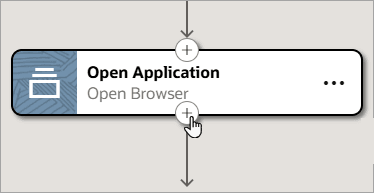
使用可能なアクションのメニューが表示されます。
- キャンバスで、アクションを指し示し、+をクリックします。
- 「出力」タブが表示された場合は、このアクションからラジオ・ボタン情報を保存する場所を指定します。 次のオプションがあります。
-
変数に値を代入します。 値はブール値であり、ラジオ・ボタンが選択されているかどうかを示します。
-
「保存先」フィールド内をクリックし、「変数」
を選択します。「変数」パネルが表示されます。
-
必要な変数がリストに表示されるかどうかを確認します。 そうでない場合は作成します。 「変数の作成」を参照してください。 変数にはブール型が必要です。
-
値を割り当てる変数を選択し、「保存先」フィールドにドラッグします。
-
-
出力のプロパティに値を割り当てます。 値はブール値であり、ラジオ・ボタンが選択されているかどうかを示します。
-
「保存先」フィールド内をクリックし、「その他のオプション」を選択して、
「出力」を選択します。「出力」パネルが表示されます。
-
必要な出力がリストに表示されるかどうかを確認します。 そうでない場合は作成します。 「トリガーの入力または出力の作成」を参照してください。 プロパティにはブール型が必要です。
-
値を割り当てる出力を選択し、「保存先」フィールドにドラッグします。
-
-
ラジオ・ボタン処理の操作
| オプション | 説明 | 例 |
|---|---|---|
|
選択されたラジオ・ボタン |
グループ内のラジオ・ボタンが選択されているかどうかを確認します。 |
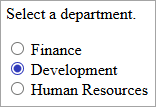
このアクションでは、次のラジオ ボタンに対して Trueが返されます。
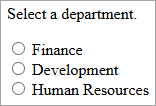
このアクションでは、次のラジオ・ボタンの「False」が返されます。
|
|
次に設定されたラジオ・ボタン |
「具体的な」ラジオ・ボタンが選択されているかどうかを確認します。 |
[キャリア開発]が選択されているかどうかを確認する場合は、このアクションによって [真]が返されます。
「財務」が選択されているかどうかを確認する場合、アクションは「False」を返します。
|
|
ラジオ・ボタンの選択 |
ラジオ・ボタンの選択 |
ロボットに「Development」ラジオボタンを選択するように指示した場合、ロボットはそのオプションを選択します。
|