クリック要素アクションを追加
クリック要素アクションでは、ボタンやリンクなどのユーザー・インタフェース内の要素が選択されます。
ロボットがクリックできるようにするほかにもいくつかのアクションがあり、特定の対話をより詳細に制御できます。 「チェックボックス」およびlistアクションを参照してください。
レコーダを使用したクリック要素アクションの追加
- レコーダを起動します。
- ツールバーで、「選択したアクションの後に記録」
 を選択します。
 - 「記録を開始」を選択します。
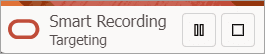
ブラウザの左下隅に「Smart Recording」ウィンドウが表示されます。 さらに、マウス・カーソルでユーザー・インタフェースの要素をターゲットにできるようになりました。
- ツールバーで、「選択したアクションの後に記録」
- ロボットが対話する必要があるユーザー・インタフェース内の要素を識別します。
- ロボットが対話する必要があるフィールドをポイントしますが、まだ選択しないでください。
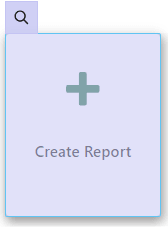
たとえば、フィールドが紫色で、拡大レンズのアイコンが表示された場合は、まだクリックしないでください。 レコーダは情報を集めています。
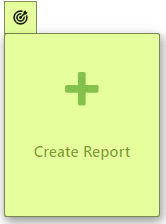
- シェーディングが緑色に変わり、マウス・アイコンが手に変わるのを待ってから、UI要素を選択します。
- ロボットが対話する必要があるフィールドをポイントしますが、まだ選択しないでください。
- 適切な次のステップを選択します:
-
レコーダを使用して別のアクションを追加します。
ロボットへのアクションの追加を参照してください。
-
次のステップを把握できるように、レコーダを一時停止します。 ブラウザの左下隅にある「スマート記録」ウィンドウで、「一時停止」
 を選択します。
 -
レコーダを停止し、キャンバスに戻ります。 ブラウザの左下隅にある「スマート記録」ウィンドウで、「停止」
 を選択します。
 記録しているアプリケーションをクローズしても、レコーダを停止できます。 キャンバスのツールバーで、「停止」
 を選択します。
 -
検証の作成やキャプチャするスクリーンショットの識別など、追加したアクションをカスタマイズします。 記録を停止し、キャンバスでアクションをダブルクリックし、必要に応じてアクションを更新します。
すべてのアクションは、レコーダを停止するまで読取り専用です。
-
ローコード・ツールを使用したクリック要素アクションの追加
- アクションをロボットに追加します。
- キャンバスで、アクションを指し示し、+をクリックします。
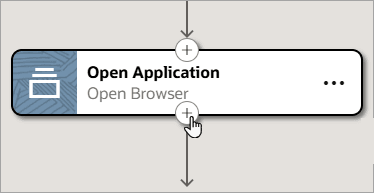
使用可能なアクションのメニューが表示されます。
- キャンバスで、アクションを指し示し、+をクリックします。
- 「入力」タブで、アクションの入力詳細を指定します。
フィールド 説明 Locator -
ロボットで、「ロケータ」フィールド内をクリックし、「ページ要素のターゲット指定」
 を選択します。
「ページ要素のターゲット指定」パネルが表示されます。
-
パネルの「ブラウザ・タブを選択してターゲットにします」ドロップダウンから、ロボットが動作するアプリケーションを選択し、「実行」を選択します。 アプリケーションを検索するには、下にスクロールする必要がある場合があります。
アプリケーションが開きます。
-
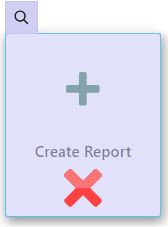
ロボットが動作するアプリケーションで、ロボットがクリックする必要があるフィールドを指しますが、まだ選択しないでください。
たとえば、フィールドが紫色で、拡大レンズのアイコンが表示された場合は、まだクリックしないでください。 レコーダは情報を集めています。
-
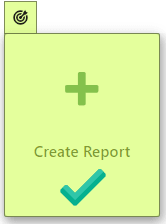
シェーディングが緑色に変わり、マウス・アイコンが手に変わるのを待ってから、UI要素を選択します。
詳細は、ロボットのビルドのためのクイックスタートを参照してください。
レコーダは、ロボットの「ロケータ」フィールドに値を入力します。
ヒント:
「設定」は、Oracle Integrationが以前に選択したUIコントロールのターゲットを再利用するかどうかを決定します。 必要に応じて、「これらの設定を上書き」を実行できます。 ターゲットの再利用には利点があります。 たとえば、「ターゲットの更新」を1回実行すると、ターゲットを使用するすべてのアクションが更新されます。
スクリーンショット アクションの一部としてスクリーンショットを取得するかどうかを指定します。 ロボットのスクリーンショットをキャプチャを参照してください。
-