環境および環境プールの監視
プロジェクト内から環境および環境プールを監視します。 ここでは、共有環境プールを識別し、ロボット・エージェントの更新が必要な環境を検索し、環境プールにロボットインスタンスの負荷を処理するのに十分な環境があるかどうかを確認できます。
- プロジェクトで、「環境プール」タブを開きます。
- ナビゲーション・ペインで、「プロジェクト」を選択します。
- プロジェクト名を選択します。
- 「監視」タブを選択します。
- 左側のツールバーで、「ロボット」
 を選択します。
 - 「環境プール」タブを選択します。
- ページで必要な情報を検索します。
次の表に、サンプルの質問と、このページで回答を見つける方法を示します。
質問 答えを見つける方法 どの環境プールがプロジェクトに関連付けられますか。
-
表内のすべての環境プールのリストを検索します。
環境プールにはどの環境がありますか。
-
表で、環境プールを選択します。
ページには、その環境(ロボット・エージェントのバージョン、ホスト名、オペレーティングシステム、ステータスなど)が一覧表示されます。
-
各環境の詳細を表示するには: 環境を指し示し、「アクション」列で「詳細を開く」
 を選択します。
プロジェクト間で共有される環境プールはどれですか。
-
表内の環境プールを検索します。
-
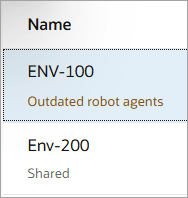
環境プールが共有されると、その名前の下に「共有」が表示されます。
-
「共有」が表示されない場合、環境プールは共有されません。
-
ロボットエージェントを更新する必要がありますか?
-
表内の環境プールを検索します。
-
環境プール内の少なくとも1つのロボット・エージェントを最新バージョンに更新する必要がある場合、環境プールの名前の下に「Outdated Robot Agents」が表示されます。
-
このテキストが表示されない場合は、プール内のすべてのロボット・エージェントが最新です。
-
-
古いロボット・エージェントを含む環境プールを選択します。
-
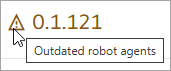
「Agent Version」列で、注意記号が付いたロボット・エージェントを前に探します。 シンボルをポイントすると、ツールチップに「Outdated Robot Agents」が表示されます。
すべての環境でロボットインスタンスがアクティブに実行されているため、どの環境プールにもロボットインスタンスがキューに入れられていますか。
-
「Utilization」列を確認します。
-
0% utilizationは、どの環境でも実行中またはキューに入れられていないロボットインスタンスを示します。
-
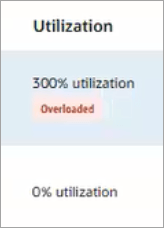
100%使用率は、現在のワークロードに対処するために、環境プール・リソースが最大限に利用されることを示します。
-
使用率が100%未満は、ワークロードの処理時に一部の環境プール・リソースを使用できることを示します。
-
101%使用率以上は、すべての環境がほかのロボットインスタンスの実行でビジー状態であるため、その時点で少なくとも1つのロボットインスタンスがキューに入っていることを示します。
たとえば、環境プールの環境が1つだけであり、環境が1つのロボットインスタンスをキュー内に2つのロボットインスタンスとともに実行している場合、その使用率は300%です。
100%を超える使用率は、環境プールに追加の環境が必要であることを示している可能性があります。
-
-
右側のペインに表示される「時間の経過に伴う使用状況」折れ線グラフの詳細を確認します。
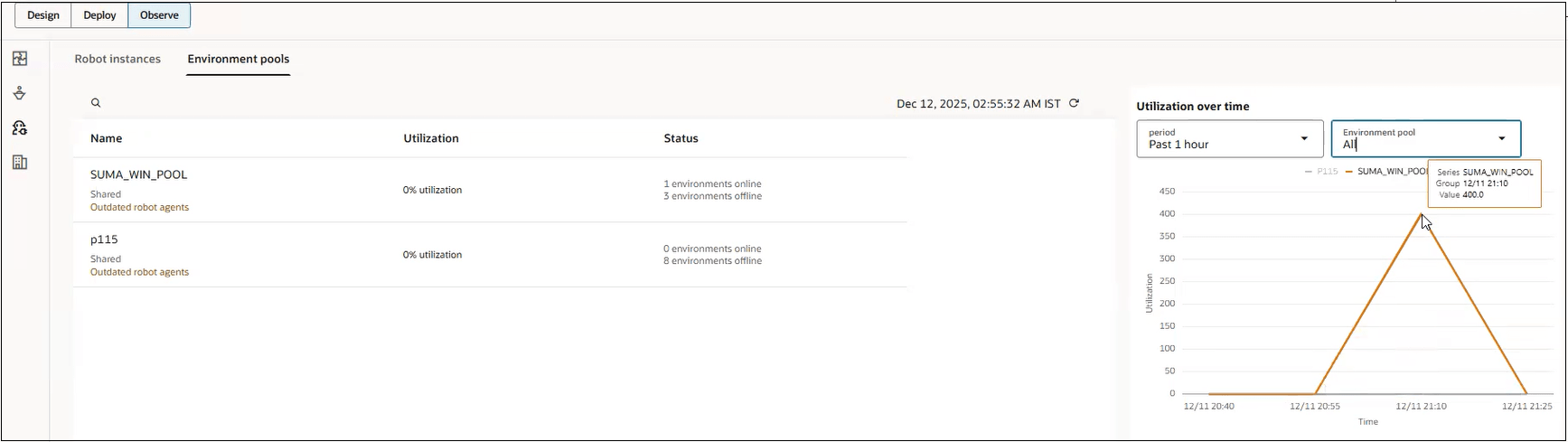
- 「期間」ドロップダウン・リストから「過去1時間」、「過去6時間」、「過去12時間」、「過去24時間」のいずれかの値を選択して、折れ線グラフの表示をフィルタできます。
- 「環境プール」ドロップダウン・リストから必要な値を選択して、すべての環境プールまたは特定の環境プールの折れ線グラフ表示をフィルタできます。
- 平行線は0%の使用率を示します。
- 線の上にカーソルを置くと、対応する使用率の値が特定のポイントで表示されます。
1つの環境プールのキューにいくつのロボット・インスタンスがありますか。
-
「Utilization」列に100%を超える数が表示されている環境プールを検索し、表の行を選択します。
-
次のページで、右側の「Environment pool status」セクションを表示し、「Queued Robot Instances」メトリックを見つけます。
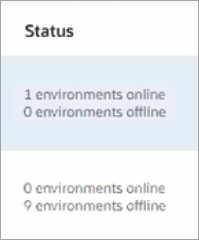
環境プール内の環境はオフラインですか。
-
「ステータス」列を参照してください。この列には、各環境プール内のオンライン環境とオフライン環境の数が表示されます。
環境プールで実行されるロボットはどれですか。
-
表内の環境プールを選択します。
-
右側の「Environment pool status」領域で、「View Linked robots」を選択します。
-