機械翻訳について

ロボットとその統合のモニター

統合とロボットが予期したとおりに動作していることを確認する方法について学習します。

  1. ロボットを呼び出す統合を実行します。

    詳細は、「ロボットとその統合のテスト」を参照してください。 次のステップは、ロボットとその統合をテストするステップが終了する場所から始まります。

    統合を実行せずにロボットを実行した場合は、さまざまなモニタリング・ステップを使用できます。 「ロボットのモニター」を参照してください。

  2. 統合を監視します。
    1. 統合のインスタンスIDを選択します。

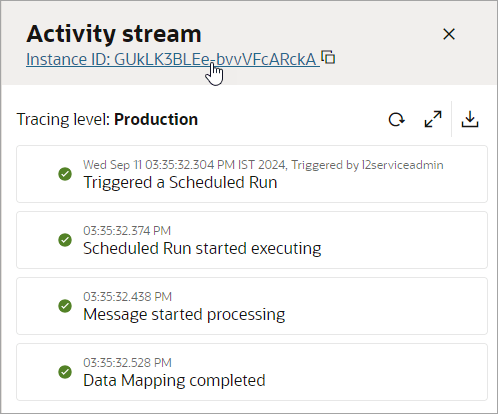
      統合のインスタンスIDが「アクティビティ・ストリーム」パネルの上部に表示されます

      統合のキャンバス・ビューが開き、右側にアクティビティ・ストリームが表示されます。

    2. 右上隅で、統合とロボットのステータスを確認します。

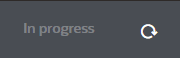
      統合またはロボットがまだ実行中の場合、「処理中」が「リフレッシュ」ボタン「リフレッシュ」アイコンとともに表示されます。

      統合とロボットがまだ実行中の場合、「In progress」と「Refresh」ボタンが表示されます

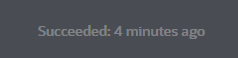
    3. 右上隅に「成功」が表示されるまで、「リフレッシュ」 「リフレッシュ」アイコンを選択します。

      統合とロボットの実行が終了すると、「Succeeded」と表示されます

      統合のモニタリングの詳細は、「プロジェクト内の統合のモニター」を参照してください。

  3. ロボットをモニターします。
    1. キャンバスで「ロボットによるプロセス自動化」アクションをダブルクリックします。

      アクティビティ・ストリームの関連レコードは、オレンジ色で強調表示されます。
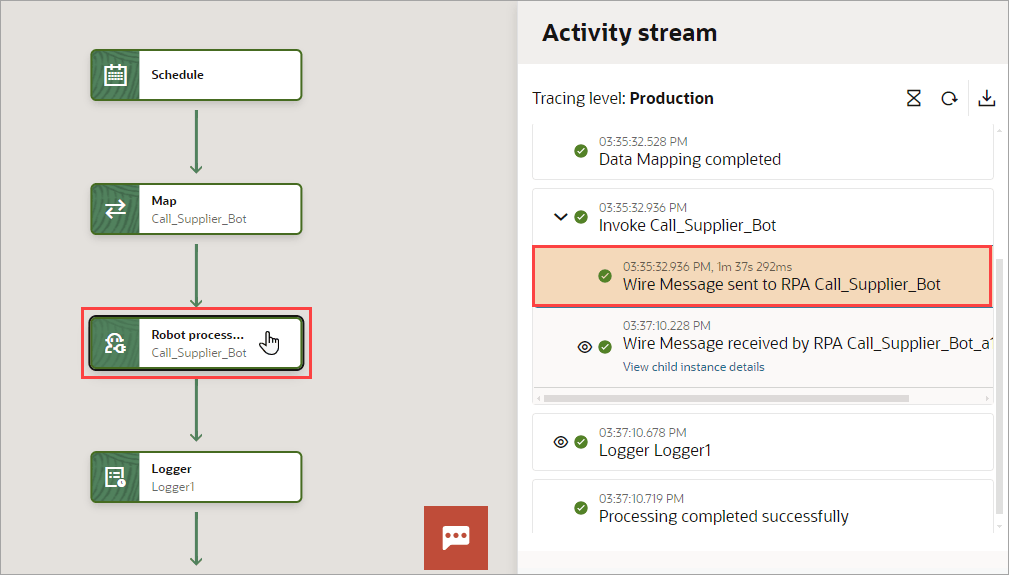
      マウスは、ロボットを呼び出すためのロボット・プロセス自動化アクションを指します。 ストリームでは、ロボットを呼び出すためのレコードが強調表示されます。

    2. 「電信メッセージが受信されました」エントリの下にある「子インスタンス詳細の表示」を選択します。

      ロボット・インスタンスのストリームが開きます。

    3. ストリームの上部で、ロボットのインスタンスIDを選択します。

      ロボットのキャンバス・ビューが開き、右側にアクティビティ・ストリームが表示されます。

    4. アクションのアクティビティ・ストリーム・エントリを表示するには、キャンバスでアクションをダブルクリックします。

      アクティビティ・ストリームの関連レコードは、オレンジ色で強調表示されます。
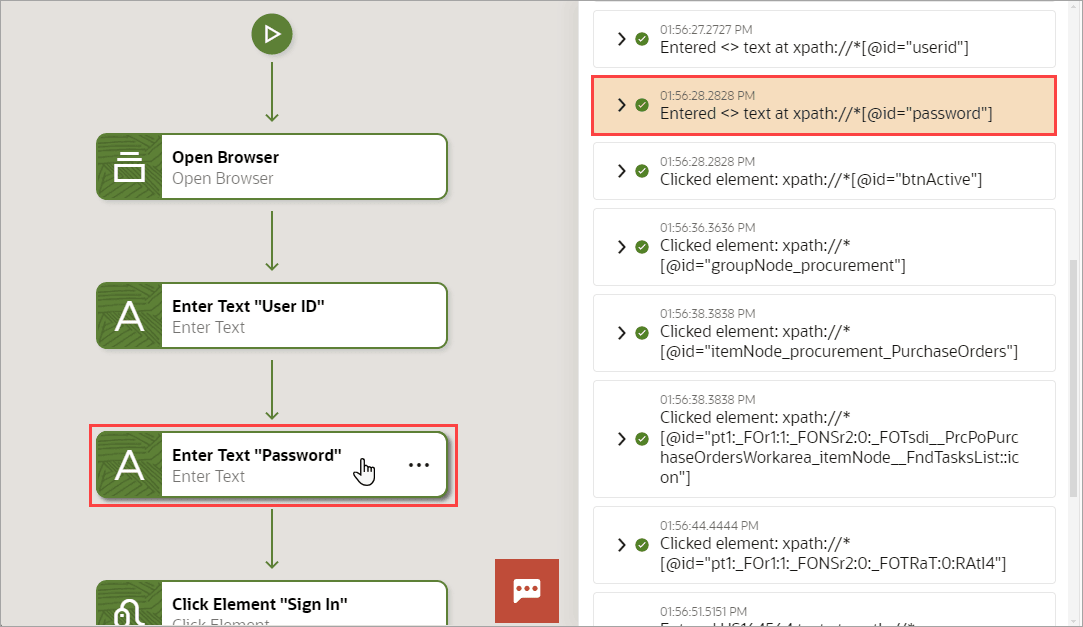
      マウスは、パスワードを入力するためのテキスト入力アクションを指します。 アクティビティ・ストリームでは、パスワードを入力するためのレコードが強調表示されます。

    5. ロボットのストリームを確認します。
      • 各ステップが正しく実行されたかどうかを確認します:緑色のチェックマークは、アクションが正常に完了したことを示します。 赤色のXは、ロボットがアクションを完了できなかったことを示します。
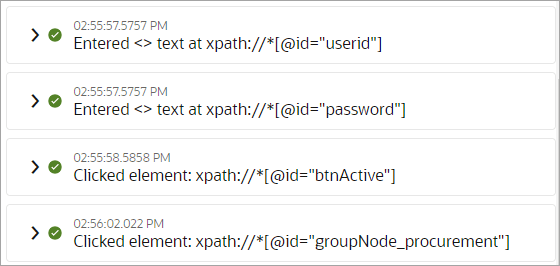
        アクティビティ・ストリームには、いくつかのアクションが表示されます。 各アクションの先頭にある緑色のチェックマークは、ロボットが指示どおりにアクションを完了したことを示しています

      • 各アクションについて、ロボットが完了したステップを確認します:ストリームの各エントリを展開して、ロボットが実行したタスクを確認します。
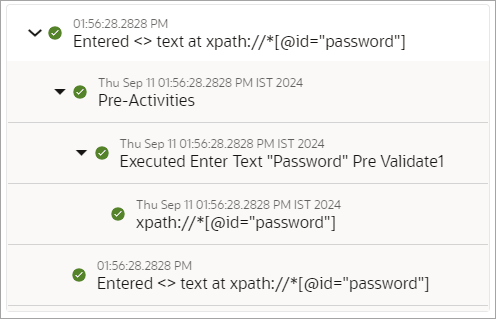
        アクティビティ・ストリームのエントリが完全に展開され、「テキストの入力」アクションでロボットが完了したすべてのタスクが表示されます

      • ログに記録された情報を確認します:たとえば、アクティビティ・ストリームに値を記録するログ・アクションを追加した場合は、ログに記録されたデータを検索して確認します。

        ログ・アクションは、ロボットが購買オーダーから取得するサプライヤ名を示します