ロボットのモニター
ロボットが期待どおりに動作したことを確認する方法について学習します。
- ロボットのインスタンスIDを選択します。
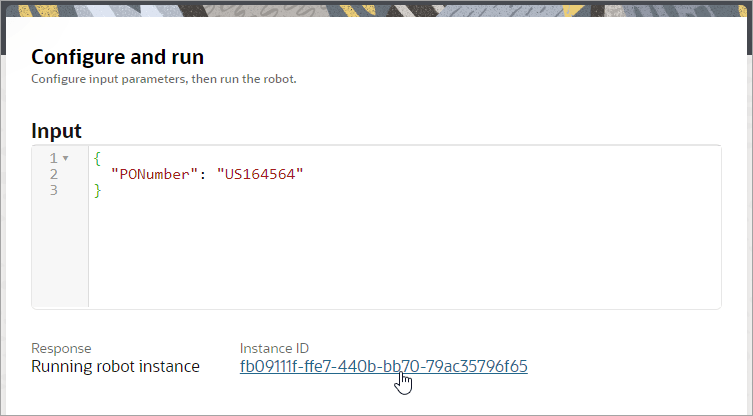
「統合」ページが開き、「監視」タブが選択されています。
- 左側のツールバーで、「ロボット」
 を選択します。
「Robot instances」タブが表示されます。
- ロボットをポイントし、「詳細の表示」
 を選択します。
「アクティビティ・ストリーム」パネルが開きます。
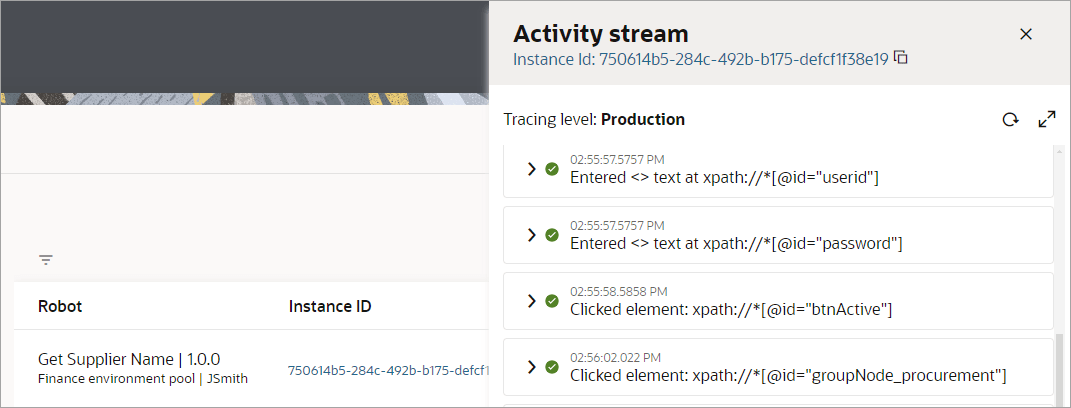
- ロボットのストリームを確認します。
ノート:
詳細がストリームで使用できるのは、ロボットが次のいずれかのステータスになったあとだけです: 成功または失敗しました。-
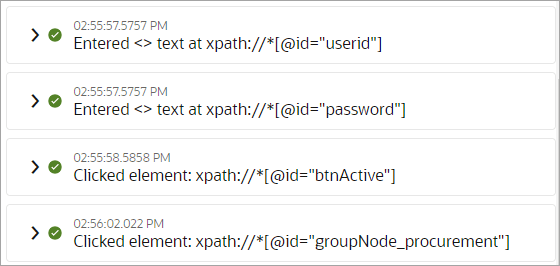
各ステップが正しく実行されたかどうかを確認します:緑色のチェックマークは、アクションが正常に完了したことを示します。 赤色のXは、ロボットがアクションを完了できなかったことを示します。
-
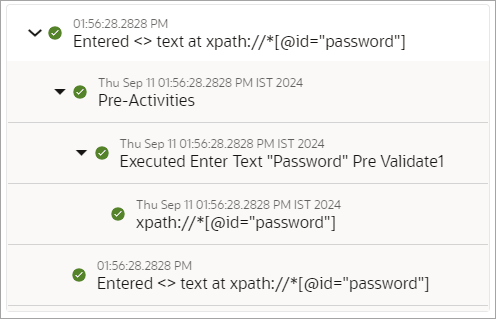
各アクションについて、ロボットが完了したステップを確認します:ストリームの各エントリを展開して、ロボットが実行したタスクを確認します。
-
ログに記録された情報を確認します:たとえば、アクティビティ・ストリームに値を記録するログ・アクションを追加した場合は、ログに記録されたデータを検索して確認します。

-
- ロボットのキャンバス・ビューとともに、ロボットのストリームを確認します。
- アクションのアクティビティ・ストリーム・エントリを表示するには、キャンバスでアクションをダブルクリックします。
アクティビティ・ストリームの関連レコードは、オレンジ色で強調表示されます。
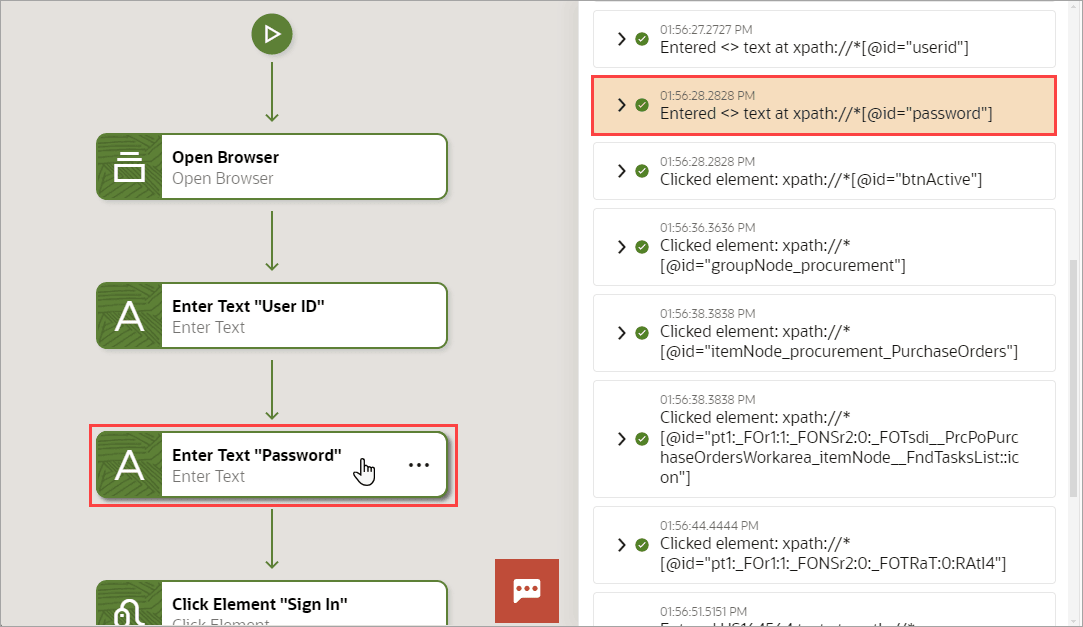
- アクションのアクティビティ・ストリーム・エントリを表示するには、キャンバスでアクションをダブルクリックします。