新しいロボット・ビルダーのための11のヒント
ロボットのビルド中に、ローコード機能の制御力とパワーを活用しながら、ロボットがレコーダを使用して完了したアクションを記録します。 これらの建築ツールの有用なヒントやコツについては、引き続きお読みください。
1. レコーダを開始する前に記録するアプリケーションを開く
アクションは、レコーダを起動する前に開いているブラウザでのみ記録できます。 も心配しないで: レコーダを起動した後にアプリケーションを開いた場合は、レコーダを停止して再起動します。
2. レコーダを起動する前のアクションの選択
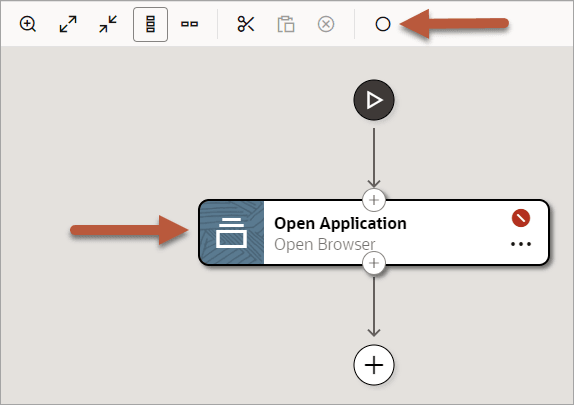
キャンバスで「選択したアクションの後に記録」  ボタンを有効にするには、最初にキャンバスでアクションを選択する必要があります。
3. レコーダによるアクションの追加場所の理解
キャンバスでアクションを選択し、「レコード」を選択すると、レコーダは、現在選択されているアクションの後に新しいアクションを追加します。ただし、次の例外があります:
-
Foreachループ
foreachループから記録すると、レコーダはforeachループの後にアクションを追加するか、foreachループ内にアクションを追加するかを尋ねます。
-
切替え条件
スイッチ条件から記録すると、条件分岐の後に記録できないため、レコーダは条件内にアクションを常に追加します。
ボーナス・チップ: アクションの追加に失敗した場合でも、レコーダがまだ実行中であっても追加できます。 現在選択されているアクションに「カーソル・ロケーションの記録」アイコンが表示されることに注意してください。
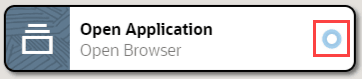
別のアクションを選択するには、別のアクションを指し示し、「記録カーソルを置く」を選択します。
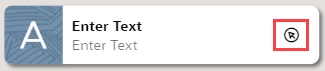
記録する次のアクションは、選択したアクションの後に挿入されます。
4. 緑の陰影を待つ
記録時またはフィールドをターゲットにする場合は、カーソルをUI要素の上に置き、表示される網掛けをノートします。 シェーディングは紫色で、フィールドの上にあるアイコンは虫めがねですが、レコーダは要素に関する情報を収集しています。 まだエレメントを選択しないでください。
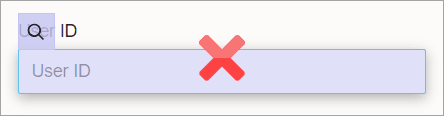
シェーディングが緑色になり、アイコンがターゲットに変わったら、UI要素を選択します。
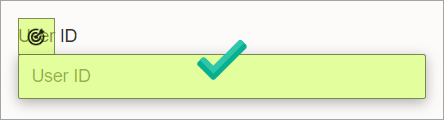
5. ページ全体が緑色に変わる場合は、「エスカレーション」を押します
ページ全体を覆う要素にマウス・ポインタを重ねると、ページ全体が緑色になります。 「エスカレーション」を押して、ターゲティングを取り消します。
6. 適切なUI要素のターゲット指定
記録中にUI要素をポイントすると、ボタン上のアイコン、ボタン自体、ボタンを囲む要素など、複数のオプションをターゲットにすることがよくあります。 ほとんどの場合、これらのオプションのいずれかをターゲットにでき、ロボットは期待どおりに動作します。 ただし、ロボットがフィールドにテキストを入力する必要がある場合は、ラベルではなくフィールドを選択します。
7. 正しいロボット・アクションを選択
記録中にフィールドを選択すると、UIコントロールで使用可能なすべてのアクションがドロップダウン・リストに表示されます。
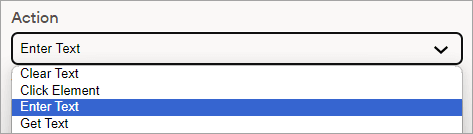
レコーダによって、使用する可能性が最も高いアクションが選択されますが、ドロップダウン・リストから別のオプションを選択できます。
8. アプリケーションのHTMLの理解
ローコード機能を使用してロボットをビルドするには、webページのHTMLの確認に精通している必要があります。
たとえば、対話しているwebサイトまたはアプリケーションの構造を理解し、アプリケーションのHTMLのソースを快適に表示する必要があります
UI要素の外観が基礎となるHTMLコードと異なる場合があるため、この知識が役立ちます。 たとえば、ロボットがチェックボックスと対話する必要がある場合、ロボットにチェックボックス・アクションを追加できます。 ただし、チェック・ボックスがHTMLのチェック・ボックスとしてコーディングされていない場合、チェック・ボックス・アクションは要素と相互作用できません。
記憶: ページのHTMLを通り抜けたくない場合は、レコーダを使用してロボットをビルドします。 ロボットは、選択した各要素のHTMLをレビューし、その要素に対して使用可能なアクションを提供します。
HTMLおよびXPathsの操作に関するヘルプは、「HTMLおよびXPathsの表示」を参照してください。
9. 作業スタイルに合わせてOracle Integrationをカスタマイズ
あなたの好みの働き方を考えて下さい:
-
最初に全体像を定義し、次に小さいコンポーネントを作成します。
-
最初に小さいコンポーネントを定義し、それらを使用して全体像を構築します。
-
必要なときにすべてのコンポーネントを作成します。
Oracle Integrationは、これらすべての作業スタイルをサポートします。 たとえば:
-
ビルド設定を更新して、ユーザーのプリファレンスに合わせて作業環境を最適化できます。
「ビルド・エクスペリエンスの調整」を参照してください。
-
ロボット・リソースをビルドするためのオプションを理解します。
すべてのロボットにはトリガーが必要です。 また、ほとんどのロボットには、変数、検証、およびカスタム・データ型が必要です。 これらのリソースを作成するタイミングは自分次第です: ロボットを造る前または作るとき。
「ロボット・リソースの作成と更新」を参照してください。
10. すばやく検索するには、検索を使用
ロボットに多くのアクションがある場合、更新する必要があるアクションを見つけるには少し時間がかかることがあります。 「検索」パネルを使用すると、必要なものをすばやく見つけることができます。
キャンバスの右側にあるツールバーで、「検索」  をクリックします。
「検索」パネルには、lc (lc1、lc2など)の前にある名前および一意の識別子を含む、ロボット内のすべてのアクションをリストするツリーが含まれています。
11. レイアウトの選択
-
モニターが映画館に属しているように見える場合は、ロボットを水平レイアウトで表示することをお勧めします。
キャンバスの上のツールバーで、「水平レイアウト」
 を選択します。
「垂直レイアウト」
 を選択して、元のビューに戻します。
-
小さなスクリーンで作業している場合、または気が散ることを最小限に抑えたい場合は、キャンバスを拡大して画面の不動産を最大限に活用してください。
キャンバスの上のツールバーで、「最大化」
 を選択します。
「最小化」
 を選択して、元のビューに戻ります。
記録中に立ち往生した場合は、トラブルシューティング・ヘルプを使用できます。 「レコーダのトラブルシューティング」を参照してください。