自己署名証明書の管理
管理者は、証明書ページを使用して、インスタンスがサービスのREST APIへのインバウンドおよびアウトバウンドSSL通信を有効にするために使用する自己署名証明書をアップロードおよび管理できます。
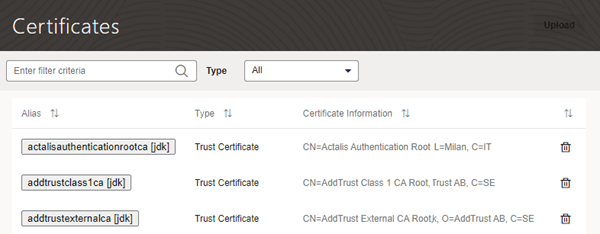
自己署名証明書を使用するRESTサービスへの接続を作成する場合、Visual BuilderインスタンスにAPIの証明書を追加して、そのサービスへのSSL接続を検証する必要があることがあります。 証明書ページを使用して、サービスの証明書ファイル(.pem)をアップロードおよび削除できます。 サービスの証明書ファイルをキーストアにアップロードすると、インスタンス内のすべてのアプリケーションがそのサービスと通信できるようになります。 「証明書」ページには、追加された証明書のリストが表示されます。 行の削除ボタンをクリックすると、証明書を削除できます。
ノート:
ステージング済または公開済のアプリケーションは、自己署名証明書でサービス接続を使用し、証明書が失効している場合、機能しなくなる可能性があります。 2020-09-01T00:00の後に発行されたすべての証明書: 00.00 Zは、発行された398日後に自動的に失効します。 アプリケーションが2020-09-01T00:00: 00.00 Zより前に発行された証明書を使用する場合、証明書は失効しませんが、新しい証明書で更新する必要があります。
中断を回避するには、自己署名証明書が期限切れになる前に(6か月ごとなど)定期的に更新するように計画する必要があります。 本番アプリケーションでは自己署名証明書を使用することはお薦めしません。
自己署名証明書をアップロードする手順は、次のとおりです:
- Visual Builderタイトル・バーの左上隅で、「ナビゲーション・メニュー」
 をクリックします。
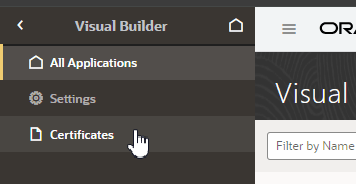
 - ナビゲーション・メニューの「証明書」をクリックして、「証明書」ページを開きます。
- 「アップロード」をクリックして、「証明書をアップロード」ダイアログ・ボックスを開きます。
「証明書をアップロード」ダイアログ・ボックスを使用して、証明書の別名を作成し、ローカル・システムからサービスの証明書ファイルをアップロードします。
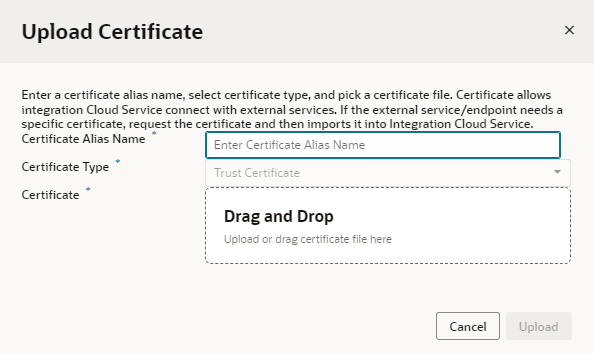
「図admin-certificates-upload.pngの説明」