表またはリストへのデータの追加
データの追加クイック・スタートを使用して、ページ内の表またはリストにビジネス・オブジェクトのデータを取り込みます。
コレクション・コンポーネントを含むページがロードされると、データの取得リクエストがエンドポイントに自動的に送信され、レスポンスがコレクション・コンポーネントのフィールドにマップされます。 通常、GET MANYエンドポイントを提供するデータ・ソースを選択します。
データの追加クイック・スタートでは、次の操作を行います。
-
クイック・スタートは、コレクション・コンポーネントを自動的に変更して、選択したデータ・ソース内のフィールドの表示に必要なフィールドを追加します。 各フィールドは、コンポーネントにバインドされた変数の対応する属性にマップされます。
-
クイックスタートは、コレクション・コンポーネントにバインドされた変数を作成します。 ビジネス・オブジェクト
Contactの場合、エンドポイント、リクエストおよびレスポンス・タイプに関する詳細を格納するcontactListSDPという名前の新しいページ・スコープ変数。 キャンバスでコレクションを選択すると、プロパティ・ペインのデータ・タブのデータ・フィールドに、コンポーネントにバインドされた変数が表示されます: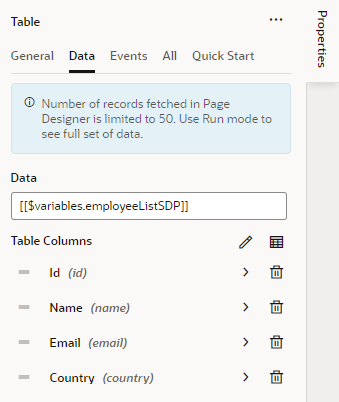
「図page-collection-data-variable.pngの説明」このページの変数エディタを開くと、新しい変数の詳細が表示されます。 プロパティ・ペインの一般タブで、変数のID、タイプおよびコールされたエンドポイントを確認できます。 変数のタイプは、エンドポイントにリクエストを送信するために使用される変数用に設計された特定のタイプの
Service Data Providerです。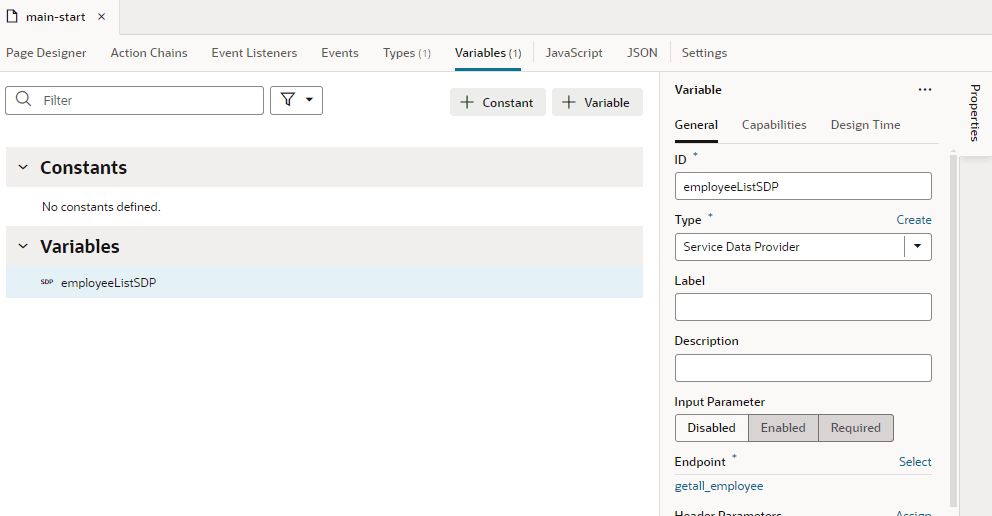
「図var-page-servicedata-general.pngの説明」 -
クイック・スタートでは、ページ・スコープのタイプを作成して、レスポンスのデータ構造を記述します。 レスポンス内のフィールドは、コンポーネント内のフィールドにマップされます。 変数エディタで新しい変数を選択すると、プロパティ・ペインで、レスポンスのタイプが
getallContactResponseという名前の新しいカスタム・タイプであることを確認できます。 タイプによって定義されるデータ構造は、クイックスタートで選択したエンドポイントのフィールドに基づいています。新しいカスタム・タイプが、ページで使用可能なタイプのリストに追加されます。 新しいタイプの詳細は、ページのタイプ・エディタのタイプ・タブで確認できます。
データの追加クイック・スタートの使用
クイック・スタートを使用するには、まずサービス接続またはビジネス・オブジェクトのエンドポイントをビジュアル・アプリケーションに追加する必要があります。 エンドポイントを追加した後、データの追加クイック・スタートをステップ・スルーして、表またはリストをエンドポイントにバインドするために必要なアーティファクトを迅速に作成できます。 クイックスタートは、データを保存するためのページ変数と、リクエストに対するレスポンスのデータ構造を定義するカスタム・タイプを作成します。
エンドポイントをコレクション・コンポーネントにバインドするには: