クイック・スタートを使用した作成ページの追加
Create Create Pageクイックスタートを使用して、新しいオブジェクトを作成するためにエンドポイントと対話するフォームを使用して新しいページを作成します。
作成ページの追加クイック・スタートは、コレクションを含むページに作成ボタンを追加します。 作成ボタンをクリックすると、データ追加用のフォームを含む作成ページに移動するアクション・チェーンが開始されます。 作成ページで保存ボタンをクリックすると、データ・ソースのCREATEエンドポイントにリクエストを送信するアクション・チェーンが開始されます。 ページのフィールドのデータは、リクエストのパラメータにマップされた変数に格納されます。 リクエストが成功すると、ユーザーはコレクションを含むページにナビゲートされます。
コレクション・コンポーネントを含むページでは、クイックスタートで次の操作が実行されます:
-
ページにナビゲートするためのアクション・チェーンを作成します。
-
アクション・チェーンを開始する
ojActionイベントを含むボタン・コンポーネントを追加します。
新しい作成ページでは、クイック・スタートによって次の操作が行われます:
-
新しいビジネス・オブジェクトのデータを格納するページ変数を作成します。 変数の属性は、エンドポイントへのリクエストに含まれるパラメータにマップされます。
-
変数のデータ構造を定義する変数型を作成します。
-
新しいビジネス・オブジェクトのフィールドにフィールド・コンポーネントを含むフォームを追加します。 フィールドは新しい変数のフィールドにバインドされます。
-
アクション・チェーンを開始する
ojActionイベントを含む保存ボタンと取消ボタンを追加します。 -
アクション・チェーンを作成して、新しいビジネス・オブジェクトを作成します。 アクション・チェーンは、保存ボタンがクリックされると開始されます。
アクション・チェーンは、ビジネス・オブジェクトのCREATEエンドポイントにリクエストを送信します。 ページ変数に格納されたデータは、リクエストとしてエンドポイントに送信されるパラメータにマップされます。 アクション・チェーンには、リクエストが成功した場合に前のページにナビゲートするアクション、またはリクエストが失敗した場合に警告を表示するアクションが含まれます:
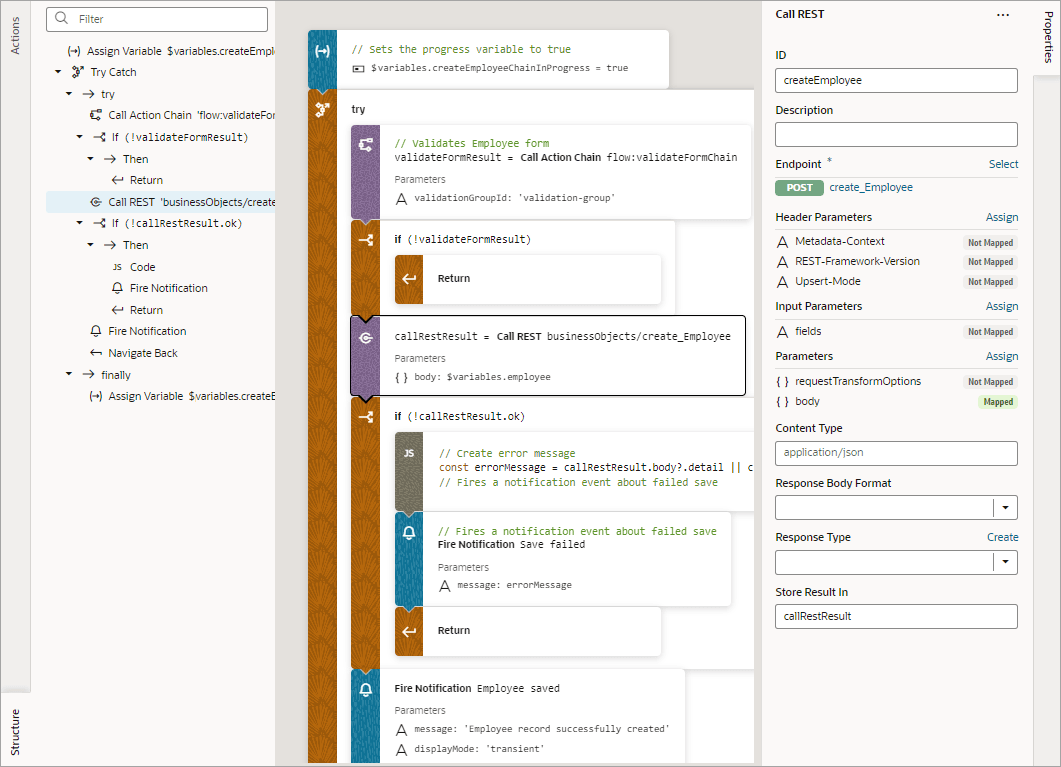
図action-chain-call-rest.pngの説明
-
取消ボタンをクリックすると、前のページに戻るためのアクション・チェーンを作成します。
ページの作成クイック・スタートの使用
Create Create Pageクイック・スタートを使用するには、表またはリストがすでにエンドポイントにバインドされているページから開始します。 クイック・スタートのステップに従って、新規オブジェクトの作成時に作成ページに含めるフィールドを選択します。 クイックスタートでは、新しいオブジェクトを作成するためのデータを追加するためのフォームを使用して、作成ページに移動するためのボタンが追加されます。
新しいオブジェクトを作成する場合は、POSTメソッドでデータ・ソース・エンドポイントを使用します。 データ・ソースがビジネス・オブジェクトであるか、予期されるエンドポイント(GET, POST, PATCH、DELETEなど)を持つサービスである場合、Visual Builderは自動的にデータ・ソース・エンドポイントを選択します。
新しいビジネス・オブジェクトを作成するページを追加するには、次のようにします:
- 「ページ詳細」ステップで、エンドポイント構造から追加するフィールドを選択します。 (左側の「Endpoint Structure」から目的のフィールドを中央の「Fields」ペインにドラッグすることもできます)。 「作成」ページのフォームには、これらのフィールドが含まれます。
ヒント:
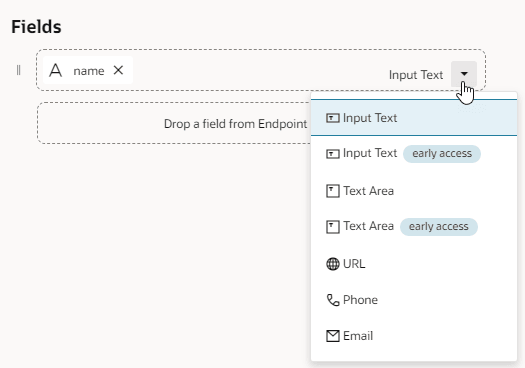
「JETコア・パック・コンポーネントの有効化」の場合、oj-cバリアントをフィールドのページ・コンポーネントとして使用できます。 フィールドの推奨コンポーネントをクリックし、 バッジで示されるoj-cバリアントを選択するだけです:
新しいビジネス・オブジェクトを作成するためのフォームを含む新しいページが作成されます。