モバイル・アプリのWeb PWAへの変換
2024年以降のモバイル・アプリケーションを使用できるようにするには(エンド・オブ・ライフに達したとき)、既存のモバイル・アプリケーションをwebアプリケーションに変換し、PWAとしてデプロイする必要があります。
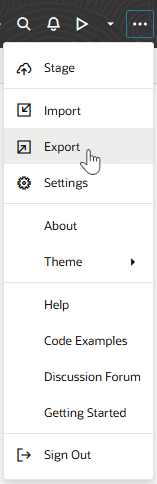
- 「既存のモバイル・アプリケーションを開き、アプリケーションをエクスポートしてZIPアーカイブとしてローカル・ファイル・システムにダウンロードします。」
ノート:
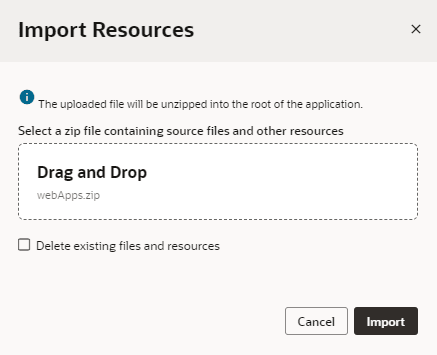
アプリケーションのZIPアーカイブのバックアップを作成し、問題が発生した場合に使用できるコピーを作成します。 - モバイル・アプリケーションでin Visual Builderを開き、作成した
webAppsアーカイブを「インポート」します。 既存のファイルとリソースの削除オプションは選択しないでください:
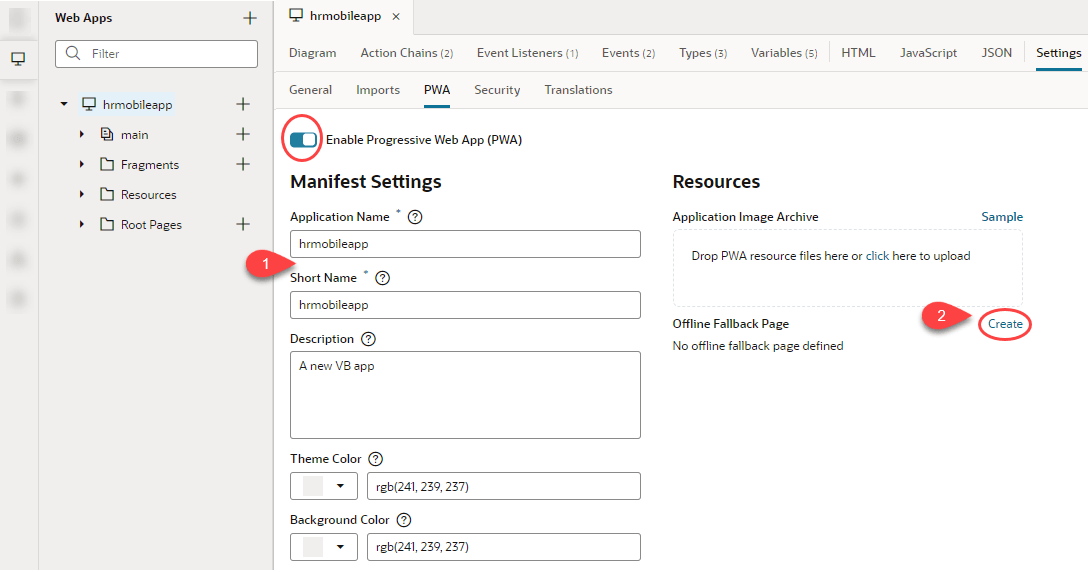
これで、新しいwebアプリケーションが「Web Apps」ペインに表示されます。 - 新しいwebアプリケーションのPWAサポートを有効にします:
- 「Web Apps」ペインでアプリケーションの<app name>ノードを選択し、「設定」およびPWAをクリックします。
- PWAサポートを無効にして再度有効にするには、「プログレッシブWebアプリケーション(PWA)使用可能」トグルをクリックします。
- webアプリケーションの場合は「PWA設定の確認」。 マニフェスト設定を変更し、オフライン・フォールバック・ページを作成することもできます。
- 次に、アプリケーションをstageしてテストし、すべてが期待どおりに機能することを確認します。
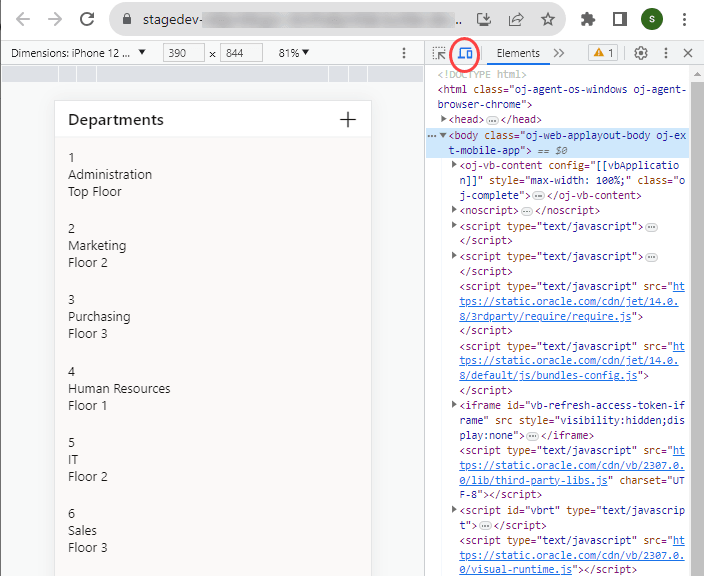
新しいweb PWAは、元のモバイルPWAと同じように動作します。 ブラウザでPWA対応のwebアプリケーションを開くと、次のようになります:
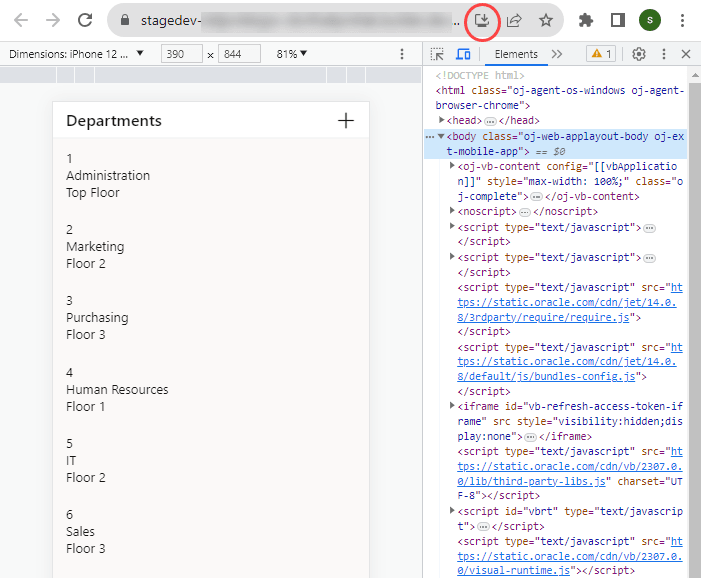
- ブラウザの開発者ツールのデバイス・ツールバーを使用して、シミュレートされたモバイル環境でアプリをデバッグします:
- アプリのアドレス・バーにあるインストール・アイコンを使用して、webアプリをインストールします:
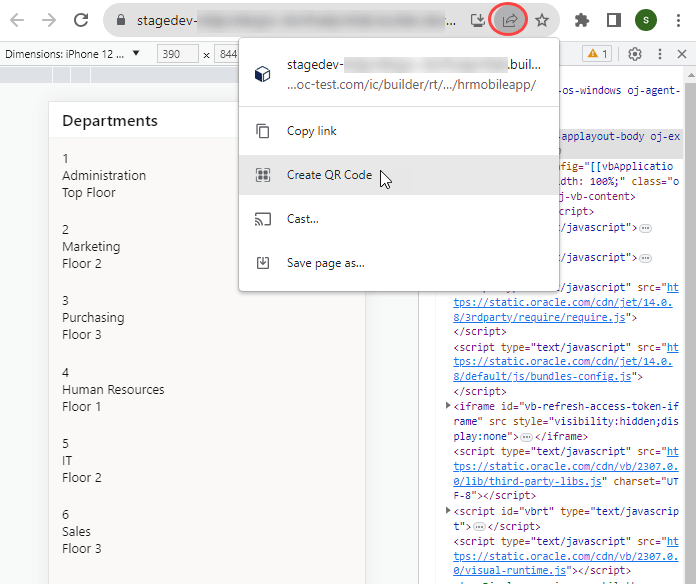
- アプリのアドレス・バーの共有アイコンを使用して、ユーザーがカメラを介してモバイル・デバイスでwebアプリをすばやく開くことができるQRコードを生成します:アドレス・バーにアイコンが表示されない場合は、ブラウザのカスタマイズ・メニューから「キャスト、保存、共有」を選択し、次に「QRコードの作成」を選択します。
アプリが期待どおりに動作することを確認したら、ビジュアル・アプリケーションからモバイル・アプリを削除することを選択できます。
ノート:
モバイル・アプリでOracle JET Offline Persistence Toolkitを利用してオフライン機能を提供する場合、「Gruntコマンド」 「以上で、VB Studioでのパイプラインのパッケージ化とデプロイを使用」を使用してアプリケーションを「公開」する必要があります。 - ブラウザの開発者ツールのデバイス・ツールバーを使用して、シミュレートされたモバイル環境でアプリをデバッグします: