カスタム・オブジェクトまたは配列タイプの作成
カスタム・タイプを使用して、任意の変数の構造を定義できます。 配列またはオブジェクトを定義するタイプ、およびタイプのデータ構造を定義する属性を個別に追加する場合は、カスタム・タイプを作成します。
型でプロパティを含むオブジェクトを定義する場合はカスタムobjectを作成し、型で同じ型の複数の変数を格納する場合はカスタム「配列」を作成します。
カスタム・オブジェクトまたは配列を作成するには:- 「タイプ」タブをクリックして、タイプ・エディタを開きます。
タイプ・エディタには、アーティファクトに定義されているすべてのタイプが表示されます。
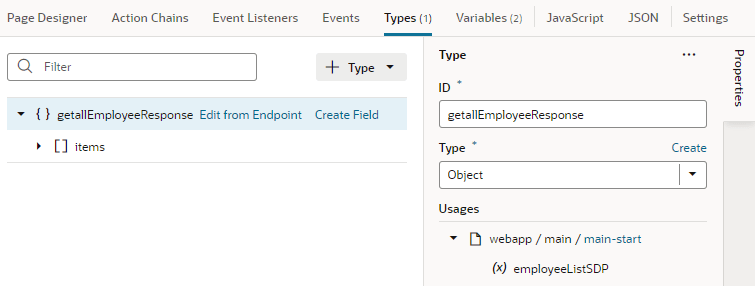
「図var-type-responsetype.pngの説明」 - タイプの「プロパティ」ペインで、IDフィールドに一意の名前を入力し、「タイプ」リストから「オブジェクト」または「配列」を選択します。
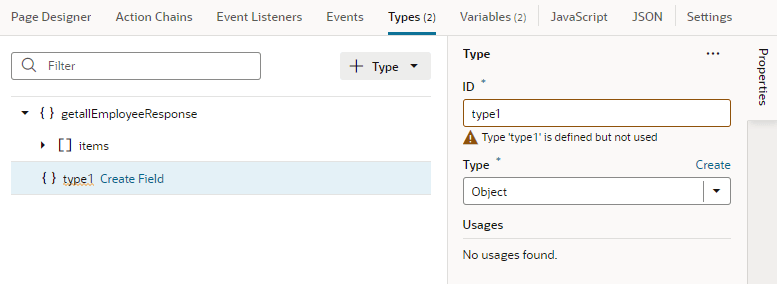
「図var-type-custom-new.pngの説明」
- カスタム・オブジェクト(たとえば、アドレスのフィールドを定義する
addressType)を作成するには、「オブジェクト」を選択します。 オブジェクト・タイプには、ネストされた配列を含めることもできます。 - カスタム配列(アドレスの配列を定義する
customerAddressesタイプなど)を作成するには、「配列」を選択します。配列はオブジェクトと同じ方法で定義されますが、オブジェクト・タイプは配列内にあります。 配列には、ネストされたオブジェクトまたは配列も含めることができます。
- カスタム・オブジェクト(たとえば、アドレスのフィールドを定義する
- 属性を追加して、タイプの構造を定義します:
- 新しいタイプ(またはアイテム・タイプ)の横にマウス・ポインタを重ね、「フィールドの作成」をクリックして属性を追加します。
- フィールドの「プロパティ」ペインで、必要に応じてIDを更新し、新しい属性のタイプを選択します。
タイプのデータ構造を絞り込むために必要な数の属性を追加できます:
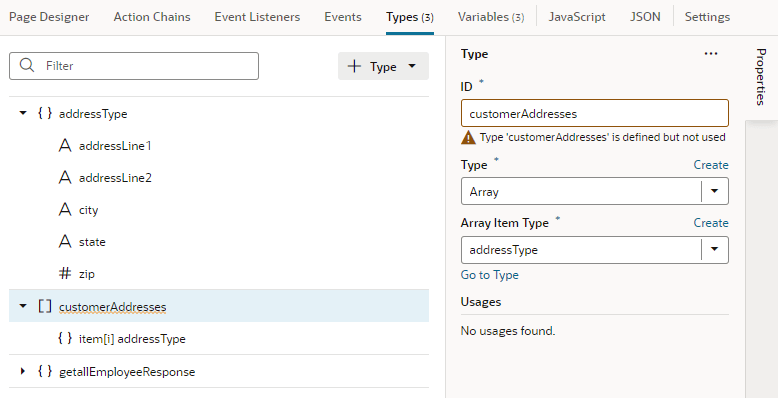
図custom-type-object-array.pngの説明ヒント:
objectを型として使用するフィールドの構造に基づいて、新しい型をすばやく作成できます: フィールドを右クリックし、タイプの作成を選択します:
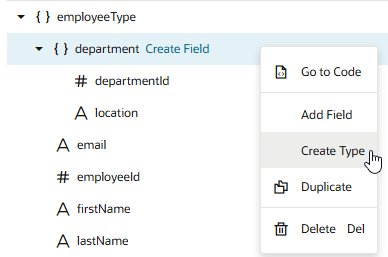
タイプを定義したら、このタイプを使用する変数を作成します。 タイプを右クリックし、「変数の作成」を選択するか、「変数」タブに移動して作成します。
タイプが変数に関連付けられている場合、プロパティ・ペインの「使用方法」でその使用状況情報を表示できます(たとえば、その変数に基づく変数や、それらの変数を使用するページを確認する場合)。 使用方法をクリックすると、すぐにナビゲートできます。