仮想フィールドの作成
複数のフィールドを結合してレイアウトに追加できる単一のフィールドにする場合は、仮想フィールドを作成できます。 たとえば、レイアウトの異なるフィールドに格納されている複数の担当者詳細を組み合せた単一のフィールドを作成できます。 仮想フィールドは、計算フィールドと似ていますが、次の点が異なります:
- 参照されたフィールドはレイアウト内で編集できます
- 仮想フィールドは、フィールド・テンプレートを使用してレンダリングされます。
仮想フィールドをレイアウトに追加するときに、表示するフィールド・テンプレートを定義します。 フィールド・テンプレートが存在しない場合は、作成する必要があります。 テンプレートには、レイアウトに表示する参照フィールドごとにコンポーネントが含まれます。
カスタム仮想フィールドを作成するには:
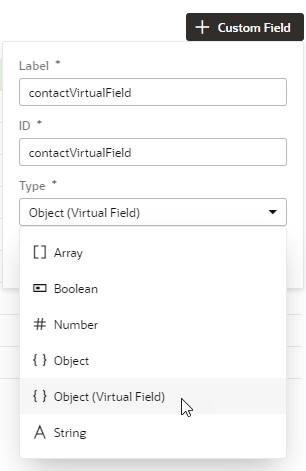
- フィールドのラベル(フィールド表示名)を入力し、「オブジェクト(仮想フィールド)」タイプを選択します。 「Create」をクリックします。
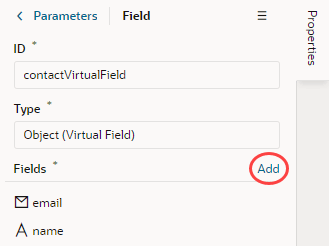
- プロパティ・ペインで、フィールドの横にある「追加」をクリックし、参照フィールドとして含めるフィールドを選択します。 レイアウト内の任意のフィールドを、オブジェクトのサブフィールドを含む参照フィールドとして追加できます。
- 仮想フィールドが選択されている間に、仮想フィールドをレイアウトに追加するときにその仮想フィールドのフィールド・テンプレートを定義します。
仮想フィールドの適切なフィールド・テンプレートがすでに存在する場合は、プロパティ・ペインのテンプレート・ドロップ・ダウン・リストでそれを選択できます。
テンプレートが存在しない場合は、「作成」をクリックし、ラベル・フィールドにテンプレートの名前を入力します。 「作成」をクリックして、新しいテンプレートをエディタで開きます。
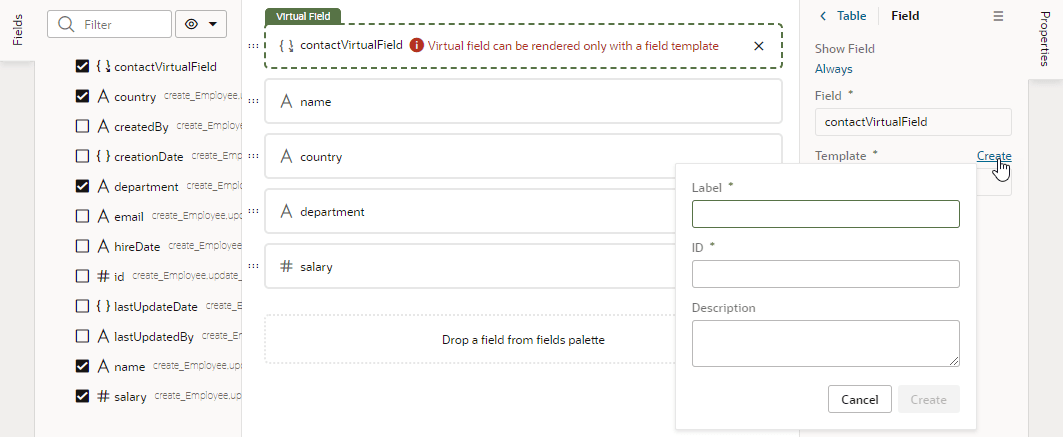
図custom-field-virtual-template.pngの説明
テンプレート・エディタで、コンポーネントを追加し、テンプレートに表示する仮想フィールドの各参照フィールドのプロパティを定義します。 終了したら、「レイアウトに戻る」をクリックします。
テンプレートが仮想フィールドに適用されます。
仮想フィールドを他のレイアウトに追加し、同じフィールド・テンプレートを適用したり、仮想フィールドに適用する他のフィールド・テンプレートを作成できます。