変数の作成
アプリケーション・アーティファクト、フロー・アーティファクト、ページ・アーティファクト、および動的レイアウトやフラグメントに変数と定数を作成できます。 変数および定数は、それらが作成された場所に基づいてスコープが割り当てられ、スコープによって、それらを使用できる場所が決まります。 変数または定数を作成する場所を決定する場合は、その変数が使用される場所を考慮してください。
変数とは異なり、定数はスコープ全体で同じままです。 定数の値は、一度初期化すると変更できません。
アーティファクトに変数または定数を作成するには:
- 「変数」タブをクリックして、スコープの変数エディタを開きます。
変数または定数が定義されていない場合は、メッセージが表示されます。 それ以外の場合は、アーティファクトに定義された変数および定数のリストが表示されます:
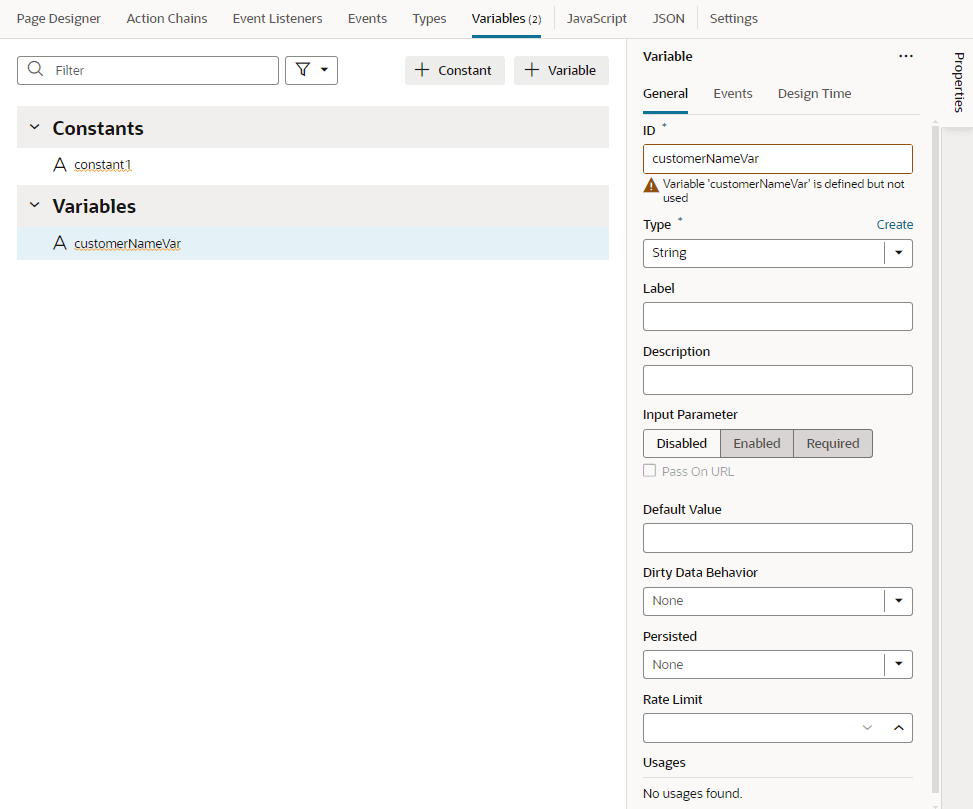
図webapp-variables-editor.pngの説明
- 「タイプ」ドロップダウン・リストでタイプを選択します(デフォルトは
string)。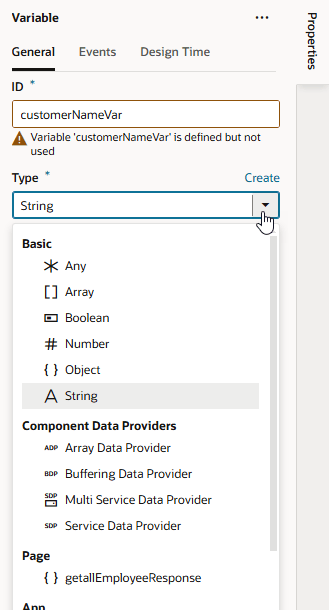
「図page-designer-variables-create.pngの説明」
タイプには、組込みタイプ(string,boolean,numberなど)またはカスタム・タイプ(object,array,enumeration、またはエンドポイントに基づくタイプ)のいずれかを指定できます。 カスタム型を変数「タイプがすでに定義されていることを確認してください」とともに使用する場合。ヒント:
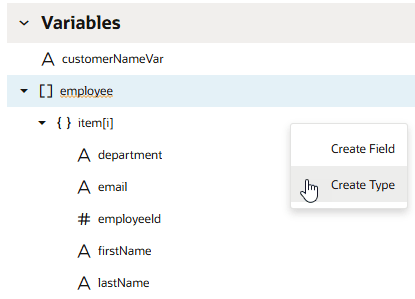
変数がarrayまたはobjectを型として使用している場合、変数の構造に基づいて新しい型をすばやく作成できます。 変数を右クリックし、「タイプの作成」を選択します。 これにより、変数の既存の構造に基づいて型を簡単に作成し、その型に変数(および他の新しいもの)を割り当てることができます。
逆に、カスタム・タイプの変数をすばやく作成するには、「タイプ」エディタに切り替えて、タイプを選択し、右クリックして「変数の作成」を選択します。
inputとして識別したり、タイプがarrayまたはobjectの場合は属性を追加できます。 主要なプロパティは次のとおりです:
| プロパティ | 説明 |
|---|---|
| タイプ | 特定のプリミティブ型(string, boolean, numberなど)、arrayやobjectなどの構造化型、動的型(any)、またはService Data ProviderやArray Data Providerなどの組込み型である変数型を識別します。
|
| 入力パラメータ | 変数を入力としてマークし、変数がナビゲーションの契約の一部であることを示します。 「無効」 (デフォルト)、「有効」または「必須」に設定できます。 「必須」を選択すると、そのページ、フローまたはapplicationへのナビゲーションを許可するように変数を設定する必要があります。
「有効」または「必須」を選択した場合は、「URLに渡す」を選択して、起動するページ、フローまたはapplicationのURLに入力パラメータを渡すことができます(URLの最後に 「ラベル」および「説明」を入力して 「入力パラメータとしての変数の有効化」を参照してください。 |
| デフォルト値 |
変数を初期化するデフォルト値を指定します。 このプロパティには、式または静的値を指定できます。 文字列型変数の場合は、「プロパティ」ペインの「デザインタイム」タブを使用して、変数のデフォルト値を設定するためのカスタム・コンポーネントを表示できます。 たとえば、デフォルトのテキスト・フィールドではなくカラー・ピッカー・コンポーネントを使用して色を選択する場合は、「デザインタイム」タブで「サブタイプ」として「色」を選択します。 列挙リストを使用する場合は、列挙値をサブタイプとして選択し、列挙リストを追加します。このリストは、「デフォルト値」のドロップダウン・メニューとして表示されます: 「デザインタイム」タブに表示されるプロパティは、変数のタイプおよび選択したサブタイプ・プロパティによって異なります。 たとえば、「サブタイプ」として「日付」を選択した場合、「最小制限」および「最大制限」を設定するためのフィールドも表示されます。 サブタイプとして「色」、「日付」、「日時」、「列挙値」または「タイム・ゾーン」を選択すると、「デフォルト値」のカスタム・コンポーネントが表示されます。 他のサブタイプを選択すると、デフォルト値を入力するためのテキスト・フィールドが表示されます。 |
| ダーティ・データの動作 | 変数の状態の変更を追跡し、現在の値が初期値と異なる場合に"dirty"としてマークします。 「未保存の変更を検出するための変数の追跡」を参照してください。 |
| 永続 | セッション中に認可トークンを保持する場合などに、変数の有効期間をページよりも長くします。 このプロパティにより、ページがリフレッシュされても、トークンはセッション全体で使用できるようになります。 次のように設定できます:
|
| レート限度 | 変数の値が変更されるたびに、onValueChangedイベントがトリガーされる頻度を制限します。 デフォルトでは、このイベントに対する"listens"は、すべての変更がイベントの起動を停止、(ここで指定した)値(ミリ秒)の期限切れを待機します。
変数の値が変更されたときにアクション・チェーンをトリガーするには、 |
 アイコン内に表示することもできます。その後、ページ・ユーザーは「ページ入力パラメータ」ダイアログのアイコンをクリックして、パラメータの値の設定方法に関するコンテキストを取得できます。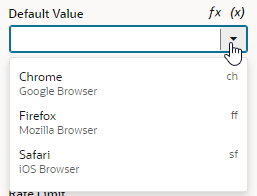
変数が定義されたので、その変数をコンポーネントにバインドしてデータを表示できます。 「コンポーネントをデータにバインド」を参照してください。
applicationで変数が使用されると、変数の「プロパティ」ペインの「使用方法」でその使用状況情報を表示できます。 変数にアクセスするページを確認し、リンクをクリックすると、それらのページに簡単にナビゲートできます。