機械翻訳について

入力パラメータとしての変数の有効化

変数を使用してページ間でパラメータを渡すには、その変数を入力パラメータとしてマークし、そのページに移動する契約の一部になる方法を指定します。 また、そのページにナビゲートするために設定する必要があることを示し、必須としてマークすることもできます。

  1. スコープの「変数」タブの変数または定数を作成
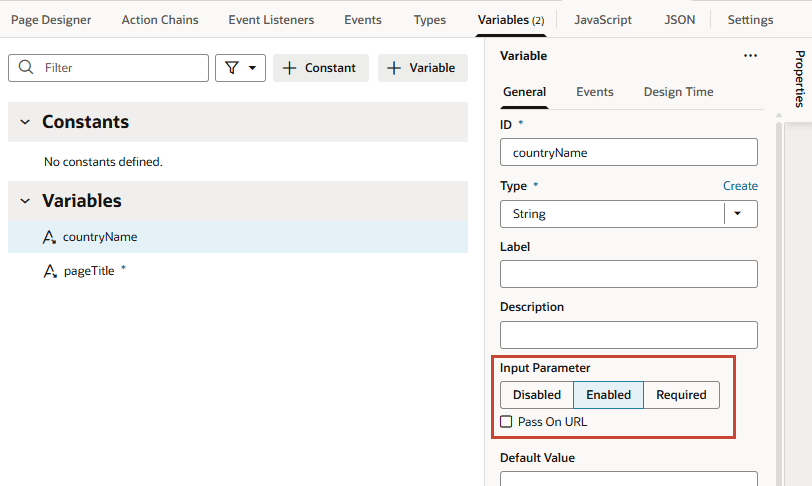
  2. 変数または定数プロパティで、入力パラメータオプションを選択します(デフォルトは無効です):
    • 「有効」をクリックして、変数値を入力パラメータとして渡します。
    • 「必須」をクリックして、変数値を入力パラメータとして渡す必要があります。
  3. 起動するページまたはフローのURLに(URLの最後に?paramName=Valueを追加して)パラメータを渡すには、「URLに渡す」を選択します。 このオプションを使用すると、パラメータに基づいて特定のデータを表示するページをブックマークできます。
  4. オプショナル: 入力パラメータをページ上で使用しやすくするには、「ヘルプ」アイコンアイコン内に表示するラベルまたは説明を入力します。このアイコンをクリックすると、ユーザーはより意味のある識別子と、パラメータの値の設定方法に関するいくつかのコンテキストを取得できます
  5. オプショナル: デフォルト値を設定して変数または定数を初期化
  6. オプショナル: 入力パラメータとして有効な文字列型変数または定数のサービス(RESTエンドポイントなど)から取得された値のリストを表示するには:
    1. 変数の「プロパティ」ペインの「デザインタイム」タブに切り替えます。
    2. 「サブタイプ」LOVとして選択します。
    3. 「エンドポイントの選択」をクリックし、レスポンスを使用して値リストを指定したRESTエンドポイントを選択します。 エンドポイントは、applicationですでに設定され、使用可能である必要があります。 エンドポイント・レスポンスもJSON形式である必要があります。
    4. RESTコールで入力パラメータとURIパラメータが必要な場合、関連する「割当」または「マップされていません」リンクをクリックし、パラメータを置換する値にマップします。 値はVisual Builder定数です。
      パスおよびURIパラメータが他の定数に依存している場合(たとえば、RESTサービスでは、以前の選択の結果を独自のリクエストの一部として使用する場合)、パラメータ値の式表記を使用して、使用する定数値を指定します。 これをソースJSONで行う必要があります。 たとえば、次の式を使用して、パス・パラメータ"department"の値として"dept"定数の現在の値を使用するようにサービス・リクエストに指示します:
      "pathParameters": {
        "department": "[[ $constants.dept ]]"
      }
      式を記述する場合:
      • 単純な直接参照を使用します。 "[[ $constants.dept + "_" ]]"などの計算式は、想定どおりに機能しません。
      • 定数を使用します。変数は使用できません。
      • LOVサービス・コールを行うapplicationから参照される定数にアクセスできることを確認します。
    5. エンドポイント・レスポンスが配列でない場合は、「アイテム・パス」で、レスポンス・オブジェクトのルートから値リストを含む配列へのドット区切りのパスを指定します。 レスポンスが配列の場合は、このフィールドを空のままにできます。
      たとえば、次に示すように、レスポンスが配列でない場合、resultsと入力します:
      {
         "now": {
           "type": "string",
           "description": "wow",
           "defaultValue": "505642",
           "input": "none",
           "@dt": {
             "label": "Films Now Playing",
             "subtype": "lov",
             "valueOptions": {
               "service": {
                 "request": {
                   "endpoint": "movies/getNowPlaying",
                   "uriParameters": {
                       "api_key": "4174b7d9a7b4bf87342c98e2289c6ee6"
            }
                 },
                 "response": {
                   "itemsPath": "results",
                   "mapping": {
                     "value": "id",
                     "label": "title",
                     "description": "overview"
                   }
                 }
               }
             }
           }
         }
      }

      エンドポイントが、定義したビジネス・オブジェクトからのものである場合、itemsと入力します。

    6. 「値」フィールドで、変数または定数の実際の値として使用するレスポンス・オブジェクトのフィールド(idなど)を指定します。
    7. オプショナル: ラベルフィールドに、アイテムのプライマリ表示名として使用するレスポンス・オブジェクトのフィールド(titleなど)を入力します。 また、["firstName", "lastName"]などのフィールド名の配列にすることもできます。
    8. オプショナル: 説明フィールドに、アイテムの説明として使用するレスポンス・オブジェクトのフィールド(overviewなど)を入力

ヒント:

多数の変数が定義されている場合は、フィルタ・アイコンをクリックし、「入力パラメータのみ」を選択して、入力パラメータとして使用される変数のみをフィルタおよび表示します。
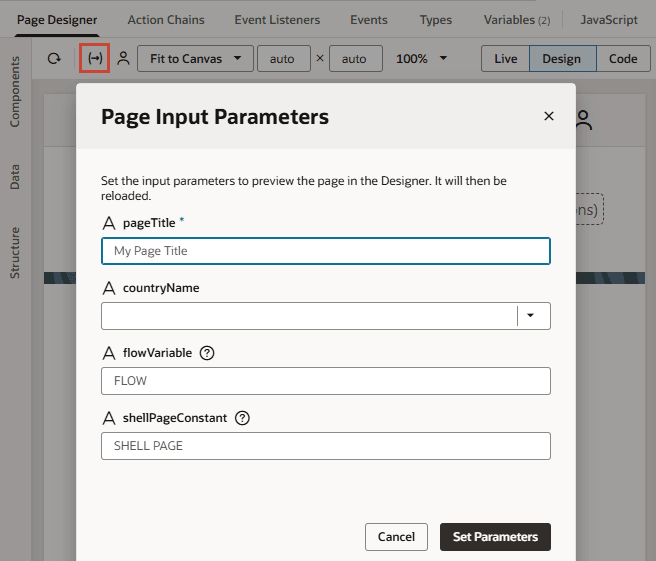
オプションまたは必須入力パラメータとしてマークされた変数をアプリケーションで使用する場合、その値をページに設定して、ページの表示方法を確認できます:
  1. 「ページ・デザイナ」タブに切り替えます。
  2. ツールバーのページ入力パラメータ・アイコンをクリックして、「ページ入力パラメータ」ダイアログを開きます。 親フローおよびページ(定義されている場合)からの入力パラメータを含む、ページの入力パラメータのリストが表示されます。

    変数が必須入力パラメータとしてマークされているが、値が割り当てられていない場合は、次のような「ページ入力パラメータ」アイコンに赤い点が表示されます: ページ入力パラメータ・アイコン. アイコンをクリックして、欠落しているパラメータを設定します。 必須パラメータは、「ページ入力パラメータ」ダイアログの最上部に表示され、アスタリスク(*)でマークされます。

  3. パラメータ値を設定し、「パラメータを設定」をクリックします。

    パラメータの値リストを設定すると、次のようにドロップダウン・リストからその値を選択できるようになります:
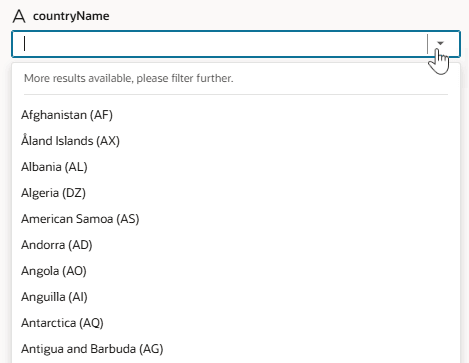
    lov.pngの説明が続きます
    図lov.pngの説明

    入力パラメータとして使用される変数にデフォルト値を設定すると、パラメータに値がまだ割り当てられていない場合に表示されます。 割り当てられた値を削除すると、デフォルト値が自動的に適用されます。