アプリケーション・ヘッダー、フッターおよびナビゲーション・アイテムの編集
アプリのデフォルトのヘッダー要素とフッター要素を編集して、説明を追加したり、会社固有のロゴのようなグラフィックを追加したり、テキスト関数を挿入したりできます。 webアプリケーション・テンプレートに組み込まれたナビゲーション・アイテムをカスタマイズしたり、アプリケーションの作成後に新しいナビゲーション・アイテムを追加することもできます。
- ナビゲータの「ルート・ページ」ノードの下にあるルート・ページを選択します。
これらのアプリケーションのヘッダーおよびフッター要素は、個別のフラグメントで定義され、フラグメント・コンテナのアプリケーション・ルート・ページで使用されます。 デフォルトのルート・ページは
shellという名前で、webアプリケーションが最初に作成されるときにデフォルトのエントリ・ページとして設定されます。 このエントリ・ページには、ヘッダー、フッター、およびタブやナビゲーション・ドロワーなどのナビゲーション項目を定義するフラグメントが含まれています。 また、アプリケーションのデフォルト・フローが埋め込まれるフロー・コンテナも含まれます。たとえば、ナビゲーション・ドロワー・テンプレートを使用するアプリケーションの
shellページを次に示します:
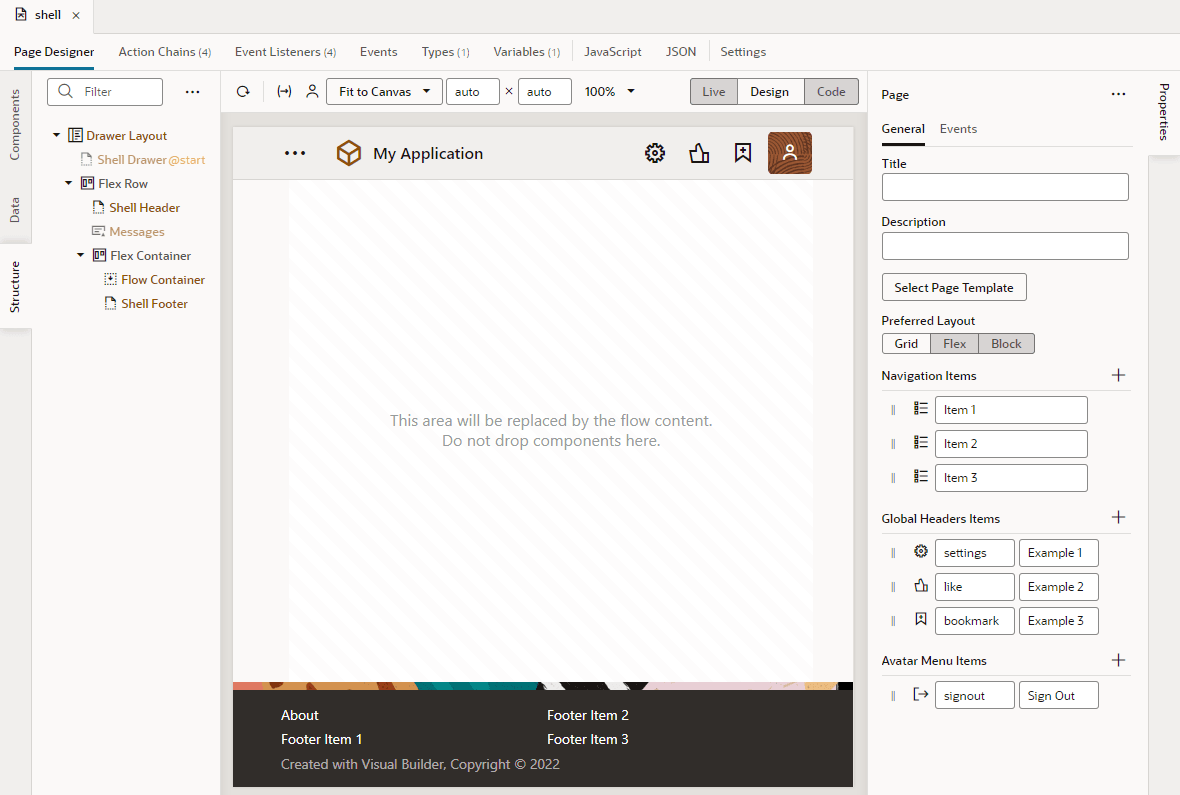
図default-shell-redwood-customize.pngの説明コンポーネントを選択せずにページ全体をフォーカスすると、プロパティ・ペインのオプションを使用してアプリケーション・ヘッダー要素をカスタマイズできます。 デフォルトでは、ヘッダーには設定、類似、ブックマークおよびアバター要素が含まれます。 ナビゲーション・ドロワーおよび下部タブ・テンプレートに組み込まれているナビゲーション・アイテムをカスタマイズしたり、なしテンプレートを使用する場合は新規アイテムを追加することもできます。
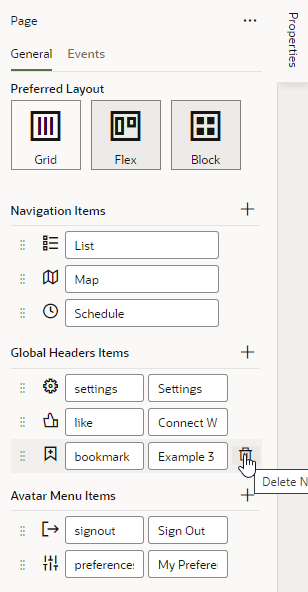
オプションごとに、次のことができます:- テキスト・ボックスのデフォルト・ラベルを更新します。
- アイコンをクリックして、Redwoodアイコン・ギャラリとは異なるアイコンを選択します。
をクリックして、新しいアイテムを追加します。
をクリックして、アイテムを削除します。
をドラッグして、アイテムの順序を変更します。
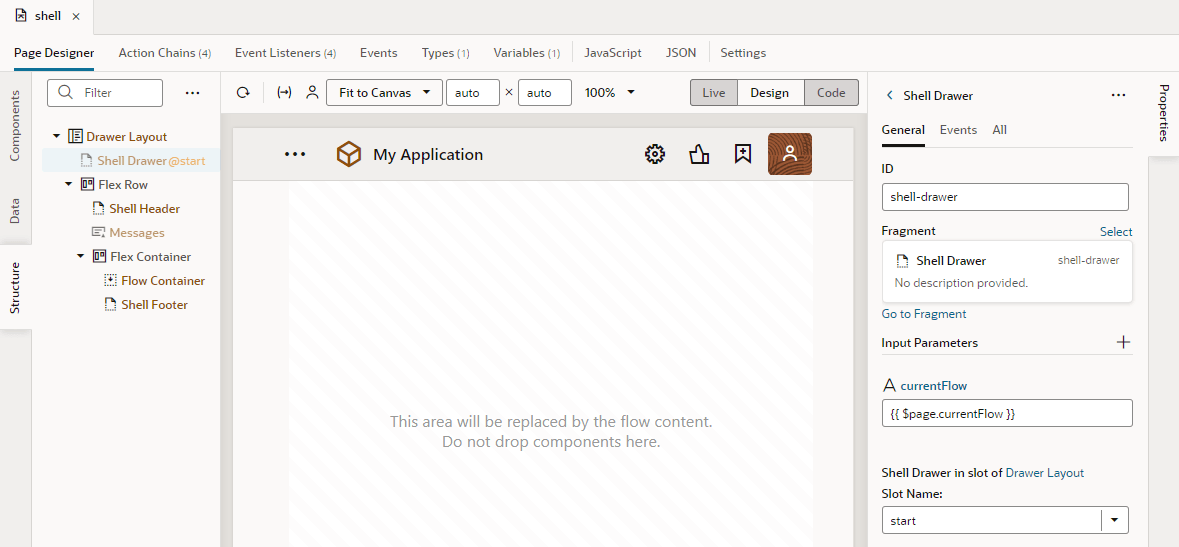
- プロパティを表示および編集するフラグメントを選択します。 キャンバスでコンポーネントを選択できますが、ナビゲーション・ドロワーを定義する
Shell Drawerフラグメントの次に示すように、構造ビューでコンポーネントを選択する方が簡単な場合があります:フラグメント変数をページへの入力パラメータとして有効にできるため、フラグメント・プロパティ・ペインの「入力パラメータ」で、フラグメントに定義された入力パラメータを使用できます。 エディタ内のフラグメントにアクセスして更新する場合は、「フラグメントに移動」をクリックします。
異なるフラグメントを選択して、ヘッダーおよびフッターのフラグメントのエディタにアクセスします。 または、次のステップで説明するように、ナビゲータの「フラグメント」ノードから各フラグメントに直接アクセスできます。
- ヘッダー、フッターおよびナビゲーション・アイテムをさらにカスタマイズする場合は、ナビゲータで「フラグメント」ノードをクリックし、編集するフラグメントを選択します。 ヘッダー要素を更新するには、
shell-headerを選択します。フッター要素を更新するには、shell-footerを選択します。 ナビゲーション・ドロワー・テンプレートに付属しているメイン・ナビゲーション・パネルを更新するには、shell-drawerを使用します。たとえば、webアプリケーションの
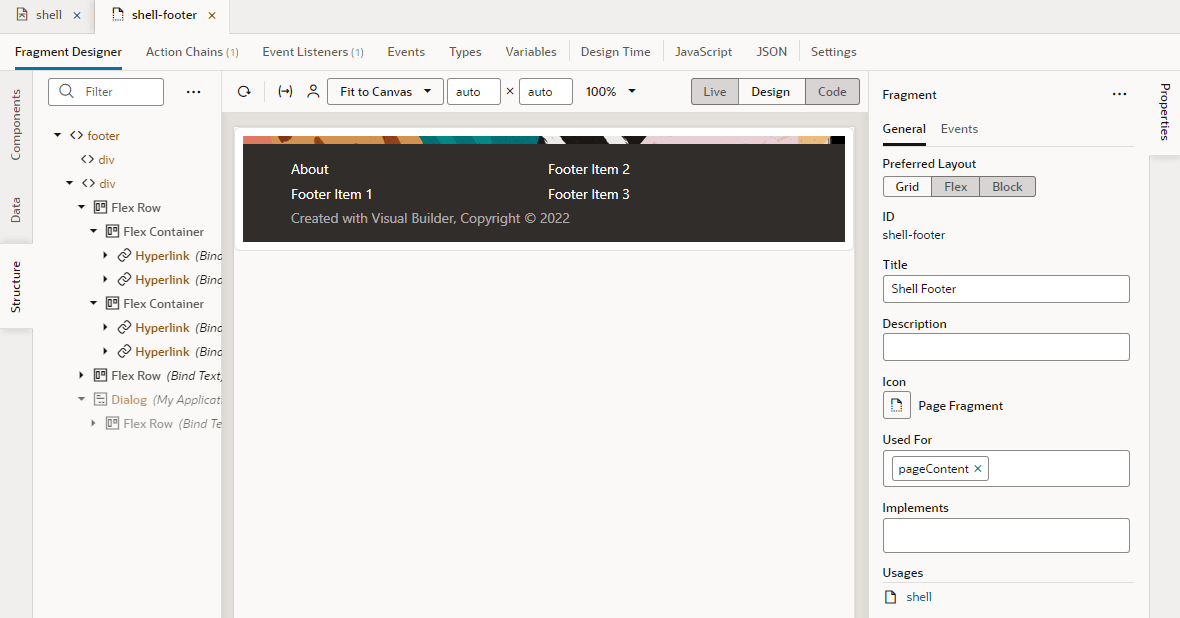
shell-footerフラグメントを次に示します:
図default-redwood-footer.pngの説明フラグメント・デザイナの設計ビューで、コンポーネントを選択し、プロパティ・ペインでそのプロパティを編集できます。
フラグメント・デザイナはページ・デザイナに似ていますが、ページではなくフラグメントを作成します。 コンポーネントをフラグメントに追加して、ページを開発するときと同様に、イベント、アクション・チェーン、変数および関数にバインドできます。 また、フラグメントからそのパラメータを使用するページに渡すこともできるため、デフォルトのパラメータ値を特定のページの代替値で上書きすることもできます。 フラグメントの詳細は、「フラグメントの操作」を参照してください。