デザイン・ビューでの処理チェーンの作成
デザイン・ビューの「アクション」パレット、「プロパティ」ペインおよび「構造」ペインを使用すると、VB Studioは対応するJavaScriptをバックグラウンドで書き込みます。 コード・エディタを開くコード・ビューに切り替えることで、いつでもこのコードを直接編集できます。
「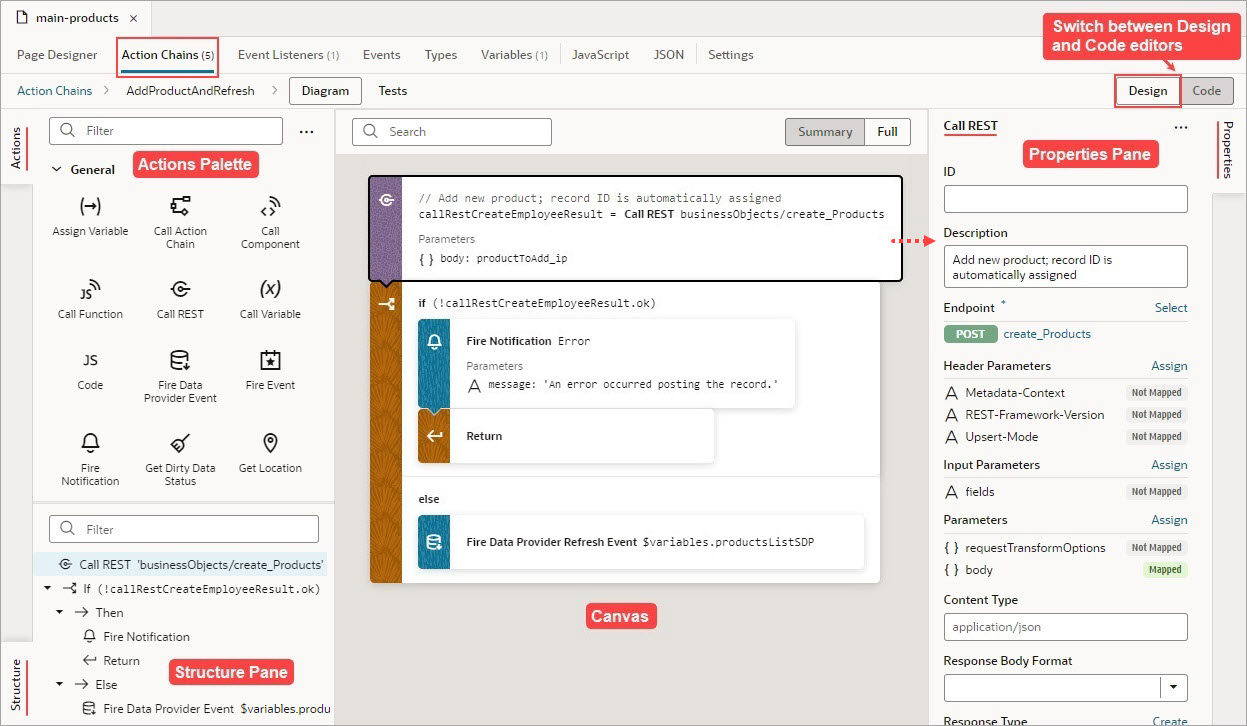
図jsac-action-chain-editor-overview.jpgの説明」
アクションを右クリックして、次のオプションを含むコンテキスト・メニューを表示します:
- コードに移動: コード・エディタでアクションのコードに移動します。
- Ifで囲む: アクションをIfアクションで囲みます。
- Try-Catchで囲む: アクションを「Try-Catch」アクションで囲みます。
- 複製: If、SwitchまたはRun in Parallel処理内で処理またはコード・ブロックを複製します。 Ifアクションの場合、Elseブロックは複製できず、Switchアクションの場合、Defaultブロックは複製できません。
- 削除: アクションを削除します。
アクション・チェーンの操作に役立つヒントを次に示します:
- キャンバスの上部にある検索ボックスを使用して、アクション・チェーン内のテキストを検索します。
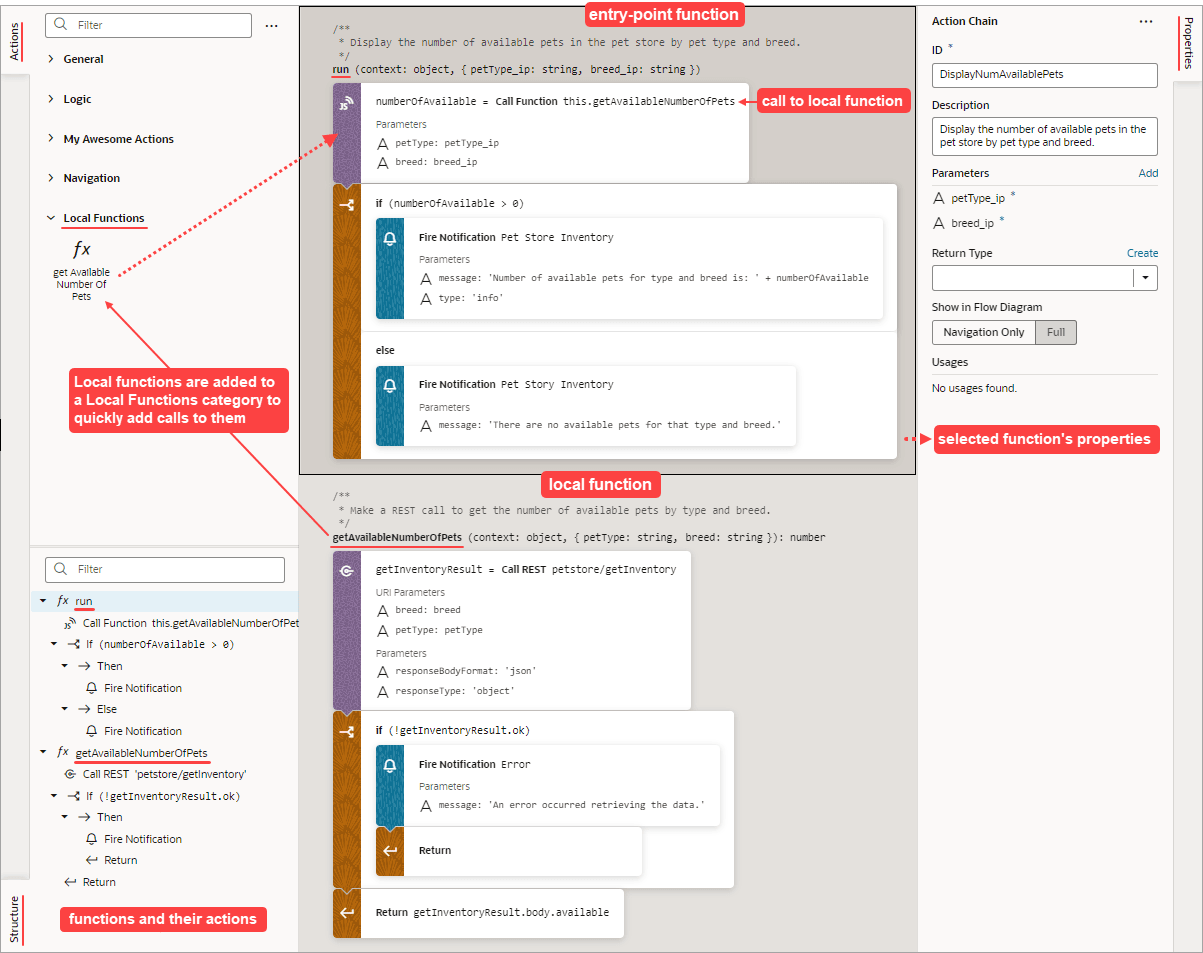
- ローカル関数を追加すると、関数とそのアクションが「構造」ペインに追加され、すばやくナビゲーションできます。関数のプロパティが「プロパティ」ペインに表示され、ローカル関数が新しく作成された「ローカル関数」カテゴリの「アクション」パレットに追加されます:
- 他のアクション・チェーンで使用するためにローカル関数をアクション・チェーンに変換するには、ローカル関数を右クリックして「関数をチェーンに変換」を選択します。 ローカル関数とそれが使用するローカル関数は、アクション・チェーンに変換されます。 元のアクション・チェーンでは、ローカル関数をコールしたコール関数アクションが、新しいアクション・チェーンをコールするコール・アクション・チェーン・アクションに変換されます。
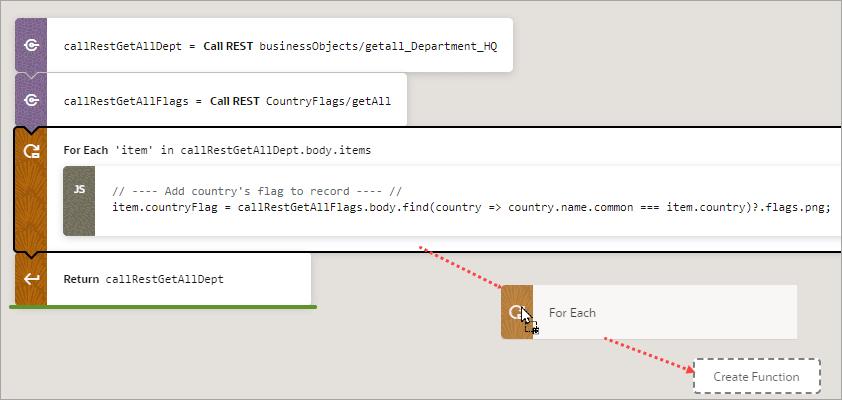
- キャンバス上のアクションからローカル関数を作成することもできます。 キャンバスから、キャンバスの右下に表示される「ファンクションの作成」ボタン、またはローカル関数の前後に表示される緑色の線にアクションをドラッグするだけです。 この例では、「For Each」アクションを「Create Function」ボタンにドラッグしてローカル関数を作成します:
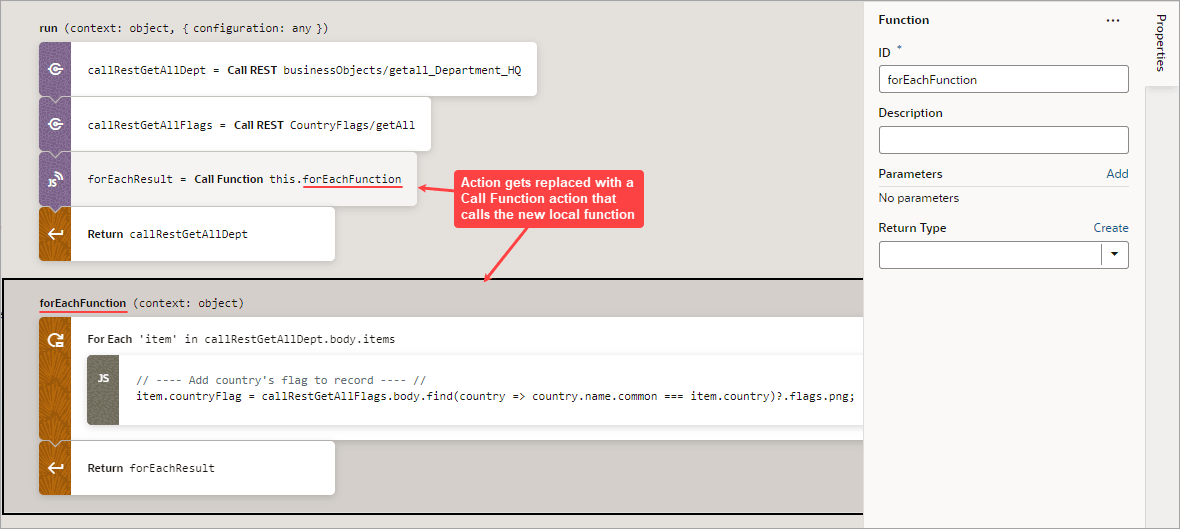
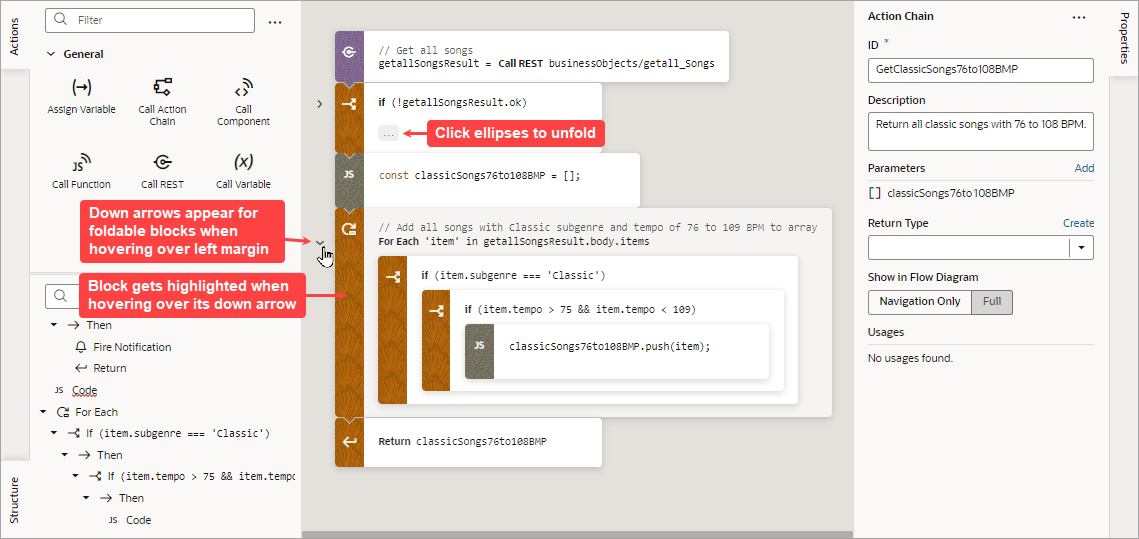
run()エントリ・ポイント関数では、For Eachアクションが、新しいローカル関数をコールするCall Functionアクションに置き換えられます: - 大規模なアクション・チェーンを視覚的に単純化するには、If、Switch、Run in ParallelおよびFor Eachアクションのコード・ブロックを折りたたむ(折りたたむ)ことができます。 これを行うには、キャンバスの左マージンにカーソルを置き、折りたたむコード・ブロックの下矢印をクリックします。 ブロックを展開するには、アクション・カードの対応する右矢印または省略記号をクリックします:
キャンバスの左上隅にカーソルを置き、表示される「サマリー」ボタンをクリックすると、アクション・チェーンをさらに視覚的に簡略化できます。 「サマリー」ボタンは、「変数の割当て」および「変数のリセット」アクションを除き、各アクションの入力パラメータの詳細を非表示にします。 「Full」ボタンは、表示に戻ります:

図jsac-summary-full-buttons.pngの説明
- コードを使用してアクション・チェーンを構築する場合は、画面の右上にある「コード」ボタンをクリックして、コード・エディタを開きます。 通常、デザイン・ビューを使用してアクションを視覚的に追加および構成し、コード・ビューに戻り、必要に応じてコードを直接操作します。