コード・ビューでの処理チェーンの作成
コード・ビューを使用して、JavaScriptコードを使用してアクション・チェーンを作成します。 VS Codeを使用した場合、コード・エディタは慣れ親しんでいる可能性があります。これは、両方とも「モナコ・エディタ」に基づいているためです。
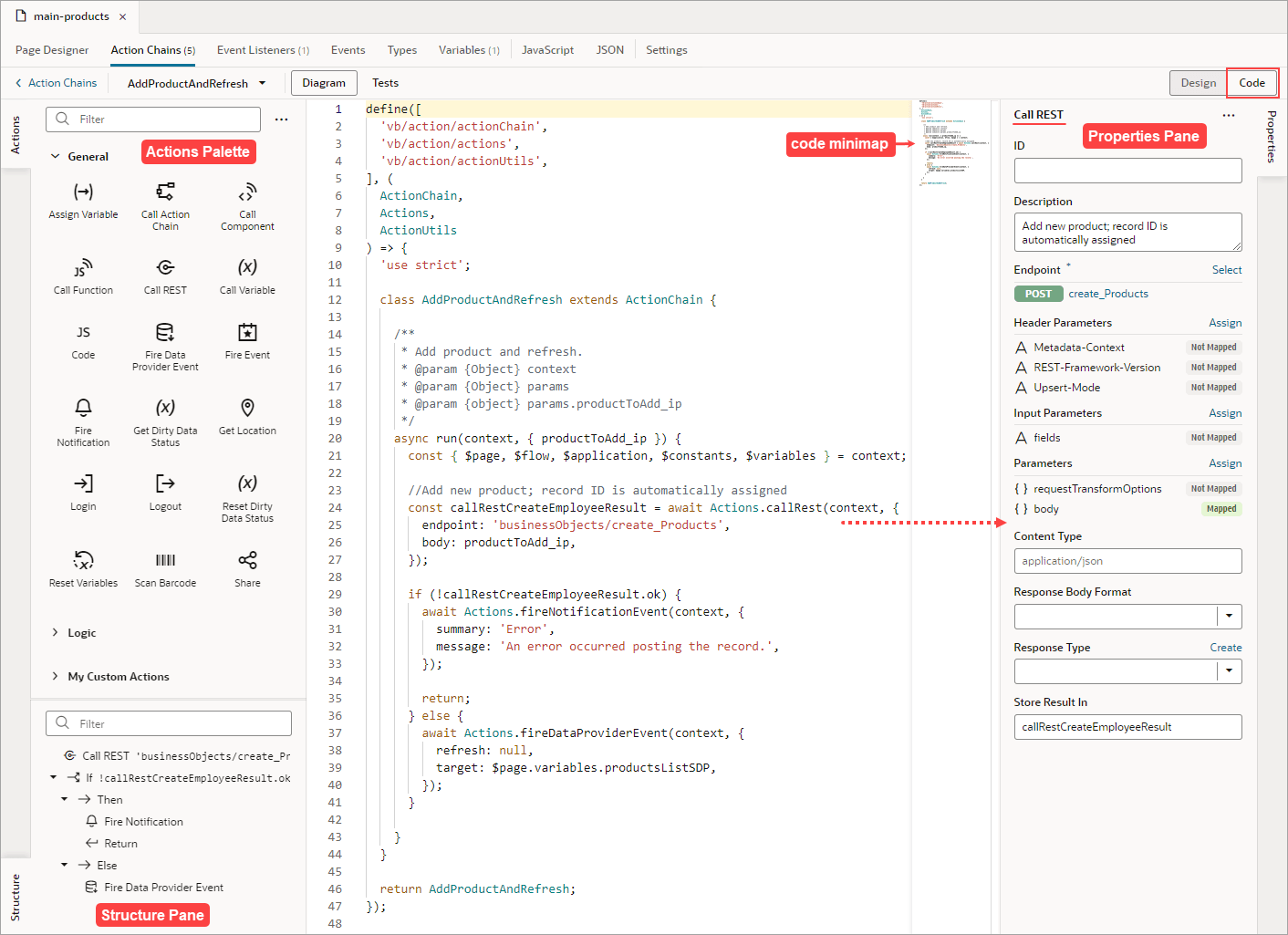
コードを記述するには、エディタの「アクション」パレット、「プロパティ」ペインおよび「構造」ペインを次のように使用します:
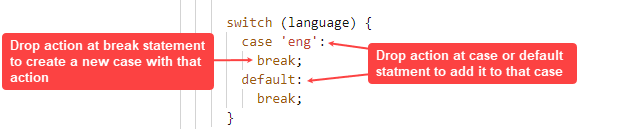
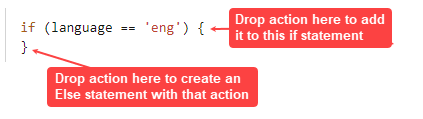
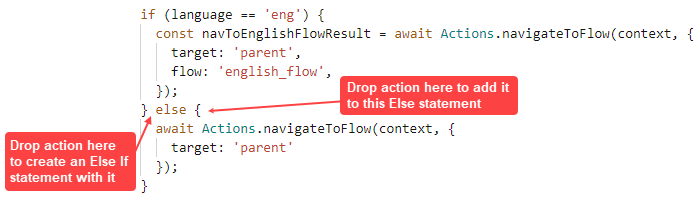
- アクション・パレット: アクションのコードを「アクション」パレットからエディタ内の目的の場所にドラッグ・アンド・ドロップして追加します。
- 「プロパティ」ペイン: アクション・チェーンの入力パラメータと戻りオブジェクト、およびアクションのプロパティを定義します(コードは適宜更新されます)。
- 構造ペイン: アクションをすばやく検索して選択します。
- スイッチ:
- 条件:
ローカル関数を追加すると、関数とそのアクションが構造ペインに追加され、プロパティ・ペインで選択した関数のプロパティを表示および変更できます。 ローカル関数は、新しく作成されたローカル関数カテゴリのアクション・パレットにも追加されるため、コールをすばやく追加できます。
現在関連するコード・ブロックに集中できるように、If、Switch、Run in ParallelおよびFor Eachアクションのコード・ブロックを折りたたむことができます。 ブロック・コメントを折りたたむこともできます。 これを行うには、コード・エディタの左マージンにカーソルを置き、折りたたむコード・ブロックの下矢印をクリックします。 ブロックを展開するには、対応する右矢印または省略記号をクリックします: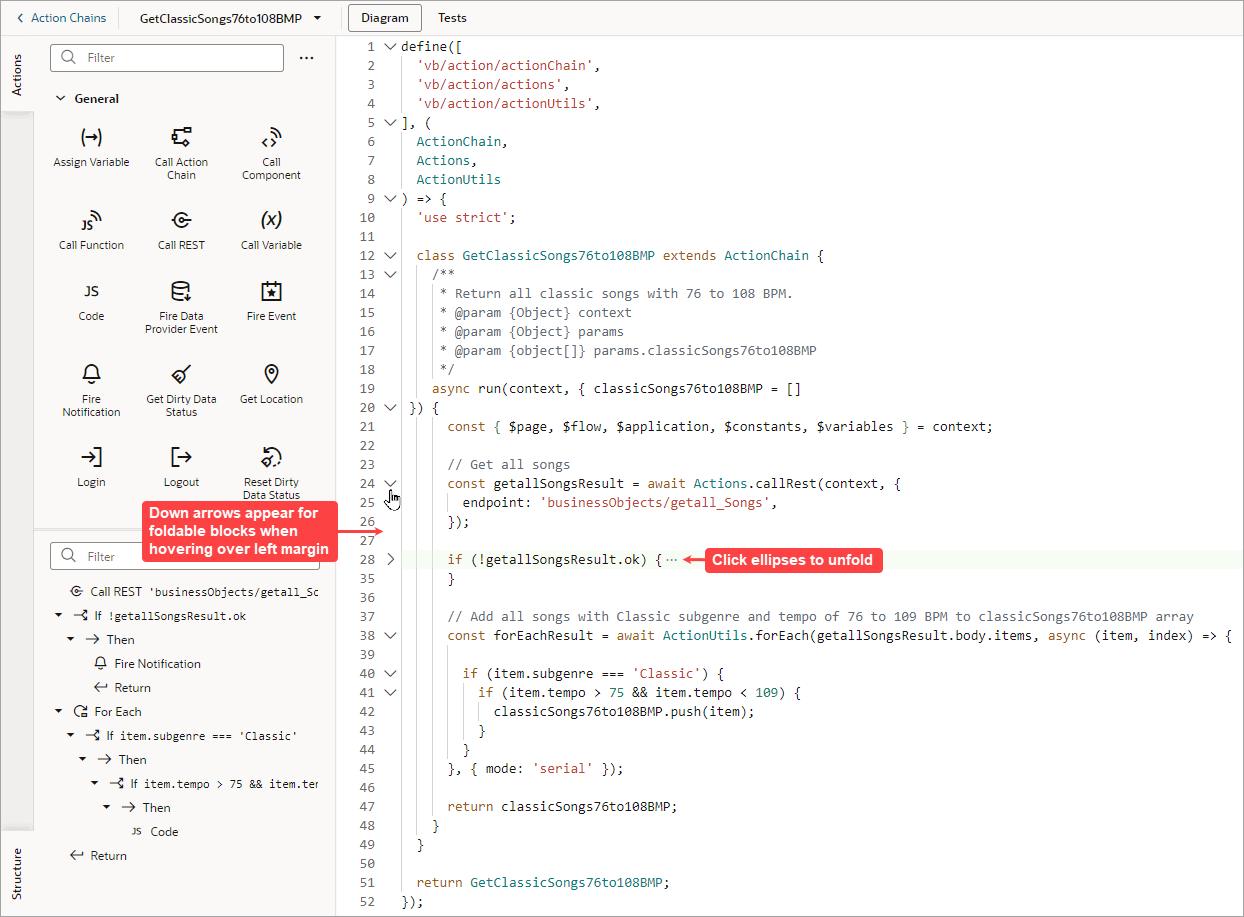
図jsac-foldable-code-code-editor.pngの説明
エディタの外観を変更する場合は、エディタを右クリックし、コンテキスト・メニューから「エディタ設定」を選択します。 Visual Builderのコード・エディタをカスタマイズできるsettings.jsonファイルに移動します。 コード・ミニ・マップを無効にするには、settings.jsonファイルにこのエントリを追加: "editor.minimap.enabled": false。 詳細は、「コード・エディタ設定の管理」を参照してください。