ビジュアル・アプリケーションのプレビュー
ビジュアル・アプリケーションを公開する前にプレビューおよびテストするには、2つの方法があります。 「プレビュー」アクションを使用すると、公開時に表示されるように、Webアプリケーションを別のブラウザ・タブで確認できます。 このメソッドは、特にアプリケーションがさらに構築されると、全体的なレイアウトおよび機能を確認するのに最適です。 一方、ページ・デザイナで行ったページの変更をすばやくチェックするには、ライブ・ビューを使用します。
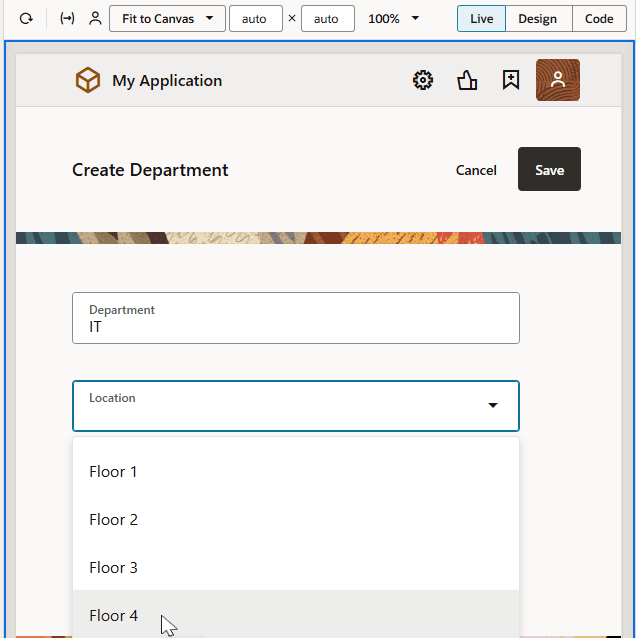
- ライブ・ビューを使用して、ページの動作をすばやく確認します。 ライブ・ビューは、「ページ・デザイナ」で現在表示しているページのテストおよびデバッグに使用できるツール内プレビューです。 ライブ・ビューでページをテストするには、ページ・デザイナでページを開き、ツールバーでライブを選択します:
「ライブ」をクリックすると、ページがキャンバス領域内の対話モードに切り替わり、そこでコンポーネントをクリックして、編集時に変更を即時に表示できます。 たとえば、ビジネス・ルールを作成した後、ライブ・ビューに切り替えて値を入力し、ルールがトリガーされたことを確認します。 このようにして、ライブ・ビューでは、別のプレビューを待たずに変更の影響をすぐに確認できるため、高速で反復的な設計が可能になります。
ライブ・ビューでは、必要なコンテキストが欠落している場合でも、アプリケーション・コードを微調整してページをレンダリングすることもできます。 たとえば、フロー・レベル変数によって指定された入力パラメータ値がページに欠落している場合、アクション・チェーンでRESTをコールして、ページが機能するのに最適なオブジェクト・レコードを検索することで、欠落しているコンテキストを移入できます。 これを行うには、欠落しているフロー・レベル変数に依存するアクション・チェーンを更新して、$env.dtのチェックを追加し、ページがレンダリングできるモック値を指定します。たとえば:define([ 'vb/action/actionChain', 'vb/action/actions', 'vb/action/actionUtils', ], ( ActionChain, Actions, ActionUtils ) => { 'use strict'; class vbEnterListener extends ActionChain { /** * @param {Object} context */ async run(context) { const { $page, $flow, $application, $constants, $variables } = context; if (context.$env.dt === true) { $variables.heading = 'Hello from this side'; return; } $variables.heading = 'Hello from that side'; } } return vbEnterListener; });ページがライブ・ビューで実行されるたびに、
dtをtrueに設定して、$envコンテキストがアクション・チェーンに渡されます。 必要なコンテキストなしでページをレンダリングするだけで、独自のアクション・チェーン(既存のvbEnterチェーンも使用)をライブ・ビューでのみ実行するように定義できます。リンクを使用して現在のページから移動するなど、ライブ・ビューの一部の動作が期待どおりに動作しない場合があります。 アプリケーションをより完全にテストする準備ができたら、「プレビュー」を使用します。
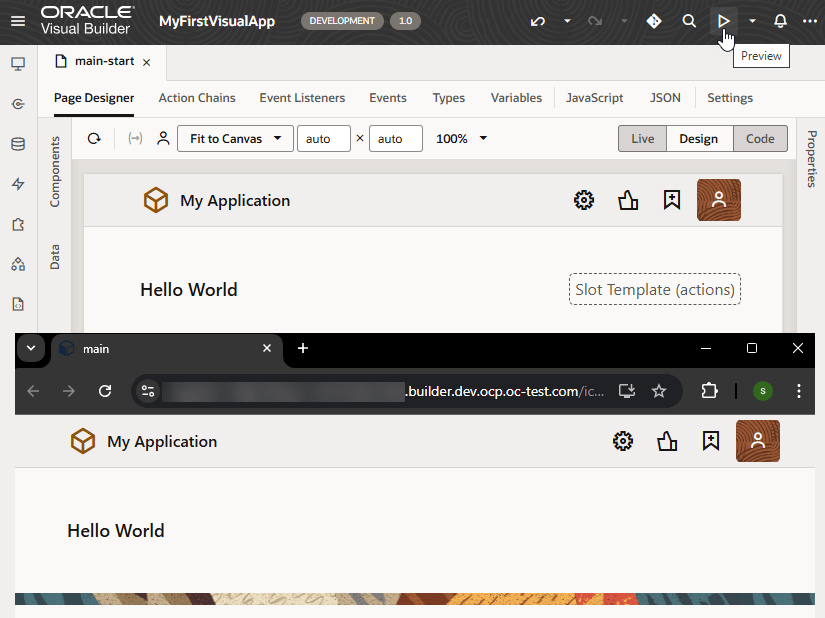
- 「プレビュー」を使用して、ユーザーに表示されるアプリケーションをテストし、他のユーザーと共有する前にその動作をテストします。 プレビューでは、新しいブラウザ・タブにwebアプリケーションが表示され、公開時のアプリケーションの動作が示されます。 UIとレイアウトの変更、アプリ内のページ間のナビゲーション、外部ページへのリンク、および実際のユーザーに影響を与えることなく、データを追加および編集するとどうなるかをテストできます。 アプリケーションをプレビューするには、ヘッダーの「プレビュー」
 をクリックします:
アプリのプレビューURLはチーム・メンバーと共有できないことに注意してください。 チーム・メンバーに変更を表示する場合は、「ステージ」アクションを使用して、共有できるURLを取得する必要があります。
ノート:
選択するオプションはプリファレンスの問題ですが、プレビューを使用すると、フォーム・ファクタが少しわかりやすくなります。 ライブ・ビューでは、プレビューを待たずに、デザイナ自体からページ上の対話をすぐにテストできます。 ただし、「ライブ」ビューは「プレビュー」の代わりにはなりません。また、「ライブ」ビューの一部の動作が期待どおりに機能しない場合があります。 このため、テストのニーズに応じて、アプリケーションのプレビューとテストに両方のメソッドを使用することになります。