アプリケーション・ライフサイクル中に使用されるスキーマの切替え
独自のDBスキーマを使用すると、アプリケーションのライフサイクル中に接続するスキーマを切り替えることができます。 たとえば、開発フェーズで特定のスキーマを使用し、テストまたは本番用に別のスキーマに切り替えることができます。 これは、「アプリケーション・プロファイル」を使用して行います。
「アプリケーション・プロファイル」は、ビジュアル・アプリケーションをデプロイする環境ごとに、サーバーとセキュリティ設定の組合せを定義するのに役立ちます。 アプリケーションに複数のプロファイルを定義します。各プロファイルには環境に適した異なる構成が含まれます。 たとえば、テスト環境に接続するプロファイルをテスト用に設定し、テスト・データへのアクセスに使用するスキーマに関連付けることができます。 同様に、本番プロファイルをライブ・データのスキーマに関連付けることができます。
プロファイルが特定のスキーマに明示的にマップされていない場合、常にデフォルト・スキーマが使用されます。
スキーマをプロファイルに関連付けるには:
- スキーマで使用するアプリケーション・プロファイルを作成します。
Visual Builderは、開発、stageおよび本番デプロイメントにデフォルトで使用される、すぐに使用できるアプリケーション・プロファイル(ベース構成)を提供します。 デフォルトのプロファイルを複製して別のプロファイルを作成し、使用するスキーマに関連付けることができます。 使用するプロファイルをすでに定義している場合は、このステップをスキップします。
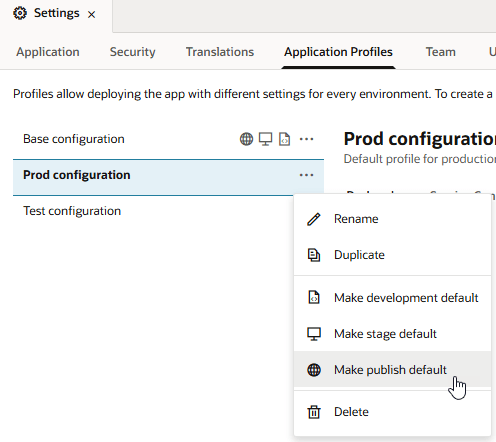
- 新しく作成したプロファイル・メニューから「公開のデフォルトにします」を選択し、アプリケーションの公開時にこのプロファイルをデフォルトとして使用します。
- 特定のフェーズで使用するスキーマにプロファイルを関連付けます。 使用するスキーマが、Visual Builderインスタンスのテナント設定で定義されていることを確認します。 リストされていない場合は、続行する前に、管理者に連絡して、インスタンスの使用可能なスキーマとして追加してください。
次に示すように、管理するプロファイルを選択し、プロファイルビジネス・オブジェクトタブを使用してスキーマを関連付けることで、プロファイルを「アプリケーション・プロファイル」ページのスキーマにマップできます:
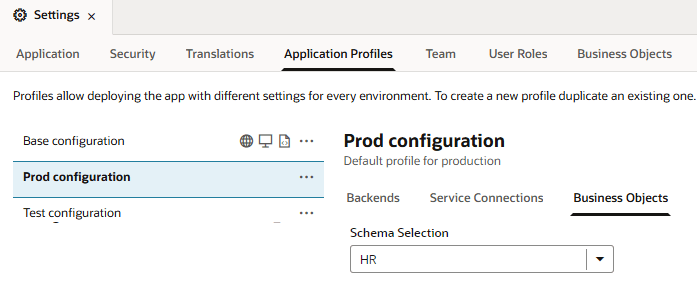
図byos-settings-app-profile-schema.pngの説明ただし、設定エディタの「ビジネス・オブジェクト」タブでは、次のようにスキーマをプロファイルにマップするより視覚的な方法が提供されます:
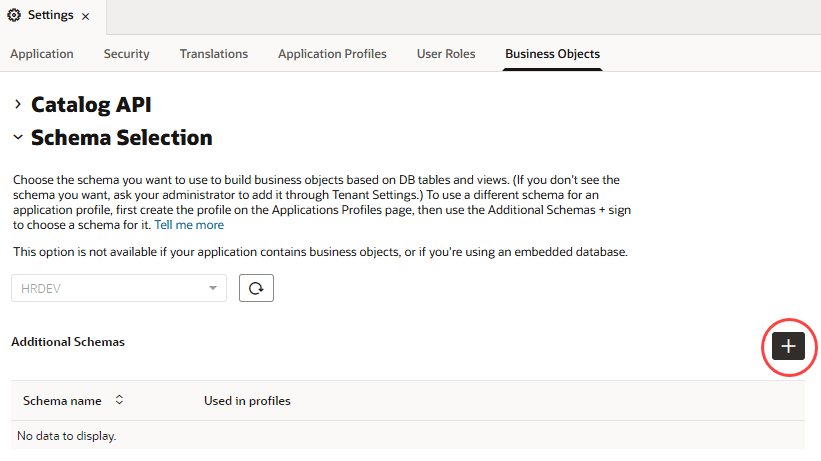
- スキーマの選択で、スキーマがすでに選択されている状態で、追加スキーマの横にある
 をクリックします。
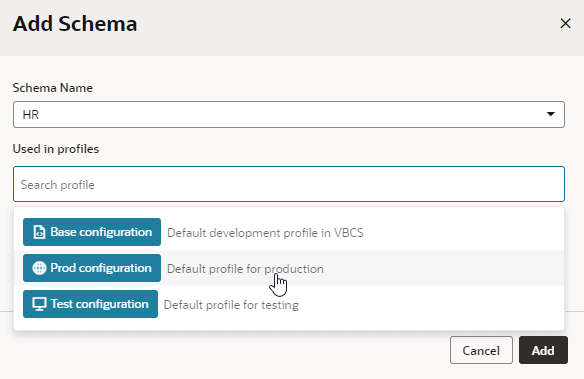
- 使用可能なスキーマ(HRなど)を選択し、「プロファイルで使用」リストからスキーマを関連付けるプロファイルを選択します。 必要に応じて、複数のプロファイルを追加できます。
- 「追加」をクリックします。
スキーマ(プロファイルにマップ)が追加スキーマの下に表示されます。 プロファイルを更新する場合は、スキーマ行の
 をクリックし、プロファイルで使用列で変更します。 選択したプロファイルを変更したり、他のプロファイルを追加したりできます。
「
図byos-settings-edit-addl-schema.pngの説明」
ノート:
スキーマで使用できる表およびビューの詳細は、一度フェッチされてキャッシュされます。 スキーマ(またはその中の表/ビュー)が変更された場合は、 をクリックして特定のスキーマの最新の更新を取得します。
- スキーマの選択で、スキーマがすでに選択されている状態で、追加スキーマの横にある