フローの作成と管理
フローを作成して、アプリケーションの一部の機能を実行する独立したユニットとして処理するページをグループ化できます(新規ユーザーを登録するためのページとアーティファクトを含むフローなど)。 アプリケーションは、フロー内のフローでも複数のフローを持つことができます。
ヒント:
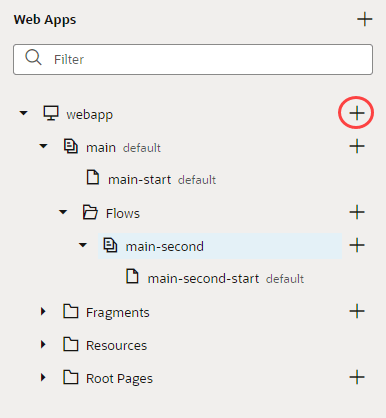
通常はページ・デザイナでフローを作成しますが、ページおよびアクション・チェーンを使用してフローを視覚的に構築する場合は、フロー・ダイアグラム・ビューを使用します。 「ダイアグラム・ビューでのフローへのページおよびアクション・チェーンの追加」を参照してください。- ナビゲータでクモの網アプリケーションを開き、アプリケーション・ノードの横にある「フローの作成」アイコン(
 )をクリックします:
 - 「フロー」の作成ダイアログ・ボックスで、フローの名前を入力し、「作成」をクリックします。
フローを作成すると、そのフローの開始ページが自動的に作成され、フローのデフォルト・ページとして設定されます。
アプリケーション・タイプに応じて、アプリケーションの作成時に1つ以上のフローがデフォルトで作成されます。 たとえば、なしナビゲーション・スタイルを使用するwebアプリケーションでは、デフォルトのフローは
mainという名前です。main-startページ(mainフローの開始ページとして作成)は、そのフローのデフォルト・ページとして設定され、mainフローはアプリケーションのデフォルト・フローとして設定されます。詳細は、アプリケーション設定エディタで表示できます。ナビゲータで「クモの網」アプリケーションのフローを展開すると、フロー内のページおよびアーティファクトを表示できます:アーティファクト 説明 フロー・アーティファクト デザイナでフロー・アーティファクトを開き、フロー内のすべてのページで使用できる変数、タイプ、アクション・チェーン、JavaScript関数などのメタデータを編集します。 フローの「設定」エディタをクリックして、フローのデフォルト・ページを設定します。
ナビゲータのフロー・アーティファクトを展開して、フローに含まれるページを表示できます。 フローに新しいページを作成するには、フロー・アーティファクトの横にあるページの作成アイコン(
)をクリックし、次に「ページの作成」をクリックします。
他のページにページを埋め込むには、サブフローを作成します(「ページへのフローの埋込み」を参照)。
ページ・アーティファクト デザイナで各ページ・アーティファクトを開き、ページのレイアウトおよびその他のページ・メタデータを編集します。
各フローは、フロー・ページで使用できるイメージおよび翻訳ファイルを含むアプリケーション
Resourcesフォルダにアクセスできます。 「アプリケーション・リソースの操作」を参照してください。