Graph Studio: 対話型のセルフサービス・ユーザー・インタフェース
Graph Studioは、グラフの作成、問合せ、分析およびビジュアル化のための主要なユーザー・インタフェース(UI)です。
これには、PGQL、SPARQLを使用したRDFグラフ問合せ、および60を超える組込みグラフ・アルゴリズムを使用してプロパティ・グラフ問合せを実行できるノートブックおよび開発者APIが含まれます。 また、ネイティブ・グラフ・ビジュアライゼーションを含む、多数のビジュアライゼーションが提供されます。
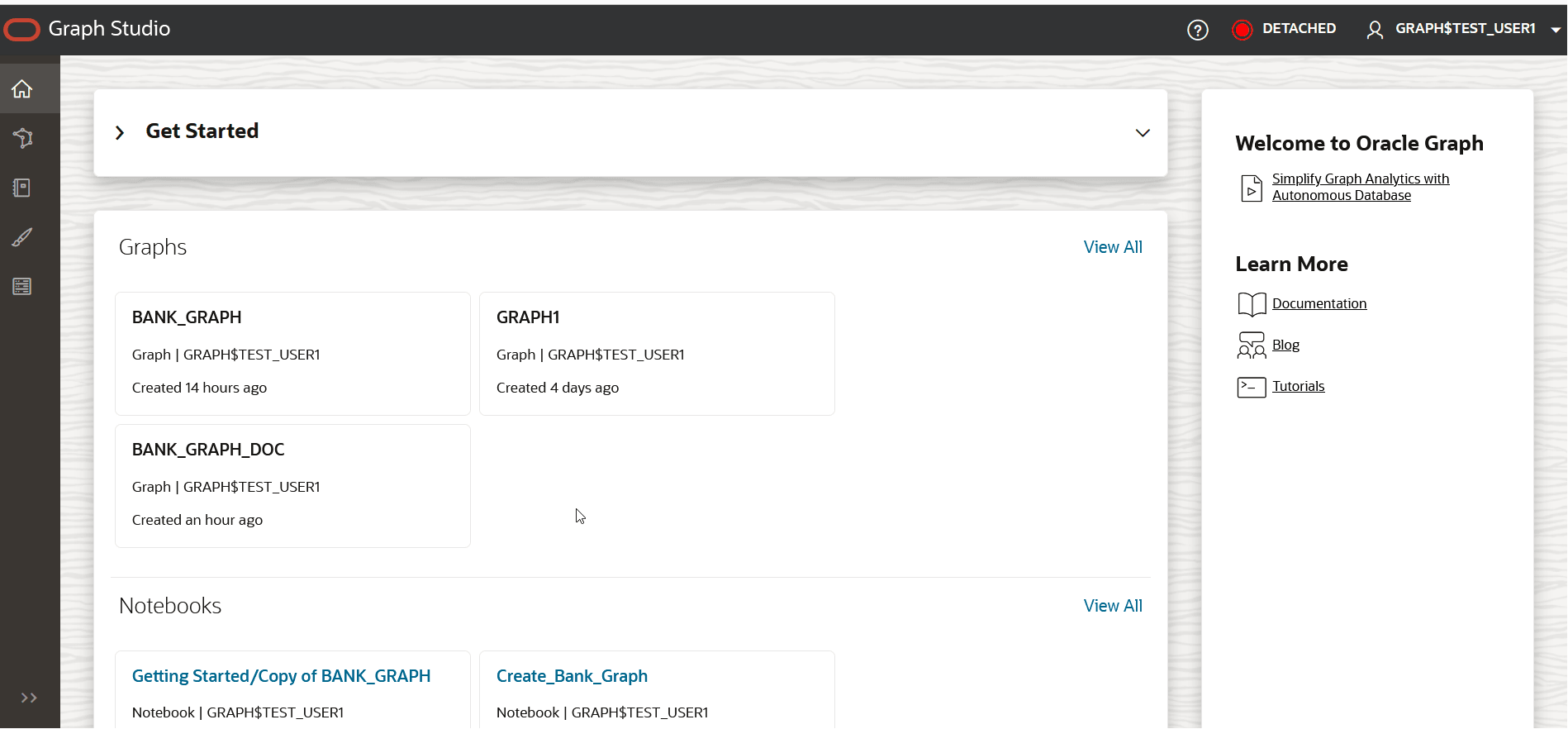
次の図は、Graph Studio UIを示しています。
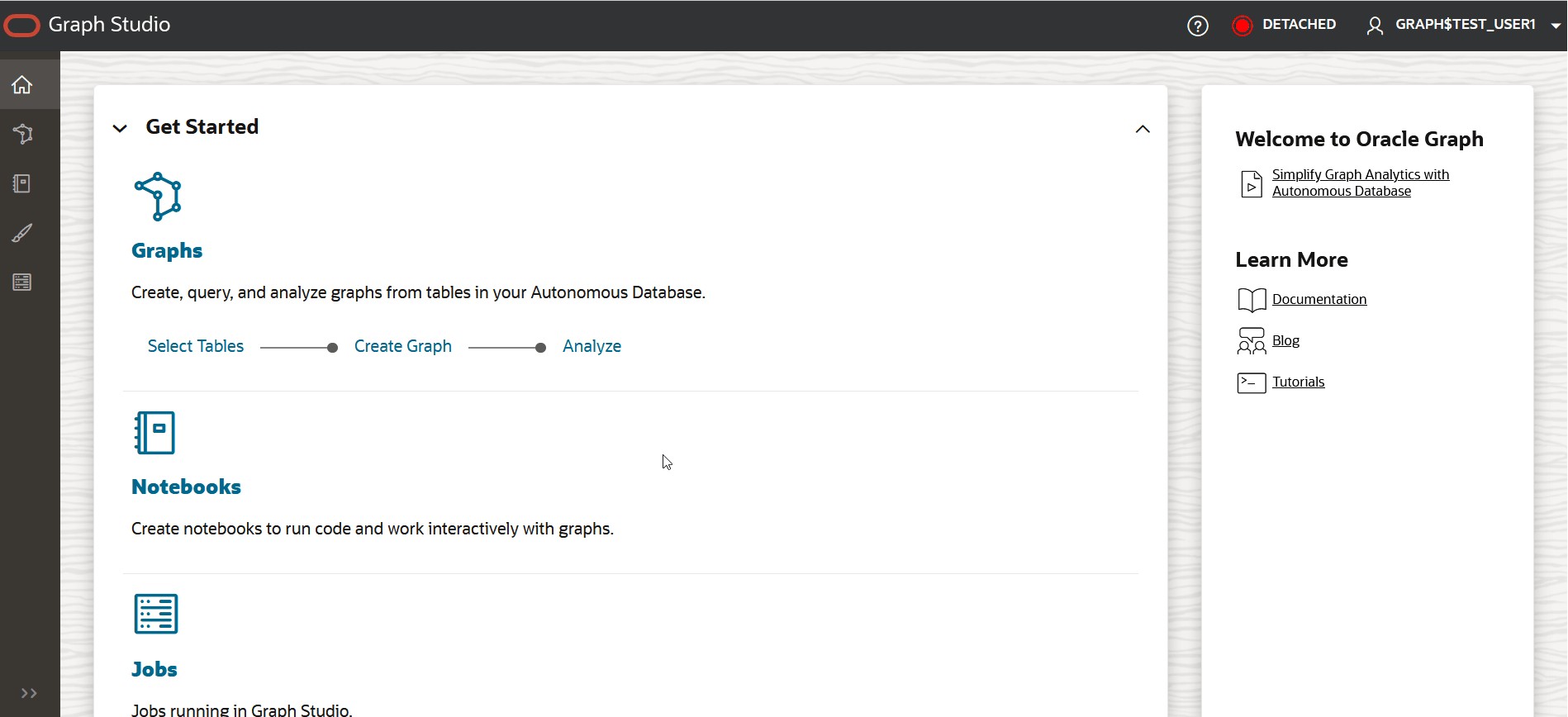
「図ui_graph_studio.pngの説明」
- ページ上部のヘッダー。 詳細は、ヘッダーを参照してください。
- 左側にメイン・メニュー、右側に対応するメニュー・アイテムのページ固有の詳細を表示するナビゲーション・パネル。
左側のナビゲーション・メニューは、次のもので構成されます。
ヘッダー
ヘッダーは次の項目で構成されます。
| 項目 | 説明 |
|---|---|
 |
「Oracle Autonomous AI DatabaseでのGraph Studioの使用」にリンクすることで、Graph Studioユーザー・インタフェースの使用を開始するのに役立ちます。 |
 |
コンピュート環境のステータスを表示します。 コンピュート環境の検査を参照してください |
 |
Graph Studioにログインしているユーザーのプロファイルが表示されます。
また、次のオプションを含むドロップダウン・メニューも提供されます。
|
プリファレンス
Graph Studioアプリケーション設定は、「プリファレンス」で調整できます。
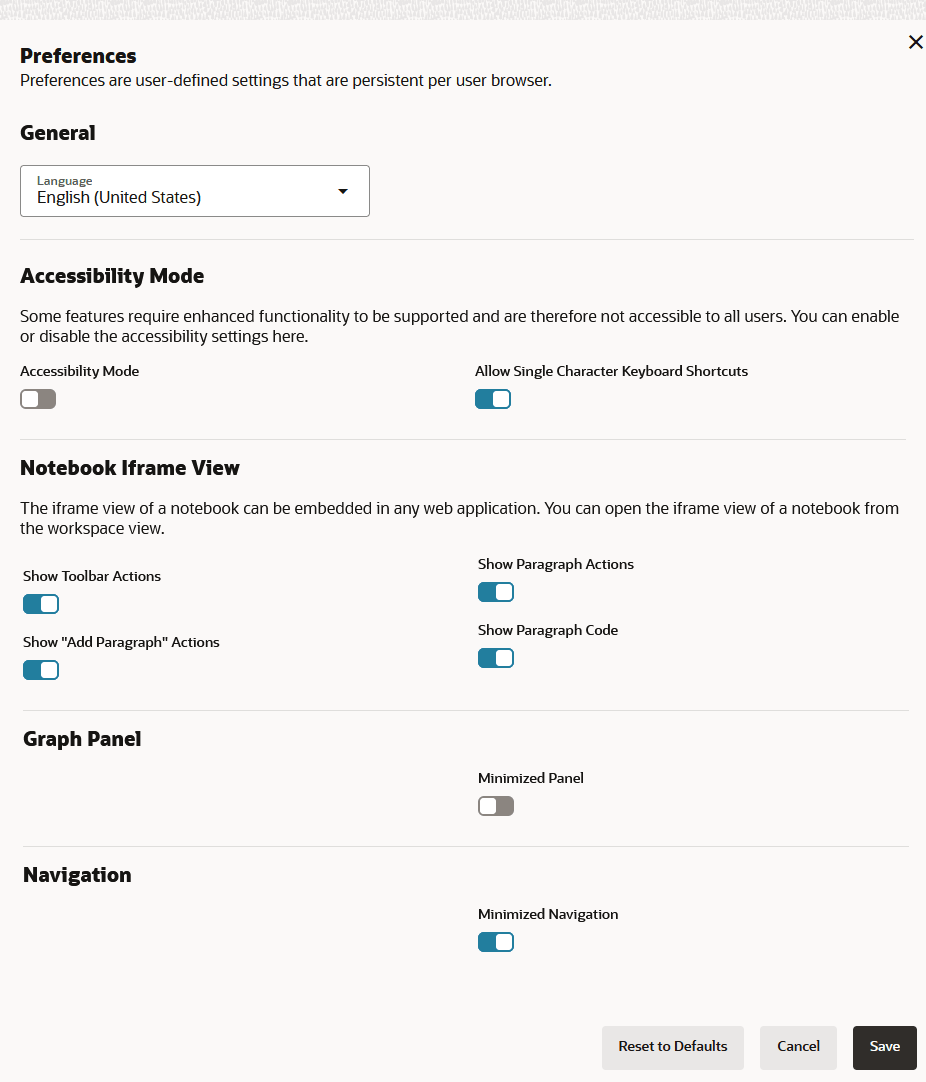
前の図に示すように、次のアプリケーション設定を構成できます。
- 一般: 「言語」ドロップダウンを使用して、Graph Studioに表示される言語を変更します。
- アクセシビリティ・モード:アクセシビリティ・モードをオンまたはオフに切り替えます。 アクセシビリティ・モードの使用を参照してください
- ノートブックのIframeビュー:前の図に示したアクションを有効または無効にして、iframeビューでノートブックを開きます。
- グラフ・パネル:デフォルトでは、「最小化パネル」はオフになっています。
- ナビゲーション:デフォルトでは、「最小化されたナビゲーション」がオンになっています。
概要
概要メニュー・リンクによって、メイン・ページまたはランディング・ページが表示されます。 次の2つのセクションで構成されています:
右側のセクションはようこそパネルで、次が表示されます:
- Graph StudioがAutonomous AI Databaseでグラフを簡単に作成および操作する方法を説明するビデオへのリンク。
- ドキュメント、ブログおよびチュートリアルへのリンクを含む「詳細」セクション。
中央のセクションには、次のいずれかが表示されます:
- 前のfigureに示すように、「グラフ」、「ノートブック」、および「ジョブ」ページへのリンクを含む縮小可能なパネル。
- 次の画面に示すように、既存のコンテンツを持つユーザーの既存のグラフ、ノートブックおよびジョブをリストするカード。
グラフ
- プロパティ・グラフ
- RDFグラフ
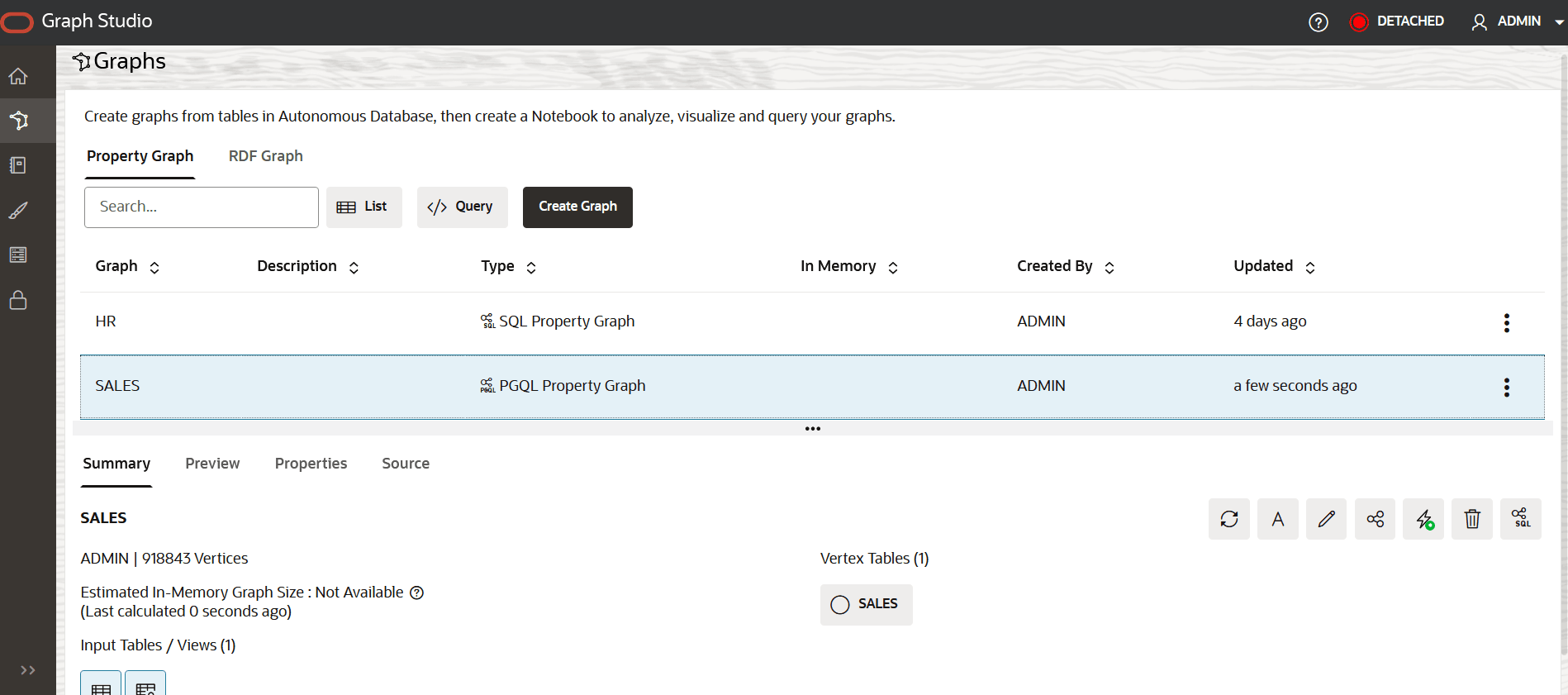
「図graphs_page.pngの説明」
グラフによっては、このページで次のいずれかのアクションを実行できます:
- プロパティ・グラフ
- 新しいプロパティ・グラフを「作成」します。
- PGQLを使用した既存のプロパティ・グラフを「問合せ」します。
- グラフの詳細セクションで、サポートされている次のオプションを使用することもできます:
- グラフの「サマリー」を確認し、オプションでグラフをメモリーにロードし、グラフを他のユーザーと共有し、グラフの名前を変更または削除します。
- グラフを「プレビュー」します。
- グラフ「プロパティ」を表示します。
- グラフ「ソース」を表示します。
- RDFグラフ
- 新しいRDFグラフを「作成」します。
- SPARQLを使用した既存のRDFグラフを「問合せ」します。
- グラフ詳細セクションのRDFグラフ・プロパティ(RDF文)を確認します。
問合せプレイグラウンド
グラフ・ページで「</>問合せ」をクリックすると、「問合せプレイグラウンド」ページに移動します。 SQLまたはPGQLプロパティ・グラフに対する単純なSQLまたはPGQL問合せ、またはRDFグラフに対するSPARQL問合せを入力および実行するためのノート・パッドとして機能します。 これは、複雑な問合せをテストしたり、本番環境で使用するためのものではありません。
プレイグラウンドで送信された問合せは、次に示すように、Autonomous AI Databaseに格納されているグラフに対して直接実行されます:
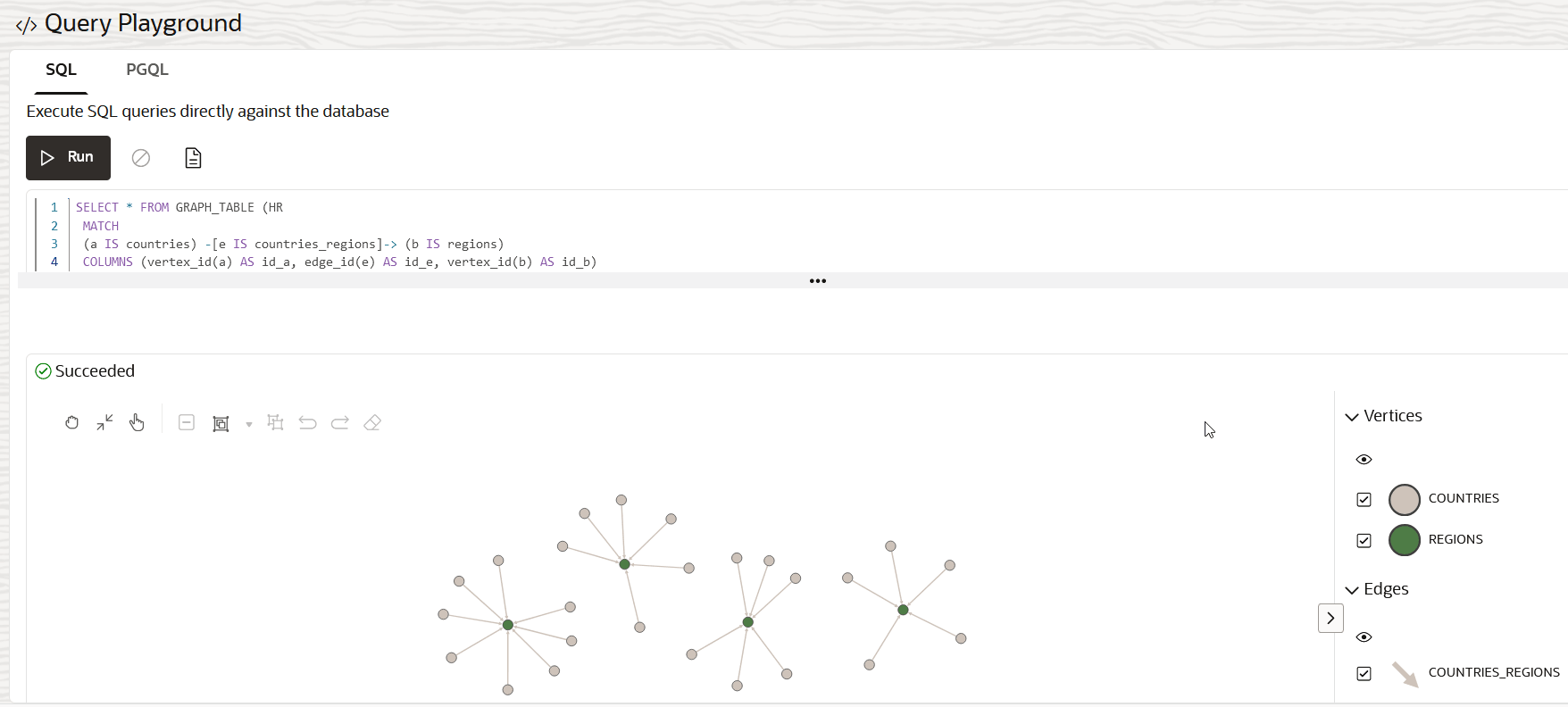
つまり、Graph Studioを内部コンピュート環境にアタッチしたり、プロパティ・グラフの場合は最初にグラフをメモリーにロードする必要はありません。
「問合せプレイグラウンド」ページは、Autonomous AI Databaseインスタンスで使用されるデータベース・バージョンに応じて、次のタブの1つまたは両方で構成できます:
- SQL: このデフォルト・タブは、Oracle AI Database 26aiに対してのみ表示されます。 このタブでは、SQLプロパティ・グラフに対してSQLグラフ問合せを実行できます。
- PGQL: このタブでは、PGQLプロパティ・グラフに対してPGQL問合せを実行できます。 これは、Oracle Database 19cの唯一のタブです。
RDFグラフの場合、問合せプレイグラウンド・インタフェースでは、次のようにSPARQL問合せの実行対象となるRDFグラフを選択できます:
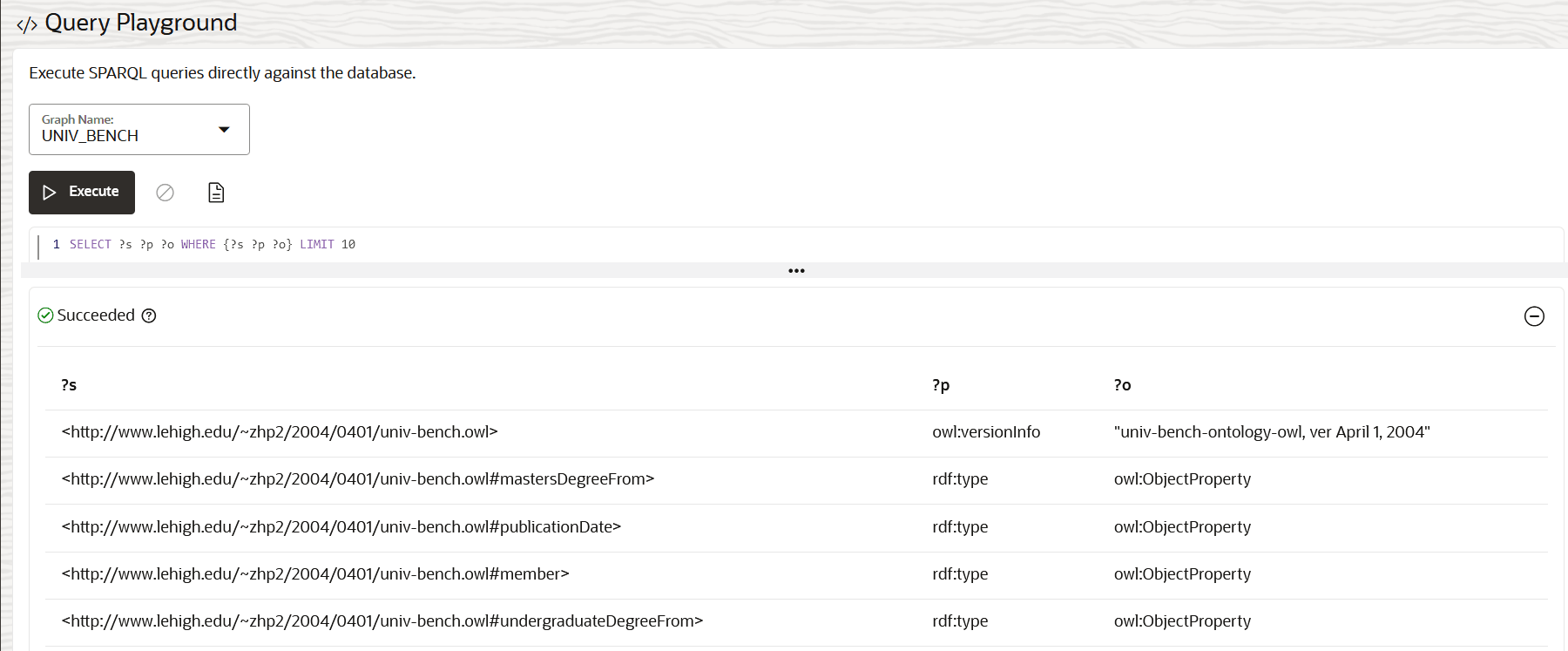
「図query_playground_rdf.pngの説明」
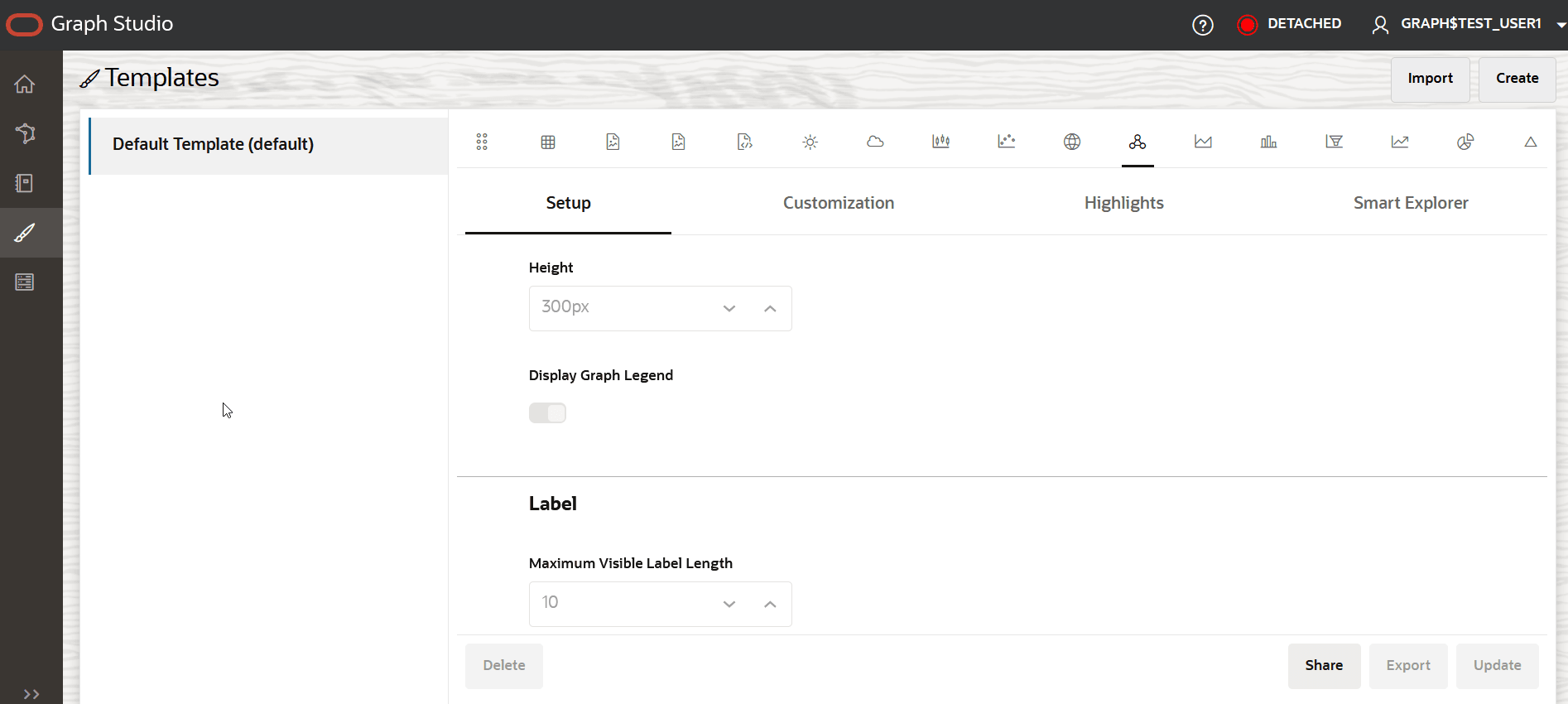
テンプレート
テンプレート・メニュー・リンクをクリックすると、テンプレート・ページが表示されます。 このページは、既存のすべてのテンプレートをリストする左ペインで構成されています。 これらは、事前定義済のグラフ・ビジュアライゼーションおよびノートブック設定を含むカスタム・ビルド・テンプレートです。 既存のテンプレートをクリックすると、右側のペインにカスタム・データ設定が表示されます。 これらのテンプレート・フォーマットはノートブックに適用されます。
- 作成: 新しいテンプレートを作成するには
- 更新: テンプレートを更新するには
- 削除: テンプレートを削除するには
- 共有: テンプレートを共有するには
- インポート: テンプレートをインポートするには
- エクスポート: テンプレートをエクスポートするには