カタログ・ページについて
カタログ・ツールを使用して、Oracle Autonomous AI Database内のデータを参照、検索および検出するか、それに接続して、Oracle Autonomous AI Database内のエンティティに関する情報を取得します。 エンティティ内のデータ、そのデータのソース、エンティティから導出されたオブジェクト、およびソースの変更による導出オブジェクトへの影響を確認できます。
「カタログ」ページでは、次の項目の詳細をリストして表示します:
-
データベース・オブジェクト: 表、列、ビュー、クラウド・オブジェクト、分析ビュー、パッケージ、プロシージャ、共有、共有受信者、カタログ、カタログ・ストレージ・リンク、ライブ表フィード、共有プロバイダなど。
-
データベースに接続されているその他のタイプのオブジェクト(クラウド・ストレージ・リンク、クラウド・ストレージ・バケット、クラウド・オブジェクト(接続されたクラウド・ストレージ上のファイル)、コンパートメント、データ・カタログ・リンク、カタログ・ストレージ・リンク、Autonomous AI Databaseなど)。
-
データベース・データ・ディクショナリ・オブジェクト: データベース・ツールやデータベース・アプリケーション(SQL Developerなど)によって作成された表、列、ビュー、データベース・リンク、分析ビュー、パッケージ、プロシージャなど。
-
接続データベース内のデータ- たとえば、同じテナンシ内の他のAutonomous AI Database。
-
接続されたクラウド・ストレージ・システム内のデータ - OCI、AWS S3、Azure、Google Cloud Platformなど。
-
登録されたデータ・カタログ内のデータ - OCIデータ・カタログ、AWS Glueなど。
-
登録されたデータ共有内のデータ - データ・ブリックからの共有など。
カタログ・ツールの用語
- カタログ: カタログは1つ以上のスキーマで構成され、それぞれに1つ以上の表があります。 カタログとは、スキーマおよび表に編成されるデータベース内のデータ・セットを単に表します。 カタログへの接続方法により、それらのスキーマおよび表へのアクセス・レベルが決まります。 他のタイプのカタログ(外部データ・カタログまたは共有にマウントされるカタログなど)では、外部システム内のオブジェクトは引き続きスキーマおよび表に編成されますが、物理的にはそのような形式で存在しない場合もあります。 たとえば、AWS Glueデータ・カタログにマウントされているカタログには、実際にはAWS S3クラウド・ストレージに複数のファイルとして存在する表が含まれる場合があります。
- カタログのマウント: これは、そのシステム内のメタデータをAutonomous AI Databaseカタログで標準形式で表現できるように、外部システムに新しいカタログ接続を追加するプロセスです。
ローカル・カタログは、前述のポイントで説明されているように、Autonomous AI Database内またはAutonomous AI Databaseに直接接続されているすべてのオブジェクトです。 ローカル・カタログに加えて、カタログ・エクスプローラは、他のソースからデータを検出できるように追加カタログを追加することもできます。
-
Autonomous Databaseをカタログとしてマウント: テナンシの別のAutonomous AI Databaseにカタログを追加できます。これにより、接続権限に基づいて、そのデータベース内のすべてのオブジェクトを検索および検出できます。
-
データベース・リンクのマウント: 既存のデータベース・リンクをマウントできます。 オンプレミスOracleデータベースなどへのデータベース・リンクがすでに存在する場合、これはカタログとしてマウントできます。 Autonomous AI Databaseにカタログを追加する場合と同様に、このオプションを使用すると、検索および検出の接続に使用できるすべてのオブジェクトが有効になります。
-
データ共有のマウント: 登録されたライブ共有またはデルタ共有をカタログとしてマウントできます。
-
Amazon Glueのマウント: カタログは、「AWS Glueデータ・カタログ」データベース・リージョンにマウントできます。
-
OCIデータ・カタログのマウント: OCIデータ・カタログに登録されているデータをマウントできます。
新しいカタログがマウントされると、カタログ・ツールでカタログを追加し、そのカタログまたは多数のカタログ全体でデータを検索および検出できます。
まず「カタログのブラウズ」ページを開くと、「カタログの検索」フィールド、「カタログ設定」 ボタン、「カタログの管理」アイコン、最近表示されたオブジェクトのリストおよびいくつかの検索候補が表示されます。 検索文字列を入力したり、最近のオブジェクトの1つをクリックしてその詳細を表示したり、「検索候補の表示」アイコンをクリックしてページの右側に候補を表示することができます。
Data Studioのメニュー・バーから「カタログ」メニューを選択すると、ページが次のように表示されます。
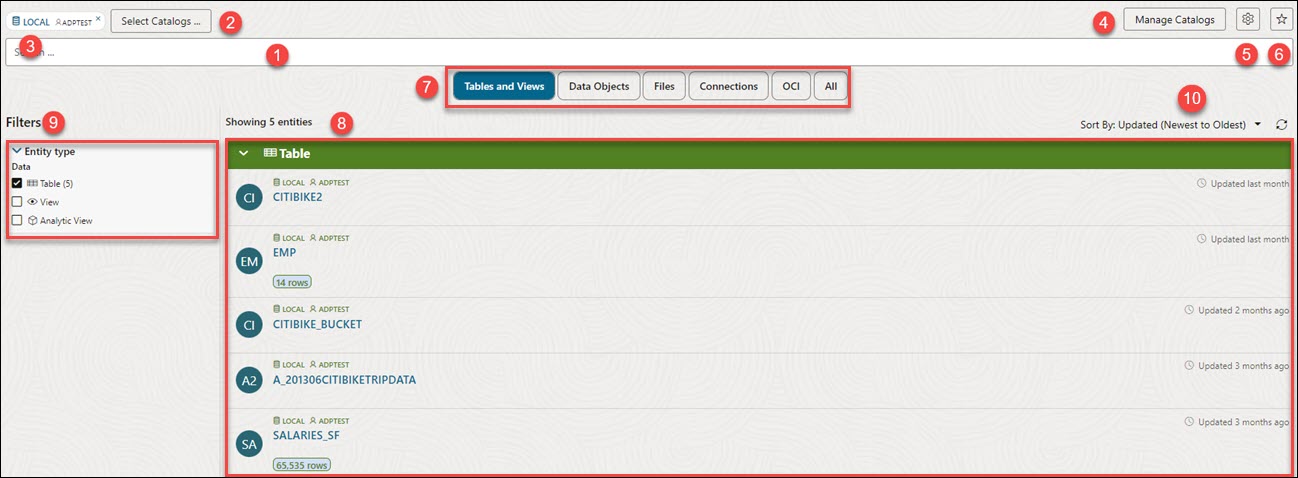
特定のカタログ・エンティティにカーソルを置くと、一般的なアクションのフローティング・ツールバーが表示されます。 リストは、特定のエンティティで使用可能な機能に応じて状況依存になります。 たとえば、現在のデータベース内の表は、リモート・カタログ内の表よりも多くの可能性を提供します。
「カタログ」ページには次のものが含まれます:
-
「検索」フィールド
検索フィールドでエンティティを検索できます。 詳細は、「カタログの参照と検索」を参照してください。
- 「カタログの選択」フィールド
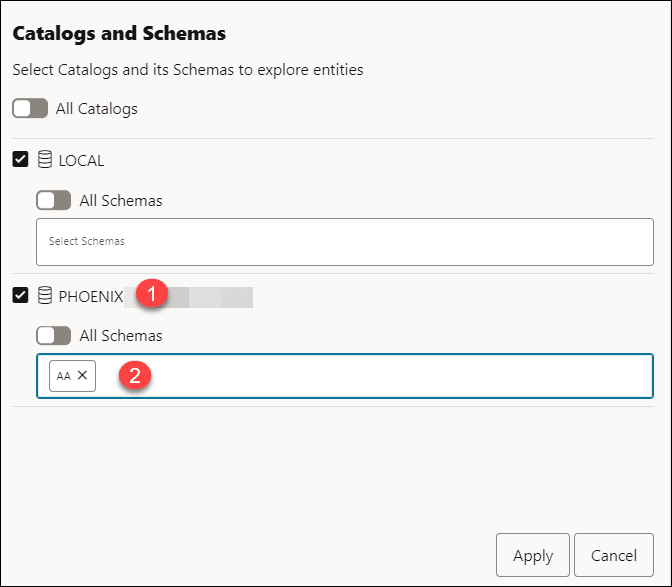
このアイコンをクリックすると、「カタログとスキーマ」ダイアログ・ボックスが開きます。
このダイアログ・ボックスには、マウントされたすべてのカタログおよびスキーマのリストが表示されます。
選択したデータベースから特定のスキーマを選択して、検索を絞り込みます。- デフォルトのローカル・スキーマに加えて、PHOENIXデータベースのAAスキーマのみの表を表示するには:
- 「カタログとスキーマ」ダイアログ・ボックスで、PHOENIXデータベースをクリックし、「スキーマの選択」検索フィールドからAAを選択します。
- 「カタログとスキーマ」ダイアログ・ボックスで、PHOENIXデータベースをクリックし、「スキーマの選択」検索フィールドからAAを選択します。
- デフォルトのローカル・スキーマに加えて、PHOENIXデータベースのAAスキーマのみの表を表示するには:
- デフォルトのデータベース名とスキーマ名
このフィールドには、デフォルトのデータベース名がスキーマ名とともに表示されます。
- カタログの管理
詳細は、「カタログの管理」を参照してください。
- カタログ設定
詳細は、「カタログ設定」を参照してください。
-
保存検索の提案
「保存検索の提案」パネルを開くか閉じます。
- 「フィルタ」オプション
いずれかのフィルタ・アイコンをクリックして、検索結果をフィルタして絞り込みます。
詳細は、「カタログの参照と検索」を参照してください。
-
表示領域
「カタログの検索」フィールドの下の領域には、検索によって返されたエンティティと、「フィルタ」パネルに設定されたフィルタ条件に一致するエンティティが表示されます。 「ソート基準」ボタンをクリックしてソート値を設定することで、エンティティをソートできます。
エンティティの名前の横にカーソルを置くと、エンティティに関する詳細が表示されます。
-
「ファセット・フィルタ」パネル
ページに表示されるエンティティを制限するには、1つ以上のフィルタ値を選択します。 フィルタ値に一致するエンティティのみが表示されます。 つまり、検索によって返されるアイテムは、これらのフィルタ設定でフィルタされます。 フィルタは、選択したクイック・フィルタによっても変わります。 「エンティティのフィルタ」を参照してください。
- ツールバー
ツールバーは、初期検索の実行後に表示されます。 次のボタンが含まれています:
-
ソート基準

ソート値を選択するには、「ソート基準」ボタンをクリックしてオプションのリストを開きます。 次に、「名前」または「更新済」の横にある「昇順」または「降順」アイコンをクリックします。 たとえば、「名前」の横にある「昇順」アイコンを選択すると、エンティティはエンティティ名でアルファベット順にソートされます。 「更新済」の横にある「降順」アイコンを選択すると、エンティティは最新の更新されたエンティティから逆順でソートされます。
「再ロード」をクリックして、リストの選択肢をリフレッシュします。
-
親トピック: カタログ・ツール