15 コンテンツ・キャプチャ・クライアントを知る
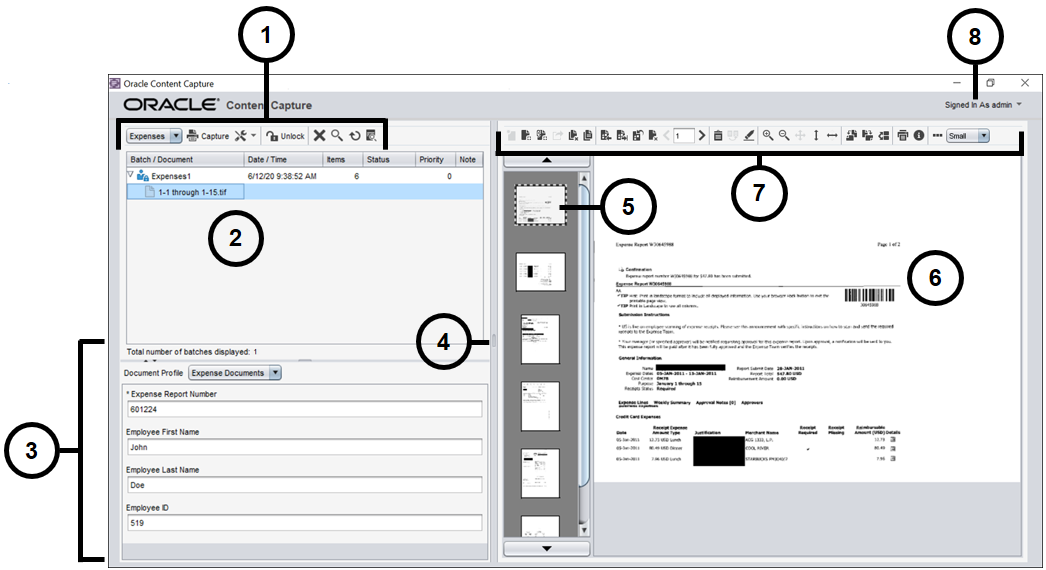
ドキュメントのスキャンおよびインポートは、コンテンツ・キャプチャ・クライアントで行います。 また、ドキュメントの索引付けおよび再編成もここで実行できます。 コンテンツ・キャプチャ・クライアントの外観および実行できる操作について説明します。
| アイテム | 説明 |
|---|---|
| 1 | バッチ・タスク・バーでは、バッチ、ドキュメントおよび添付を選択できます。 タスク・バーのアイコンを使用すると、クライアント・プロファイルの選択、ドキュメントのキャプチャ、キャプチャ設定の変更、バッチのロックまたはロック解除などのアクションを実行できます。 詳細は、「Content Captureクライアント機能の理解」を参照してください。 |
| 2 | バッチのリストが、バッチ内のドキュメントおよび添付とともに表示されます。 バッチ・ペインでバッチを選択すると、右側のペインにバッチ情報が表示され、確認や編集ができます。 |
| 3 | 選択したドキュメントのプロパティ(経費精算書番号、従業員の氏名、従業員IDなど)が表示されます。 これらのプロパティは、ドキュメント索引付けのメタデータとして機能し、Oracle Content Managementリポジトリ内でドキュメントを簡単に検索できるようにします。 |
| 4 | 左側または右側のサイズ変更ハンドラをドラッグして、操作しているドキュメントの表示サイズを拡大または縮小します。 |
| 5 | 選択したドキュメントのページのサムネイルが表示されます。 |
| 6 | ドキュメント内の選択したページが全体表示されます。 |
| 7 | ドキュメント・タスク・バーには、次のタスクを実行するためのいくつかのアイコンが用意されています:
|
| 8 | この「ユーザー・メニュー」では、「スキャナの構成」およびその他のクライアント・プリファレンス、ヘルプおよびソフトウェアのバージョン情報へのアクセス、アプリケーションの終了が可能です。 |