アイコン・クイック参照
Webブラウザおよびデスクトップ・アプリケーションでは、複数の異なるアイコンが使用されています。
Webクライアント・アイコン
ここでは、Webクライアントに表示される可能性のあるアイコンを示します。
| アイコン | 意味 |
|---|---|
 (左上) (左上)
|
サイド・ナビゲーション・メニューを表示または非表示にする場合にクリックします。 |
 (on the left bottom) (on the left bottom)
|
クリックしてサイド・ナビゲーション・メニューを展開または縮小します。 |
 |
選択したフォルダまたはアイテムを開く場合にクリックします。 |
 |
選択したアイテムを表示する場合にクリックします。 |
 |
選択したアイテムを編集する場合にクリックします。 |
 |
選択されたアイテムを別の場所に移動する場合にクリックします。 |
 |
選択したアイテムをコピーする場合にクリックします。 |
 |
選択したアイテムの名前を変更する場合にクリックします。 |
 |
選択した圧縮ファイルを抽出する場合にクリックします。 |
 |
選択されたアイテムをダウンロードし、ローカル・コンピュータで使用するために保存する場合にクリックします。 |
 |
フォルダまたは複数の選択済アイテムを.zipファイルでダウンロードする場合にクリックします。 |
 |
クリックして、他のユーザーと共有するオブジェクトのリンクを作成します。 |
 |
フォルダをお気に入りとしてマークする場合にクリックします。 |
 |
選択したフォルダにアイテムをアップロードする、または選択したアイテムの新規バージョンをアップロードする場合にクリックします。 |
 |
クリックしてアイテムをロックまたはロック解除します。 アイテムがだれかによってロックされている場合は、そのファイルがロック解除されるまで別のユーザーが使用できません。 |
 |
選択したアイテムをアセット・リポジトリに追加する場合にクリックします。 |
 |
選択したアセットまたはフォルダを削除する場合にクリックします。 |
 (右側) (右側)
|
クリックすると、表、リスト、グリッドなどで、ページ上のアイテムの表示方法を変更できます。 |
 |
他のユーザーと共有されていないフォルダ。 |
 |
自分と共有されているフォルダまたは自分が他のユーザーと共有しているフォルダ。 |
 |
ファイルまたはフォルダに関する会話が開始されたことを示します。 会話とは、特定のアイテムについてユーザーとコメントを共有できる場所です。 クリックまたはタップして会話をオープンします。 |
 |
クリックすると、メニュー・バーに収まらないメニュー・オプションが表示されます。 |
 |
サイド・パネルを開いて会話を開始したり、すでに開始された会話を表示したり、ドロップダウン・メニューにアクセスしてメタデータおよびAPI情報を表示する場合にクリックします。 |
 |
サイド・パネルを閉じる場合にクリックします。 |
 |
表ビューで、クリックして列を整理し、表示する列を選択します。 |
 |
表ビューで、列ヘッダーをクリックして表の表示をソートします。 |
 |
他のユーザーが自分に割り当てた会話投稿のリストを表示するか、自分が他のユーザーに割り当てたフラグを表示するようにフィルタする場合はクリックします。 |
 (サイドバーのタグおよびメタデータを表示する際に表示されます) (サイドバーのタグおよびメタデータを表示する際に表示されます)
|
クリックすると、ファイルまたはフォルダのメタデータを管理できます。 |
モバイル・アプリケーション・アイコン
ここでは、モバイル・アプリケーションに表示される可能性のあるアイコンを示します。
| アイコン | 意味 |
|---|---|
|
タップすると、左側のナビゲーション・パネルが開きます。 |
 |
タップすると、オブジェクトのリストをソートできます。 |
 |
他のユーザーと共有されていないフォルダ。 |

|
自分と共有されているフォルダまたは自分が他のユーザーと共有しているフォルダ。 |
|
|
フォルダまたはドキュメントの下部にある小さな会話アイコンは、フォルダまたはファイルに関する会話が開始したことを示します。 会話とは、特定のアイテムについてユーザーとコメントを共有できる場所です。 会話をオープンするには、 、「会話に移動」の順にタップします。 、「会話に移動」の順にタップします。
|
|
タップすると、ファイルまたはフォルダのリンクを作成して、他のユーザーと共有できます。 |
 |
タップすると、フォルダのメンバーを表示または編集できます。 |
|
タップすると、オブジェクトをお気に入りとしてマークできます。 |

|
タップすると、オブジェクトのメニュー・オプションが表示されます。 |
デスクトップ・アイコン
次に、デスクトップ・アプリケーションの使用時に表示される追加のアイコンを示します:
| アイコン | 意味 |
|---|---|
|
|
デスクトップ・アプリケーション・アイコン。システム・トレイ(Windows)またはメニュー・バーのエクストラ領域(Mac)に表示されます。 |
|
|
ファイルおよびフォルダの上に重ねて表示されるアイコン。正常に同期化されたことを示します。 |
|
|
ファイルおよびフォルダの上に重ねられたアイコンで、同期化が進行中であることを示します。 |
|
|
ファイルに同期化の問題がある可能性があることを示します。 |
|
|
ファイルの追加情報があることを示します。 |
|
|
同期が一時停止していることを示します。 |
|
|
同期がオフラインであることを示します。 |


デジタル・アセット・アイコン
デジタル・アセットを使用する場合、アセットのステータスはアセット・タイルの下部にアイコンで示されます。
-
 Published
-
 承認済
承認済
-
 却下済
却下済
-
 Draft
Draft
-
 変換済
変換済
-
 検討中
検討中
「アセット属性の編集」の場合、様々なアクションを表すために追加のアイコンが使用されます。
| アイコン | 説明 | |
|---|---|---|
|
|
ドキュメント、コンピュータ、またはGoogleドライブなどの外部ソース(管理者によって構成されている場合)から新しいメディア・アイテムを追加する場合にクリックします。 | |
|
|
アセット・リポジトリから既存のメディア・アイテムを選択するか、参照する既存のコンテンツ・アイテムを選択します。 | |
|
|
メディア、メディア属性またはコンテンツ・アイテムを編集する場合にクリックします。 | |
|
|
クリックすると、選択したメディアまたはコンテンツ・アイテムが削除されます。 | |
|
|
コンテンツ・タイプを使用して新しいコンテンツ・アイテムを作成する場合にクリックします。 |


Microsoftラジアル・メニュー
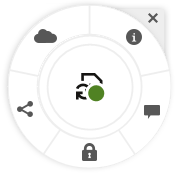
Microsoft Office 2010以降のバージョンにはクイック・アクセス用のラジアル・メニューがあります。
Microsoft Office 2010以上のバージョンを使用している場合、デスクトップ・アプリケーションをインストールすると、クイック・アクセスのラジアル・メニューが自動的にインストールされます。 このメニューは、アプリケーションをアクティブにし、同期されているMicrosoft Officeファイルを使用するたびに表示されます。 メニューの任意のロケーションをクリックすると、ファイルから直接Oracle Content機能にすばやくアクセスできます。 ファイルのプロパティの表示、ファイルのロック、ロック解除または共有、ファイルに関連付けられた会話の表示、webブラウザでOracle Contentでファイルを開くことができます。