パブリック・ロード・バランサを使用したOracle Cloud Infrastructure GoldenGateへの接続
この内容を正しく表示するには、JavaScriptが有効にされる必要があります
パブリック・ロード・バランサを使用したOracle Cloud Infrastructure GoldenGateへの接続
プライベートOCI GoldenGateデプロイメントにアクセスするためのパブリック・ロード・バランサをテナンシで作成および構成する方法について学習します。
概要
OCI GoldenGateデプロイメントを作成するときに、デプロイメント・パブリック・エンドポイントを有効または無効にできます。 OCI GoldenGateパブリック・エンドポイントはOCI GoldenGateサービス・テナンシによって管理されるため、顧客テナンシからネットワーク・セキュリティ・グループ(NSG)ルールを作成することはできません。
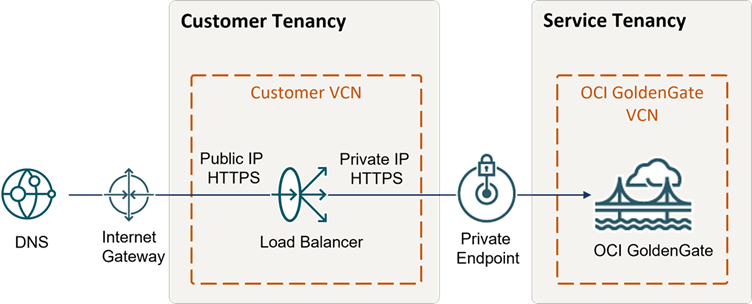
「図secure-deployment.pngの説明」
始める前に
続行するには、次のものが必要です:
- 無料または有料のOracle Cloud Infrastructureアカウント
- OCI GoldenGateおよびネットワーキング・サービスへのアクセス
- DNSサービスまたはサードパーティDNS管理システム(GoDaddyなど)へのアクセス
タスク3: ロード・バランサを作成
SSLを使用してロード・バランサを作成するには:
- Oracle Cloudナビゲーション・メニューで、「ネットワーク」を選択し、「ロード・バランサ」をクリックします。
- 「ロード・バランサ」ページで、「ロード・バランサの作成」をクリックします。
- ロード・バランサの作成ページで、次のフィールドに入力し、次をクリックします:
- 「ロード・バランサ名」の場合は、名前を入力するか、デフォルトのままにします。
- 「表示タイプの選択」で、「パブリック」または「プライベート」のいずれかを選択します。
- 「パブリックIPアドレスの割当て」の場合は、「予約済IPアドレス」を選択します。
- 「シェイプ」で、「動的シェイプ」を選択し、ドロップダウンから帯域幅を選択します。
- 「ネットワーキングの選択」で、それぞれのドロップダウンからVCNおよびサブネットを選択します。
- 「バックエンドの選択」ページで、次のフィールドに入力し、「次」をクリック
- 「ロード・バランシング・ポリシーの指定」の場合は、「加重ラウンドロビン」を選択します。
- 「ヘルス・チェック・ポリシーの指定」で、「プロトコル」ドロップダウンからTCPを選択し、「ポート」に
443と入力します。
- 「SSLの使用」の選択は解除したままにします。
- リスナーの構成ページで、次のフィールドに入力し、次をクリックします:
- 「リスナーで処理するトラフィックのタイプを指定」で、HTTPSを選択します。
- 「リスナーでイングレス・トラフィックを監視するポートを指定」の場合は、443が表示されることを確認します。
- 「SSL証明書」の場合、SSL証明書(.cer)をドラッグ・アンド・ドロップするか選択します。
- 「CA証明書の指定」を選択してドラッグ・アンド・ドロップするか、CA証明書(.crt)を選択します。
- 「秘密キーの指定」を選択し、ドラッグ・アンド・ドロップするか、秘密キー・ファイルを選択します。
- 「ロギングの管理」ページで、次のフィールドに入力し、「エラー・ログ」を無効にして、「送信」をクリックします。
- 「ロード・バランサの詳細」ページで、「バックエンド・セット」をクリックします。
- 「バックエンド・セット」リストからバックエンド・セットを選択し、「編集」をクリックします。
- 「バックエンド・セットの編集」パネルで、「SSLの使用」を選択し、証明書が選択されていることを確認して、「変更の保存」をクリックします。
- 「バックエンド・セットの詳細」ページで、「バックエンド」をクリックしてから、「バックエンドの追加」をクリックします。
- 「バックエンドの追加」パネルで、「IPアドレス」を選択し、「IPアドレス」のOCI GoldenGateデプロイメントのプライベートIPアドレス(ステップ2)を入力し、「ポート」の
443を入力し、「追加」をクリックします。
- ブレッドクラムで、「ロード・バランサの詳細」をクリックし、「IPアドレス」をコピーします。
webブラウザを使用してこのIPアドレスにアクセスし、証明書がアップロードしたデジタル署名された証明書であることを確認し、OCI GoldenGateデプロイメント・コンソールにアクセスできます。 次に、ロード・バランサIPのDNSレコードを作成します。
タスク5: イングレスを許可/拒否するOCIネットワーク・セキュリティ・ルールの作成
- OCIコンソールのナビゲーション・メニュー(ハンバーガ・アイコン)で、「ネットワーク」、「仮想クラウド・ネットワーク」の順にクリックします。
- 「仮想クラウド・ネットワーク」リストから、VCNを選択します。
- 「VCNの詳細」ページで、サブネットを選択します。
- 「サブネットの詳細」ページで、「IPv4 CIDRブロック」値をコピーし、「セキュリティ・リスト」の下の「<VCN>のデフォルト・セキュリティ・リスト」をクリックします。
- 「デフォルト・セキュリティ・リスト詳細」ページの「内部ルール」で、すべてのソースおよび宛先ポート範囲に対して現在オープンしているTCPのイングレス・ルールを検索し、その「アクション」 (省略記号)メニューから「編集」を選択します。
- 「イングレス・ルールの編集」ダイアログで、「ソースCIDR」値をステップ4からコピーしたIPv4 CIDRブロック値に置き換え、「変更の保存」をクリックします。
- 「イングレス・ルールの追加」をクリックし、「ソースCIDR」値をLoad Balancer IPアドレスを含むIPアドレス範囲に置き換えて、「イングレス・ルールの追加」をクリックします。
ローカル・マシンのIPアドレスに対してイングレス・ルールを追加して、ルーティング・ルールが有効であることを確認することもできます。