接続の作成の前提条件
環境に固有の次の前提条件を満たし、「Oracle Autonomous Data Warehouseアダプタ」との接続を作成します。
クライアント資格証明ウォレットのダウンロード
Oracle Autonomous Data Warehouseインスタンスからクライアント資格証明ウォレットをダウンロードします。 「Oracle Autonomous Database on Shared Exadata Infrastructureの使用」の「クライアント資格証明(ウォレット)のダウンロード」を参照してください。
データベース・インスタンスの詳細の把握
- ターゲット・データベースにアクセス可能であることを確認してください。
- データベースに対する書込み権限を持っていることを確認します。
- ストアド・プロシージャおよびSQL文の実行に必要な権限を持っていることを確認します。
- データベース・サービス名を把握します。
- データベースに接続するためのデータベース・サービス・ユーザー名およびパスワードを把握します。
一括データ・インポート操作の前提条件の完了
バルク・データ・インポート操作を使用する場合は、接続ページでJDBCとOCIシグネチャのセキュリティ・ポリシーを使用するように「Oracle Autonomous Data Warehouseアダプタ」を構成する必要があります。 接続ページでこのセキュリティ・ポリシーを正常に構成するには、次の前提条件を完了する必要があります。
- Oracle Cloud Infrastructureにオブジェクト・ストレージ・バケットを作成し、ストレージ・バケットを作成するコンパートメントのOCID値を取得します。 この値は、接続ページでセキュリティ・ポリシーを構成するときに必要です。
OCIシグネチャ付きJDBCセキュリティ・ポリシーを構成する場合は、接続ページでオブジェクト・ストレージ・ユーザーのOCIDを指定します。 このユーザーには、
manage bucketおよびmanage object権限が必要です。 次のポリシーを設定して、オブジェクト・ストレージのバケットおよびオブジェクトの権限を管理します:Allow group group_name to manage buckets in compartment compartment_name Allow group group_name to manage objects in compartment compartment_name「ポリシーの仕組み」と「ポリシー参照」を参照してください。
- Oracle Cloud Infrastructureコンソールで、テナンシOCIDおよびユーザーOCIDの詳細を取得します。 これらの値は、接続ページでセキュリティ・ポリシーを構成するときに必要です。 Oracle Cloud Infrastructureにサインアップすると、Oracleは会社のテナンシを作成します。これは、クラウド・リソースを作成、編成および管理できるOracle Cloud Infrastructure内のセキュアで分離されたパーティションです。
- Oracle Cloud Infrastructureコンソールにサインインします。
- 左上隅で
 を選択し、「ホーム」 > Governance & Administration > 「テナンシ詳細」を選択します。
- 「テナンシ情報」セクションで、「表示」をクリックしてOCIDテナンシ値を表示します。
- 値をコピーします。 この値は、接続ページでセキュリティ・ポリシーを構成するときに必要です。
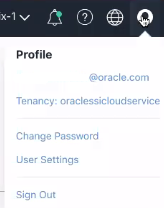
- 右上隅にある「プロファイル」アイコンをクリックし、「ユーザー設定」を選択します。
ノート:
左上隅のを選択し、「アイデンティティ」>「ユーザー」を選択してユーザー・プロファイルにアクセスすることもできます。
- 「表示」をクリックして、OCIDユーザー値を表示します。
- 値をコピーします。
-
API署名キーを作成します。 次に、Oracle Cloud Infrastructureに署名キーを指定します。
- Oracle Cloud Infrastructureコンソールにサインインして、公開キーをアップロードします。
- 左上隅で、を選択し、「アイデンティティ」>「ユーザー」を選択します。
- ユーザー・ページで、使用するユーザー名のリンクをクリックします。
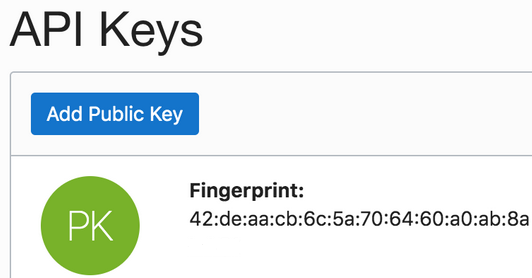
- 「APIキー」セクションまでスクロールして、「公開キーを追加」をクリックします。
ノート:
パス・フレーズ/パスワードがサポートされるのは、秘密キーwithoutのみです。 - 「公開キーを追加」ダイアログで、作成した公開キーの内容を入力して「追加」をクリックします。
- Oracle Cloud Infrastructureによって生成されたフィンガ・プリントの値をコピーします。 この値は、接続ページでOCIシグネチャ付きJDBCセキュリティ・ポリシーを構成するときに必要です。