接続の作成の前提条件
Oracle Integrationを使用して接続を作成するための環境に適した次の前提条件を満たします。
資格証明ウォレットのダウンロードとデータベースの詳細の取得
資格証明ウォレットをダウンロードして、データベースの詳細を取得する必要があります。
- Oracle Autonomous Transaction Processingインスタンスからクライアント資格証明ウォレットをダウンロードします。 「Oracle Autonomous Database for Transaction Processing and Mixed Workloadsの開始」の「クライアント資格証明(ウォレット)のダウンロード」を参照してください。
- ターゲット・データベースにアクセス可能であることを確認してください。
- データベースに対する書込み権限を持っていることを確認します。
- ストアド・プロシージャおよびSQL文の実行に必要な権限を持っていることを確認します。
- データベース・サービス名を把握します。
- データベースに接続するためのデータベース・サービス・ユーザー名およびパスワードを把握します。
バルク・データ・インポート操作の前提条件を満たす
バルク・データ・インポート操作を使用する場合は、接続ページでJDBCとOCIシグネチャのセキュリティ・ポリシーを使用するように「Oracle Autonomous Transaction Processingアダプタ」を構成する必要があります。 接続ページでこのセキュリティ・ポリシーを正常に構成するには、次の前提条件を完了する必要があります。
- Oracle Cloud Infrastructureコンソールで、テナンシOCIDおよびユーザーOCIDの詳細を取得します。 これらの値は、接続ページでセキュリティ・ポリシーを構成するときに必要です。 Oracle Cloud Infrastructureにサインアップすると、Oracleは会社のテナンシを作成します。これは、クラウド・リソースを作成、編成および管理できるOracle Cloud Infrastructure内のセキュアで分離されたパーティションです。
- 左上隅で
 を選択し、「ホーム」 > 「ガバナンス&管理」 > 「テナンシ詳細」を選択します。
 - 右上隅にある「プロファイル」アイコンをクリックし、「ユーザー設定」を選択します。
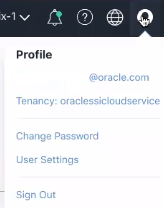
ノート:
左上隅のを選択し、「アイデンティティ」>「ユーザー」を選択してユーザー・プロファイルにアクセスすることもできます。
- 左上隅で
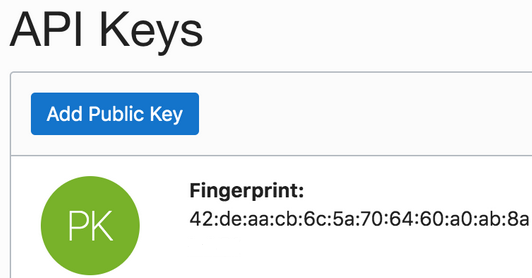
- API署名キーを作成します。 次に、Oracle Cloud Infrastructureに署名キーを指定します。
- 左上隅で、を選択し、「アイデンティティ」>「ユーザー」を選択します。
- Oracle Cloud Infrastructureによって生成された指紋の値をコピーします。 この値は、接続ページでOCIシグネチャ付きJDBCセキュリティ・ポリシーを構成するときに必要です。
- 左上隅で、
Oracle Database Classic Cloud Serviceデータベース・インスタンスからOracle Autonomous Transaction ProcessingまたはOracle Autonomous Data Warehouse Databaseインスタンスへの移行
Oracle Database Classic Cloud Serviceデータベース・インスタンスからOracle Autonomous Transaction ProcessingまたはOracle Autonomous Data Warehouseデータベース・インスタンスに移行する場合は、次のステップを実行します。
- 必要なすべてのデータベース・オブジェクト、ストアド・プロシージャ、ラッパー・プロシージャおよび表を宛先Oracle Autonomous Transaction ProcessingまたはOracle Autonomous Data Warehouseデータベース・インスタンスに移行します。
- Oracle Autonomous Transaction ProcessingまたはOracle Autonomous Data Warehouseデータベース・インスタンスを指すように「Oracle Database Cloud Serviceアダプタ」接続詳細を変更します。
- 「Oracle Database Cloud Serviceアダプタ」の接続ページに移動します。
- 「Configure Connectivity」をクリックします。
- 新しいホスト名を指定します。
- 新しいサービス名を指定して、OKをクリックします。
- 「Configure Security」をクリックします。
- Oracle Walletセキュリティ・ポリシーを選択します。
- ウォレットをアップロードします。
- ウォレット・パスワードを指定し、再確認します。
- データベース・サービス・ユーザー名を指定します。
- データベース・サービス・パスワードを指定し、確認してOKをクリックします。
- 接続からエージェントを削除します。
- 接続をテストします。
- テストに成功したら、「保存」をクリックして接続詳細を保存します。
- 統合を再アクティブ化します。