異なる宛先へのOracle Unityデータのエクスポート
Oracle Unityデータを異なる宛先にエクスポートできます。 この統合では、セグメントをエクスポートし、「Oracle Unityアダプタ」を使用してデータをOracle Unityに取り込みます。 この統合では、統合の「Oracle Unityアダプタ」設計部分のみが記述されます。 要件に応じて統合の残りの部分を設計します。
セグメントは3つのステップでエクスポートされ、各ステップは統合の個別の「Oracle Unityアダプタ」接続で作成する必要があります:
- 起動: セグメント・エクスポートAPIが起動されます。
- ステータスの検索: APIの起動のステータスを返します。 セグメント・データは部分で返されます。 正常なレスポンスは、すべてのデータ部分が問合せ可能な状態であることを意味します。
- 部品の問合せ: ステップ2で成功ステータスが返されると、すべてのパートが個別に取得され、ステージング・ファイルに書き込まれます。
- FTPサーバーへのFTPアダプタ接続を作成します。
- Oracle Unityへの「Oracle Unityアダプタ」接続を作成します。
- スケジュールされたオーケストレートされた統合を作成します。
- 「Oracle Unityアダプタ」を統合キャンバスにドラッグします。 「Adapter Endpoint Configuration」ウィザードが表示されます。
- 「基本情報」ページで、名前とオプションの説明を入力します。
- 操作ページで、「エクスポート(Unityからデータをエクスポート)」を選択します。
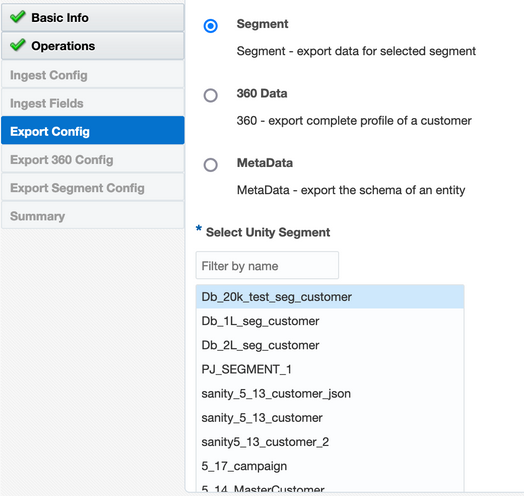
- 「構成のエクスポート」ページで、「セグメント」を選択し、リストから単一のセグメントを選択します。
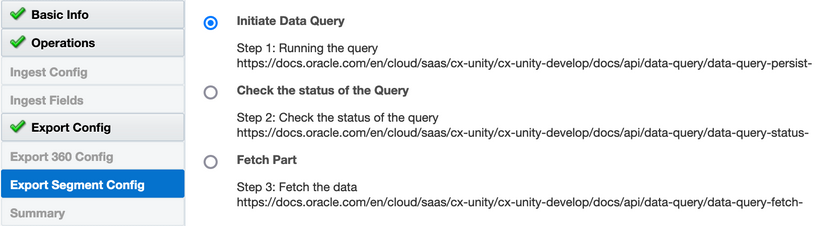
- 「セグメント構成のエクスポート」ページで、「データ問合せの開始」を選択してAPIをトリガーし、セグメントのエクスポートを起動します。
- サマリー・ページで選択内容を確認し、「完了」をクリックします。
- 2つ目の「Oracle Unityアダプタ」を統合キャンバスにドラッグして、セグメント・エクスポートのステータスを確認します。 「Adapter Endpoint Configuration」ウィザードが表示されます。
- 「基本情報」ページで、名前とオプションの説明を入力します。
- 操作ページで、「エクスポート(Unityからデータをエクスポート)」を選択します。
- 「構成のエクスポート」ページで「セグメント」を選択し、最初の「Oracle Unityアダプタ」で選択したものと同じセグメントを選択します。
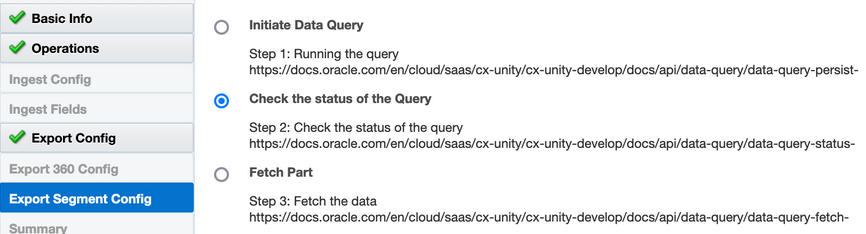
- 「セグメント構成のエクスポート」ページで「問合せのステータスを確認」を選択します。 ステータス・チェック・ロジックは、whileアクション内に記述する必要があります。
- サマリー・ページで選択内容を確認し、「完了」をクリックします。
- 3つ目の「Oracle Unityアダプタ」を統合キャンバスにドラッグして、データをフェッチします。 「Adapter Endpoint Configuration」ウィザードが表示されます。
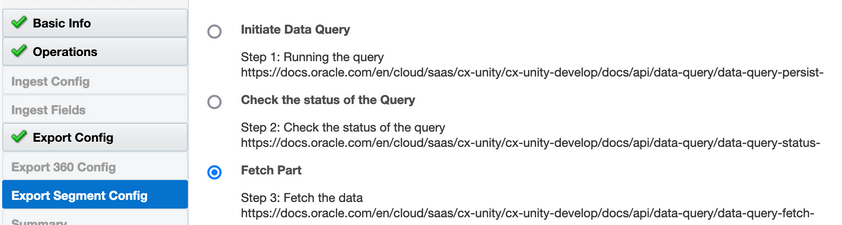
- 「セグメント構成のエクスポート」ページで「パーツを取得」を選択します。 ステータスが正常に終了したら、for-eachアクションでデータのすべての部分をフェッチし、データをステージング・ファイルに書き込みます。
- サマリー・ページで選択内容を確認し、「完了」をクリックします。完了すると、完全に設計された統合は次のようになります:
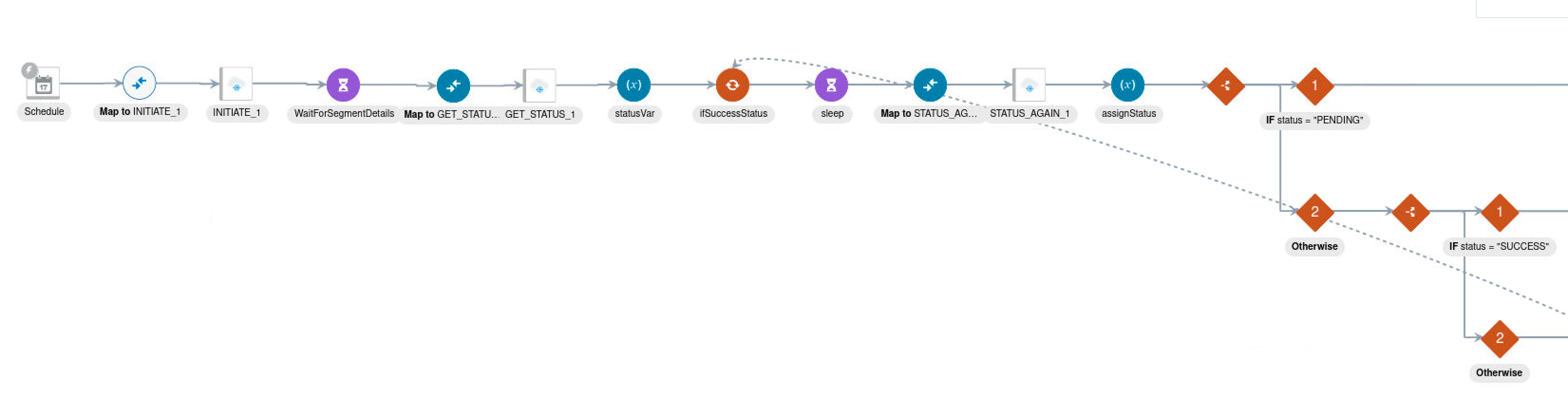
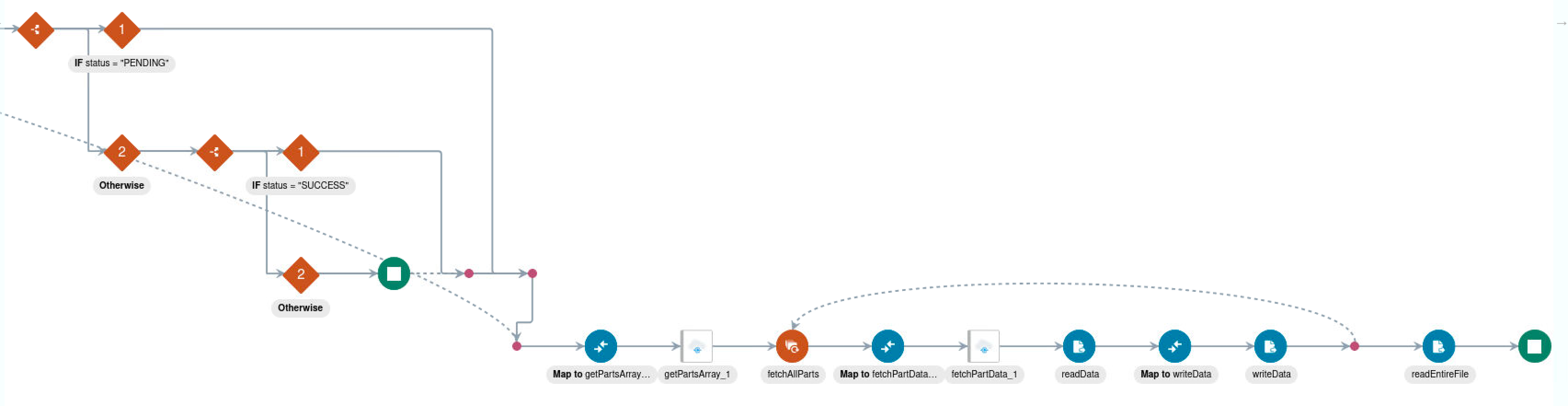
- 「セグメント構成のエクスポート」ページで「パーツを取得」を選択します。 ステータスが正常に終了したら、for-eachアクションでデータのすべての部分をフェッチし、データをステージング・ファイルに書き込みます。
- 統合をアクティブ化します。 アクティブ化が正常に終了したら、統合を送信し、Oracle Integrationでランタイムを監視できます。