機械翻訳について

FTPサーバーからのファイルの読取りおよびOracle Unityへのデータの取込み

異なるソースからOracle Unityにデータを取り込むことができます。 このユースケースでは、FTPサーバーからファイルを読み取り、「Oracle Unityアダプタ」を使用してデータをOracle Unityに取り込む方法の概要を示します。

  1. FTPサーバーへのFTPアダプタ接続を作成します。
  2. Oracle Unityへの「Oracle Unityアダプタ」接続を作成します。
  3. スケジュールされたオーケストレートされた統合を作成します。
  4. FTPアダプタを統合キャンバスにドラッグします。 「Adapter Endpoint Configuration」ウィザードが表示されます。
  5. 読み取るファイルのロケーション、ファイル形式、およびその他の詳細に関する情報を指定します。
  6. スケジュールとFTPアダプタの間のソースからターゲットへのマッピングを実行します。
  7. 「Oracle Unityアダプタ」をFTPアダプタの後に統合キャンバスにドラッグします。 「Adapter Endpoint Configuration」ウィザードが表示されます。
    1. 「基本情報」ページで、名前とオプションの説明を入力します。
    2. 操作ページで、「取込み(Unityへのデータの取込み)」を選択します。
    3. 「構成の取込み」ページで、データを収集するエンティティを選択します。 この例では、「顧客」が選択されています。
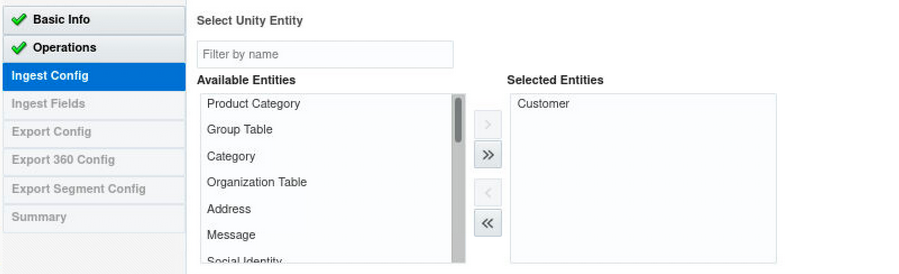
      この図は、左側のナビゲーション・ペインで選択された「構成の取込み」タブを示しています。 右側には、Unityエンティティの選択、使用可能なエンティティおよび「選択されたエンティティ」セクションがあります。 SourceID。「選択されたエンティティ」セクションにCustomerが表示されます。

    4. 「フィールドの取込み」ページで、データを保存するエンティティ・フィールドを選択します。 これらのフィールドはマッパーで使用できます。 この例では、SourceIDSourceCustomerIDおよび「Eメール」が選択されています。 ページ下部のメッセージは、マッパーでこのエンティティに対してリソース名customersを使用することを示します。
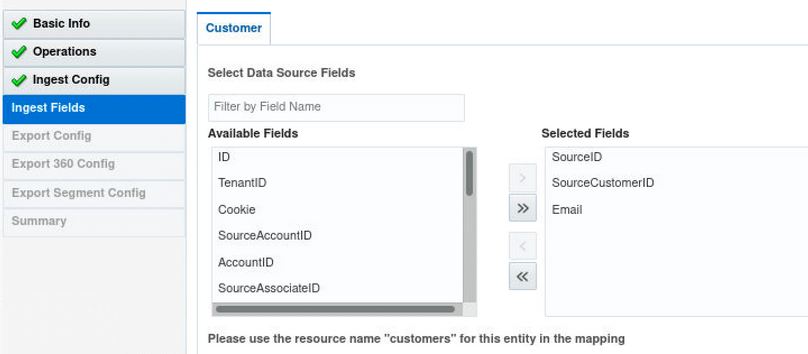
      この図は、左側のナビゲーション・ペインで選択された「フィールドの取込み」タブを示しています。 右側には、データ・ソース・フィールドの選択、使用可能なフィールドおよび「選択したフィールド」セクションがあります。 SourceID、SourceCustomerIDおよび電子メールが「選択したフィールド」セクションに表示されます。

    5. サマリー・ページで選択内容を確認し、「完了」をクリックします。
  8. マッパーで、次のステップを実行します:
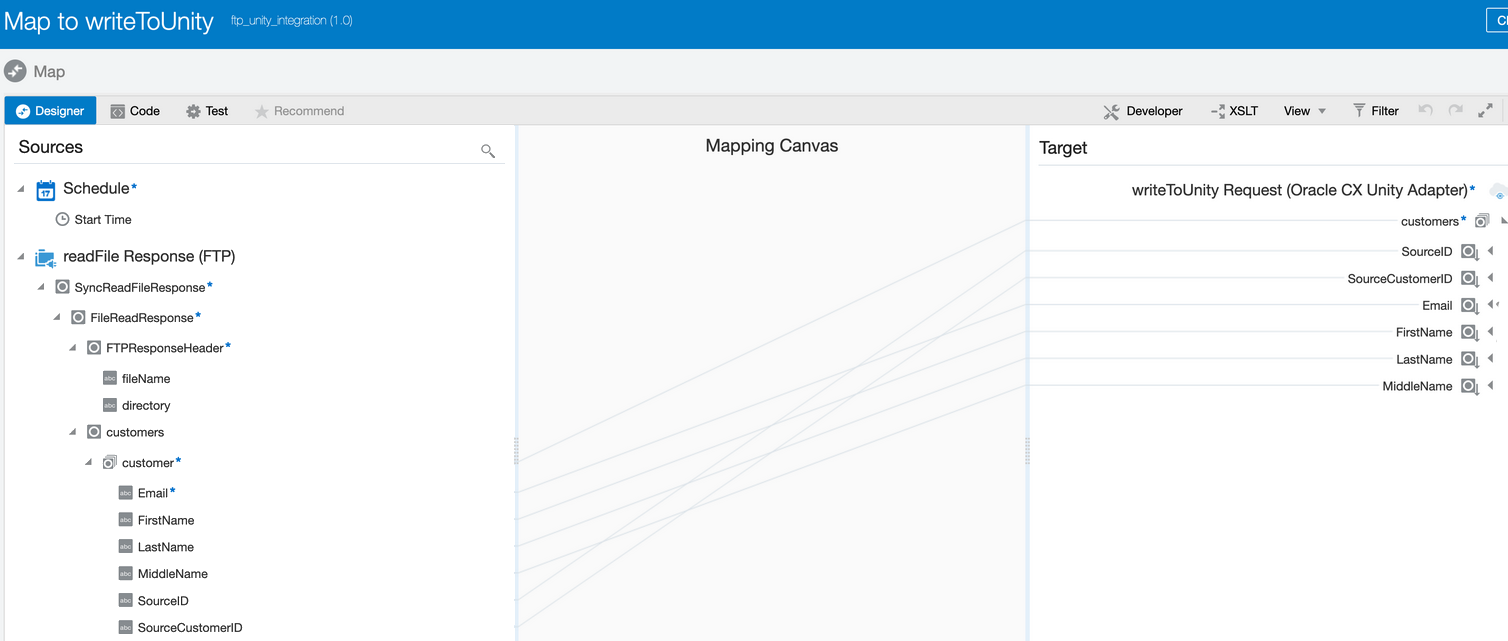
    • sFTPサーバー・ファイルから入力フィールドをマップします。 マッパーでのマッピング用にリソース名customersが表示されます。
    • フィールド属性をマップします。

    左上にwriteToUnity名へのマップが表示されます。 デザイナ、コード、テストおよび推奨リンクを次に示します。 右端には、開発者、XSLT、ビューおよびフィルタ・リンクがあります。 ソース、マッピング・キャンバスおよびターゲット領域を次に示します。 ソース要素のcustomerが展開され、ターゲット顧客要素にマップされた要素が表示されます。

    完了後、統合は次のようになります。
    完了した統合には、スケジューラ、マッパー、FTPアダプタ、マッパー、Oracle Unityアダプタおよび終了アイコンが表示されます。

  9. 統合をアクティブ化します。 アクティブ化が正常に終了したら、統合を送信し、Oracle Integrationでランタイムを監視できます。
  10. Oracle Unityでデータ・ウェアハウス(DW)ジョブを実行して、収集されたデータが対応するエンティティに保持されていることを確認します。