Oracle E-Business Suiteアダプタを起動(ターゲット)接続として追加
統合が作成されたら、前に作成したOracle E-Business Suite接続"EBS122"を統合の起動(ターゲット)接続として追加します。
Oracle E-Business Suiteアダプタを起動(ターゲット)接続として追加するには、以下のステップを実行します:
-
「Create Order」統合キャンバスで、「Connections」パネルから前に作成した「EBS122」接続を検索します。
-
右側の接続パネルからキャンバスのターゲット領域にEBS122をドラッグします。
Oracle E-Business Suiteアダプタ・エンドポイントの構成ウィザードが表示されます。
-
「基本情報」ページで、エンドポイントの次の情報を入力します:
-
What do you want to call your endpoint? - 「EBS_Reference」と入力します。
-
What does this endpoint do? - 「Create a Sales Order in Oracle E-Business Suite」と入力します。
「次へ」をクリックします。
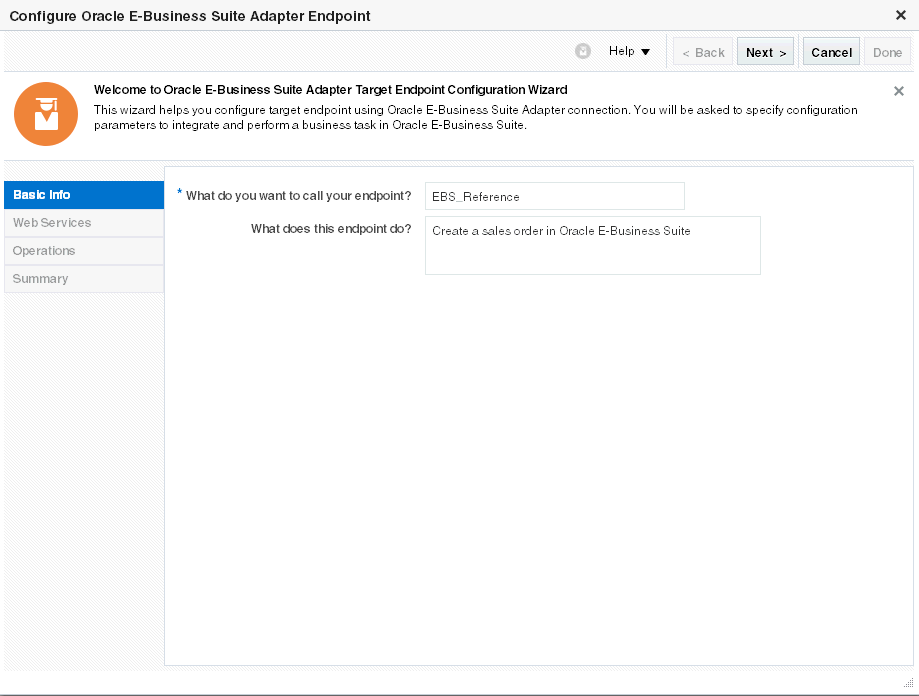
「図basic_for_plsql.gifの説明」 -
-
「Webサービス」ページで、ターゲット接続に次の情報を指定します:
-
Product Family: ドロップダウン・リストから「Order Management Suite」を選択します。
-
Product: 「Order Management」を選択します。
-
インタフェース・タイプ:リストからPL/SQLを選択します。
目的の製品ファミリ、製品およびインタフェース・タイプを選択した後、Oracleシード済APIsを含むPL/SQLのリストと、選択した製品の"Order Management"に含まれているカスタム製品のリストがさらに選択できるように移入されます。
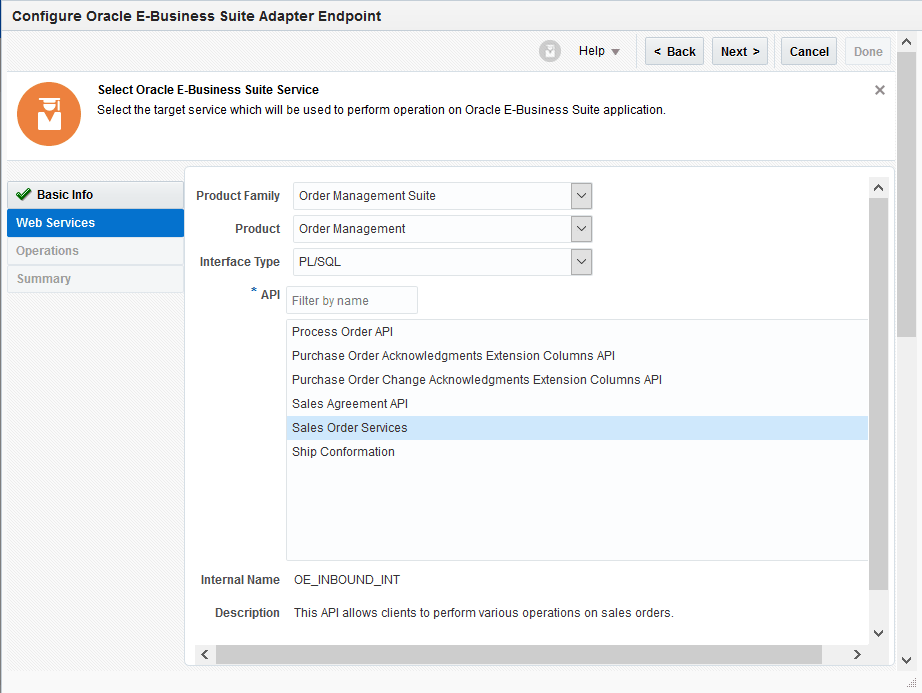
「図webservice_plsql.gifの説明」受注伝票など、希望のAPI名を選択します。 対応するAPI内部名(OE_INBOUND_INT)および説明が自動的に入力されます。
「次へ」をクリックします。
-
-
選択したAPI内部名OE_INBOUND_INTが、操作ページに表示されます。
この起動(ターゲット)接続用に、選択したOE_INBOUND_INT APIに含まれるメソッド名を選択します。 たとえば、PROCESS_ORDERを選択します。
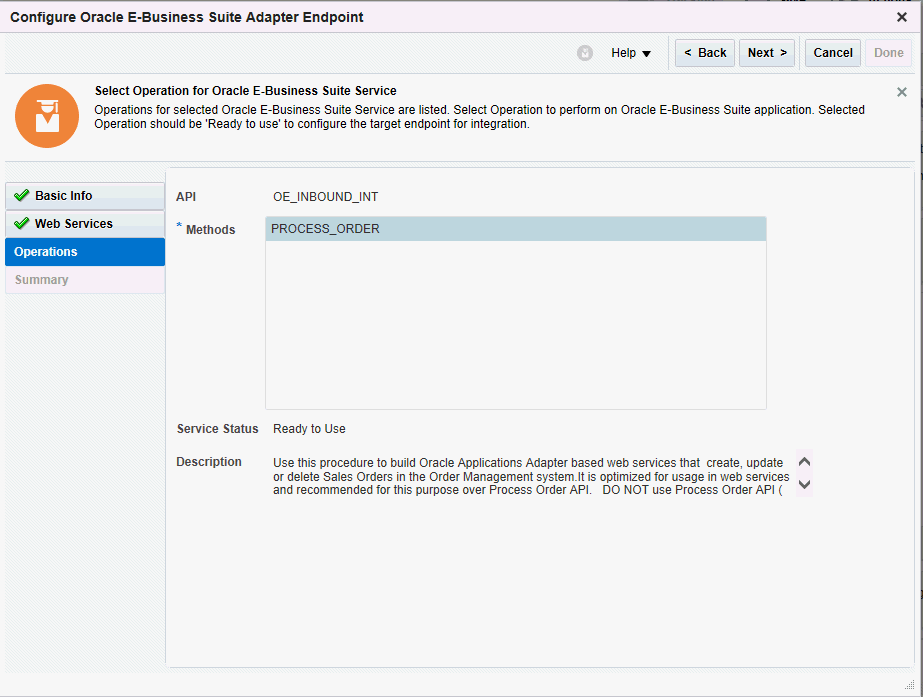
「図operation_plsql.gifの説明」「次へ」をクリックします。
-
「サマリー」ページには、選択したすべてのインタフェースの詳細が表示されます。 この情報には、Order Management Suite製品ファミリおよびOrder Management製品のOE_INBOUND_INTWebサービスに含まれている選択されたPROCESS_ORDER操作(使用準備完了ステータス)が含まれます。 このページには、選択したサービスのデフォルトの対話パターン同期とセキュリティ・ポリシー・ユーザー名トークンも表示されます。
Oracle E-Business Suiteアダプタ・ターゲット・エンドポイント構成が正常に作成されました。
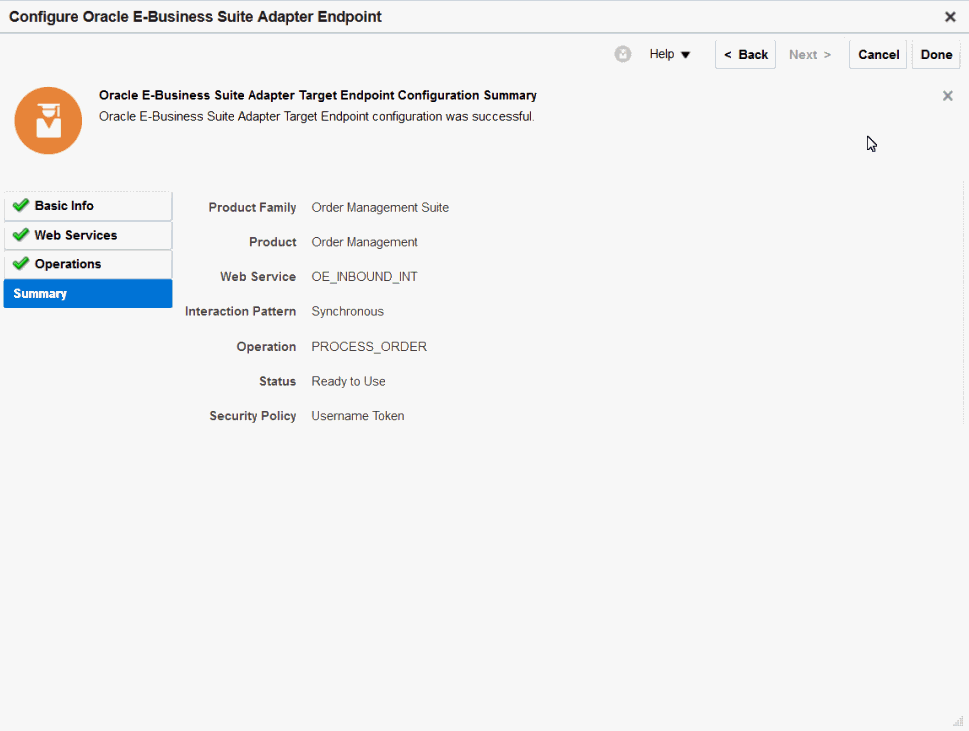
「図summary_plsql.gifの説明」「完了」をクリックします。
-
「Save」をクリックして、作業を保存します。
Oracle E-Businses Suiteへの接続が、キャンバスのInvoke (Target)領域に表示されるようになりました。